
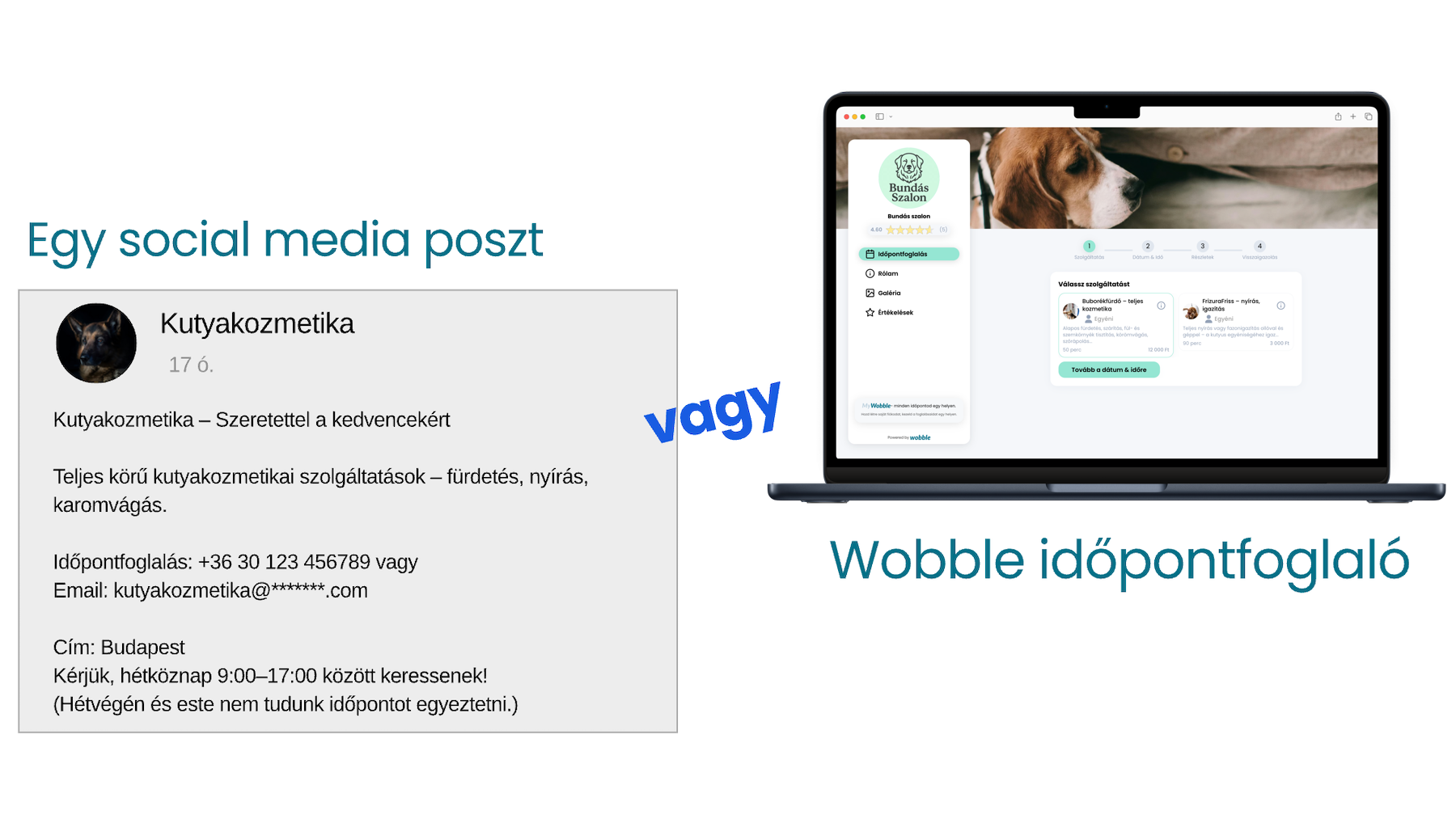
Wobble gyors útmutató: így állítsd be percek alatt az online időpontfoglalód
Wobble csapata · · 9 perc olvasás
Röviden
Gyors útmutató a Wobble beállításához: regisztrációtól az első szolgáltatásig percek alatt készen áll az online időpontfoglalód.
Ha te is unod, hogy folyton design sablonokba próbálod beleerőltetni a szolgáltatásaidat, és nehéz számon tartani az időpontokat. Ha túl sok csatornán vagy elérhető, és mindenhol üzenetekkel bombáznak az ügyfelek, akkor jó helyen jársz.
A felület funkcióiról leíró cikkek készültek, valamint a súgóban is megtalálható minden, ami a beállításokhoz szükséges. Ebben a cikkben röviden bemutatom a regisztrációtól kezdve az első szolgáltatás időpontjainak felvételéig a lépéseket. Lássunk hozzá.
Hogyan regisztrálj a Wobble rendszerre?
A regisztrációt a https://app.wobble.hu oldalon indíthatod el e-mail-cím és jelszó megadásával. Bejelentkezhetsz Google-fiókkal is. Ezután megjelenik a profil létrehozásához szükséges űrlap, ahol megadhatod a saját és a vállalkozásod nevét, a foglalkozásodat, az elérhetőségedet, valamint beállíthatod a weboldalad URL-jét is. Az e-mail-címen kívül mindent módosíthatsz később a beállítások menüben. Ezzel el is készült a profilod, a foglalási oldalad és a weboldalad. Nézzük tovább a beállításokat!
Beállítások menü - Profil
A beállítások menüben mindent megtalálsz, ami a profilod, a foglalási oldalad vagy a weboldalad módosításához szükséges. Felül látod a főbb menüpontokat, a Weboldal menü pedig több almenüt is tartalmaz a könnyebb beállítás érdekében.
Első lépésként érdemes megnézni a Beállítások menü 'Profil' almenüjét - ha módosítanál valamit a korábban megadott adatokból, itt megteheted.
Tölts fel egy logót, ami téged és a tevékenységedet is jól képviseli. Adj meg egy leírást a vállalkozásodról vagy magadról! Ez azért fontos, mert ez fog megjelenni mindkét oldaladon - ezt fogják látni a leendő ügyfeleid rólad és arról, mivel foglalkozol. Add meg a közösségi média felületeid elérhetőségeit is - ezeket megjelenítjük neked az e-mailes kommunikációban, a foglalási felületen és a weboldaladon is.
Ne felejts el néhány képet is feltölteni (maximum 6 darabot), ezek szintén megjelennek majd, és segítenek bizalmat építeni.
Beállítások menü - Foglalási oldal
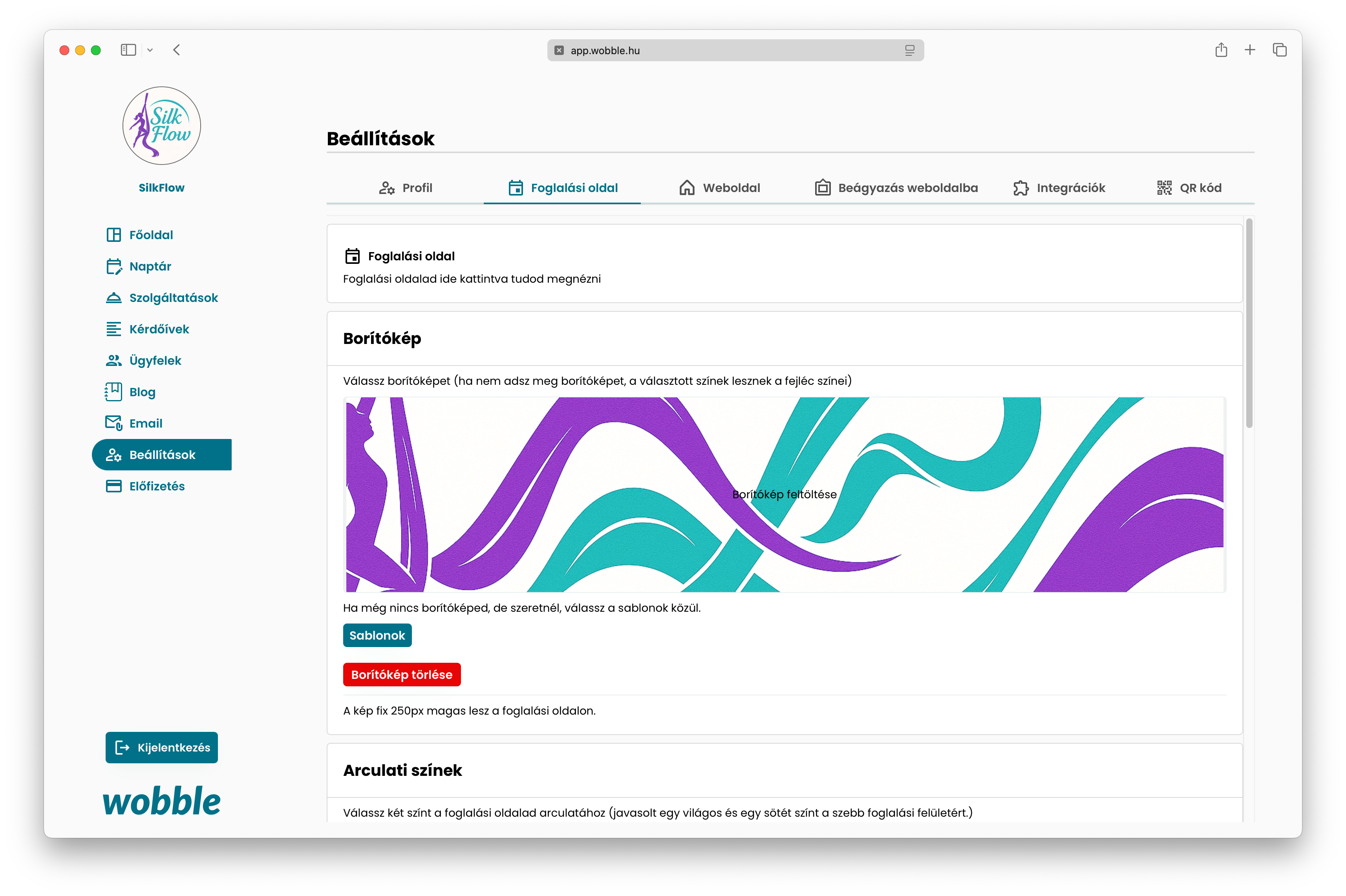
Most állítsuk be a foglalási oldaladat!
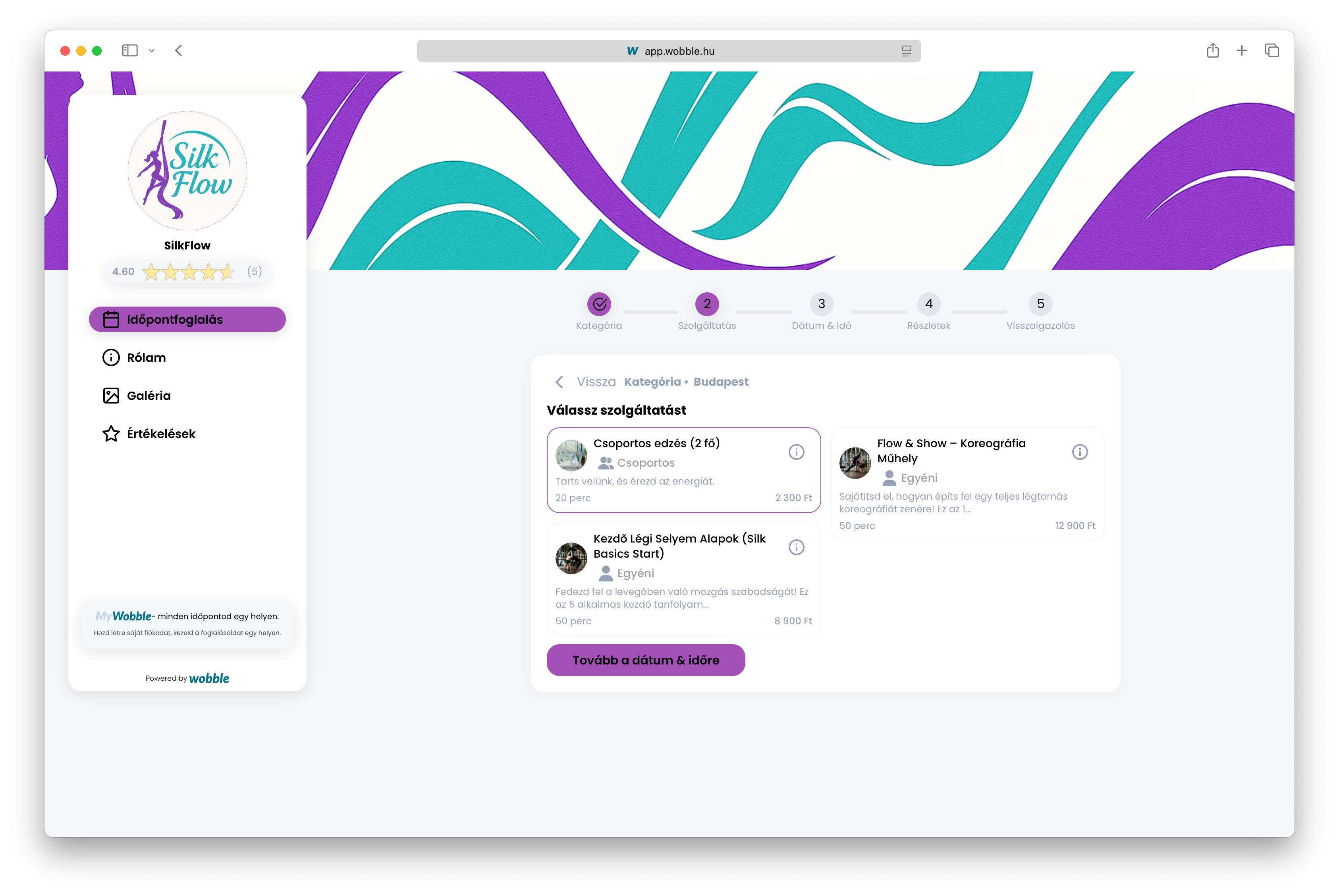
Ez az az oldal, ahol az ügyfeleid időpontot tudnak foglalni a szolgáltatásaidra, ezért fontos, hogy átlátható, bizalomkeltő és igényes legyen a megjelenése.
A foglalási oldal fő elemei a szolgáltatások és az elérhető időpontok, de itt találhatók a rólad és a vállalkozásodról szóló információk, képek és értékelések is. A dizájn és az összhatás sokat számít a bizalom kialakításában.
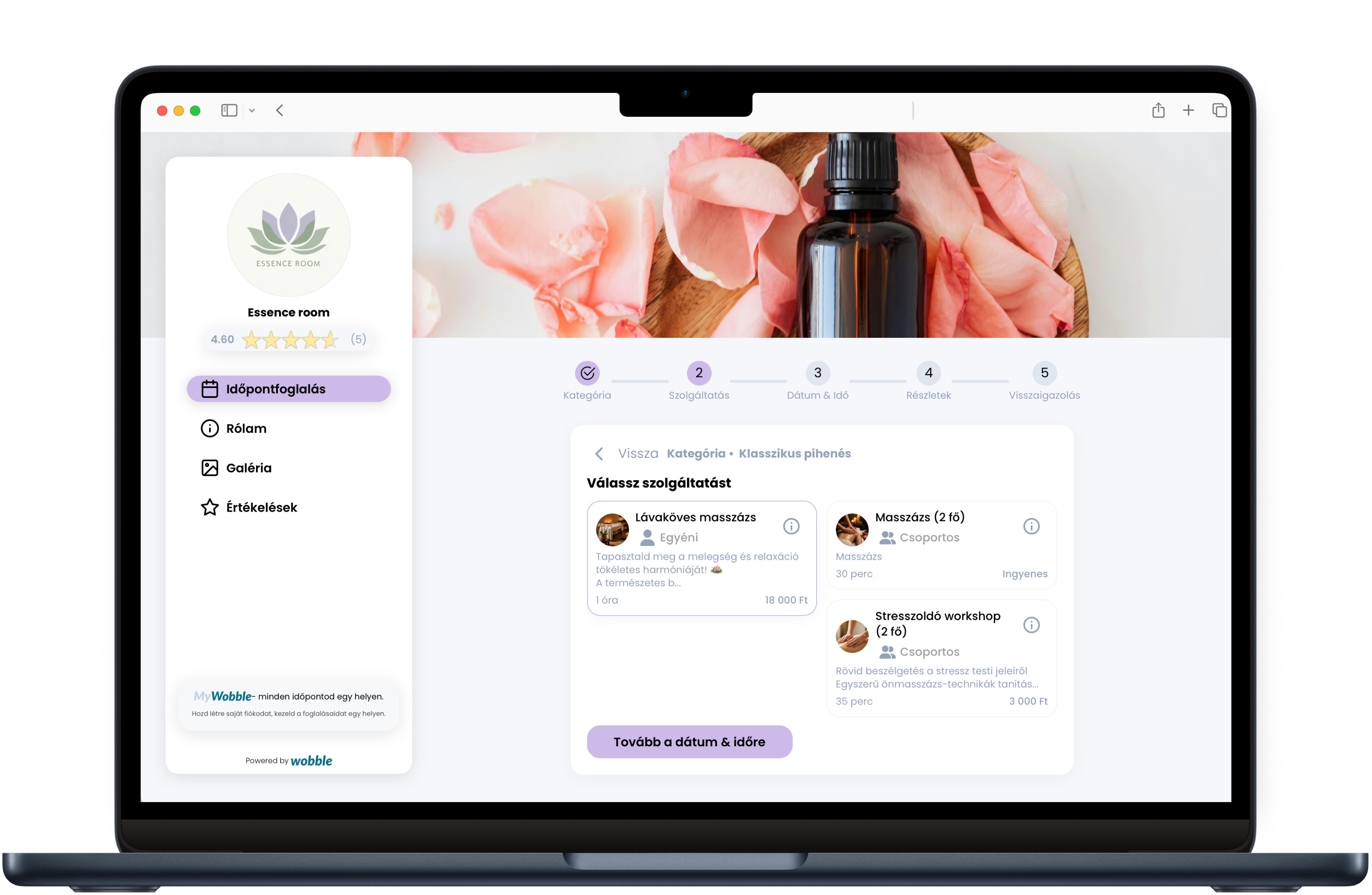
Ha szeretnéd, tölts fel egy fejlécképet, ami jó első benyomást kelt. Ha nincs képed, választhatsz a sablonok közül is. Amennyiben nem állítasz be képet, az oldal tetején egy színátmenet jelenik meg helyette, amelyet alább tudsz kiválasztani. Javasolt egy világos és egy sötétebb szín kombinációja.
A foglalási oldaladhoz egyedi URL-t is megadhatsz, amit könnyedén megoszthatsz az ügyfeleiddel – így gyorsan rád találnak. Ugyanitt tudod beállítani a keresőoptimalizáláshoz (SEO) fontos adatokat is, például az oldal címét, leírását és egy előnézeti képet.
Ha üzenetben vagy közösségi médián keresztül osztod meg az időpontfoglaló oldaladat, ez a leírás fog megjelenni, ezért érdemes kitölteni, hogy még több potenciális ügyfél találjon meg.
Ha kíváncsi vagy, hogyan néz ki most a foglalási oldalad, kattints a felső menüben a „Foglalási oldal” linkre, és már ellenőrizheted is a beállításaidat.
Beállítások menü - Weboldal
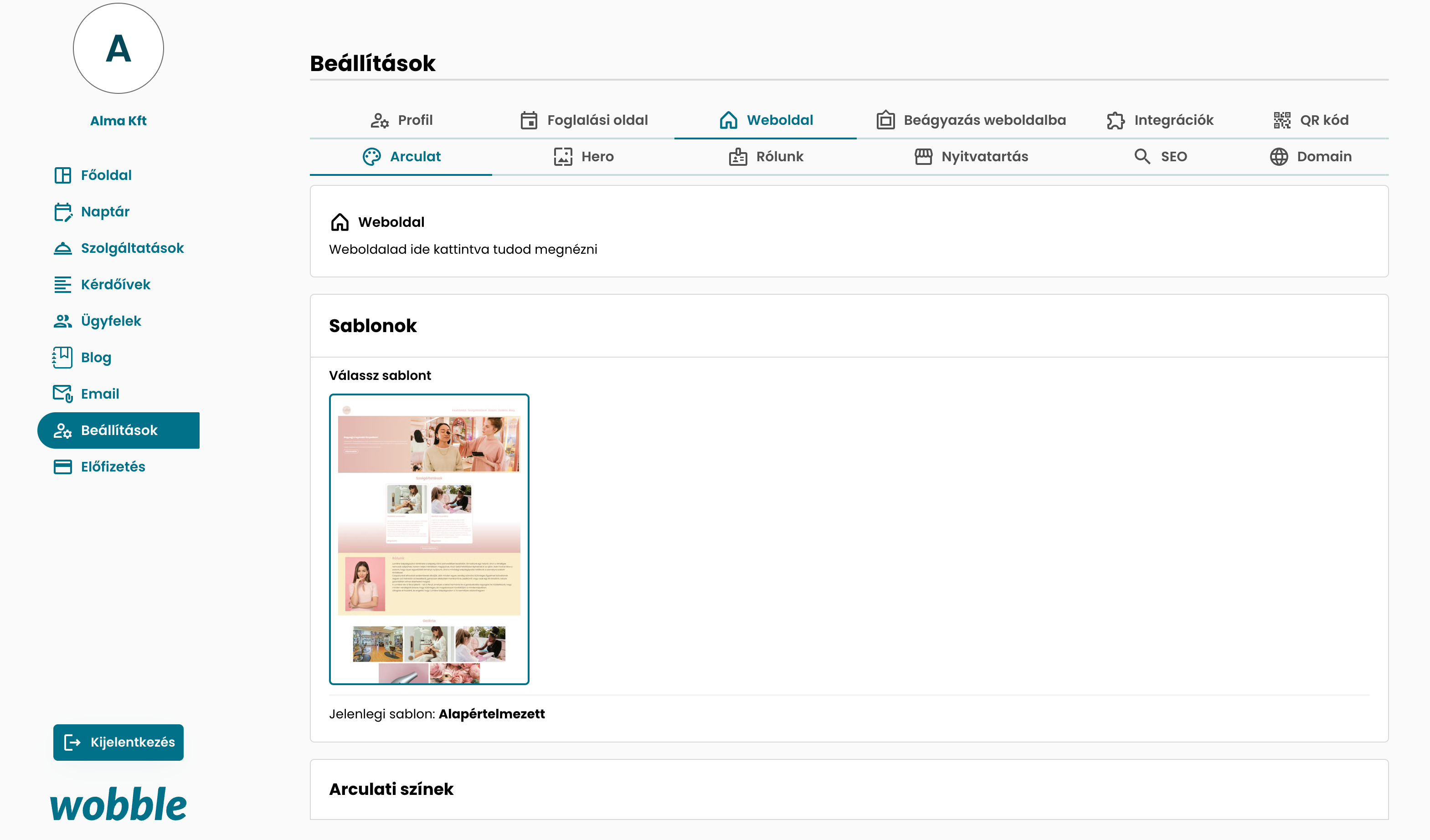
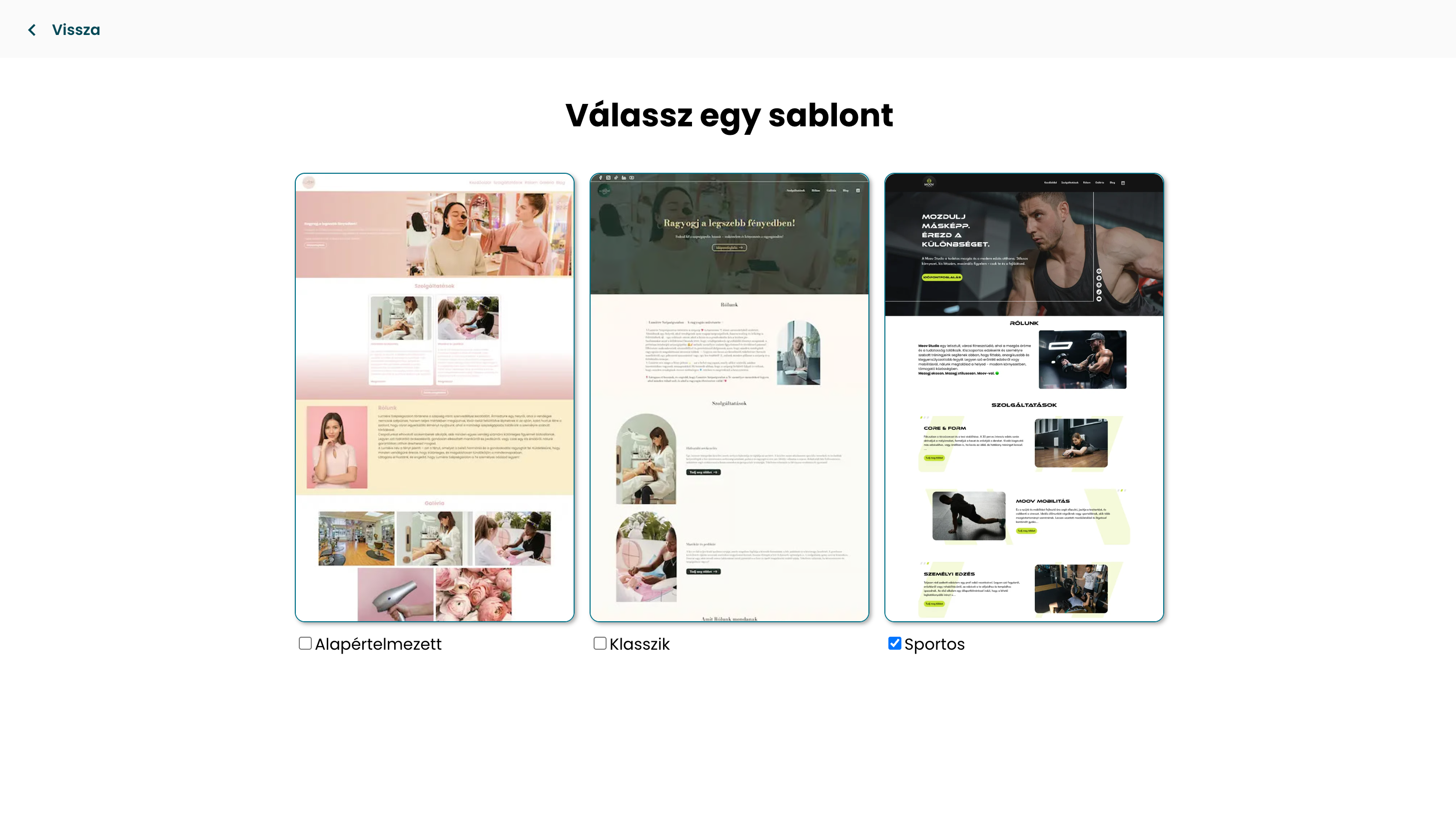
A weboldalad beállítása elsőre nagyobb falatnak tűnhet, hiszen több almenü áll rendelkezésedre, de még így is sokkal egyszerűbb, mint fejlesztőt fizetni minden apró módosításért. Itt mindent magad is el tudsz intézni plusz költség nélkül. Első lépésként válaszd ki, milyen stílusú weboldalt szeretnél. A folyamatosan bővülő sablonkínálatból kiválaszthatod a vállalkozásodhoz leginkább illőt.
Ezután állítsd be az oldalad színeit, egy világosat, egy sötétet és egy betűszínt, amit az első szekciókhoz használunk. A következő az arculati beállítás, itt adhatod meg a favicon-t, vagyis az ikont, ami a böngésző fülön jelenik meg, valamint a weboldal címe szöveget.
Ezután jön a hero szekció, ami a nyitókép és az első szöveg, ez kelti fel az érdeklődők figyelmét.
A Rólam szekcióban jelenik meg az a bemutatkozás, amit a Profil menüben adtál meg. Itt is érdemes képet feltölteni, valamint ha többen vagytok a vállalkozásban, átírhatod a szekció címét Rólunk-ra.
A Nyitvatartás résznél add meg a szolgáltatásod helyszínét és nyitvatartási időpontokat. Ha valamelyik nap zárva tartasz, csak hagyd üresen az adott mezőt. Ha online dolgozol, és nincs helyszín, egyszerűen ne töltsd ki a címet, ilyenkor ez a szekció nem fog megjelenni a weboldaladon.
Ne feledd, itt is érdemes elvégezni a SEO beállításokat, megadhatod az oldal címét, leírását, előnézeti képét. Ha van saját domain neved, amit használni szeretnél, a Domain fül alatt ezt is könnyedén beállíthatod, csak kövesd a lépéseket.
Amennyiben a klasszikus sablont választottad, két további almenü jelenik meg, értékelés és lábléc, vagyis footer. Ezeket még inkább személyre tudod szabni további képek feltöltésével.
Meg is vagyunk. Nyisd meg a weboldalad, és ellenőrizd, minden jól néz-e ki, amit beállítottál. Bármikor tudsz változtatni a színeken, képeken, szövegeken kedved szerint.
Kategóriák és szolgáltatás létrehozása
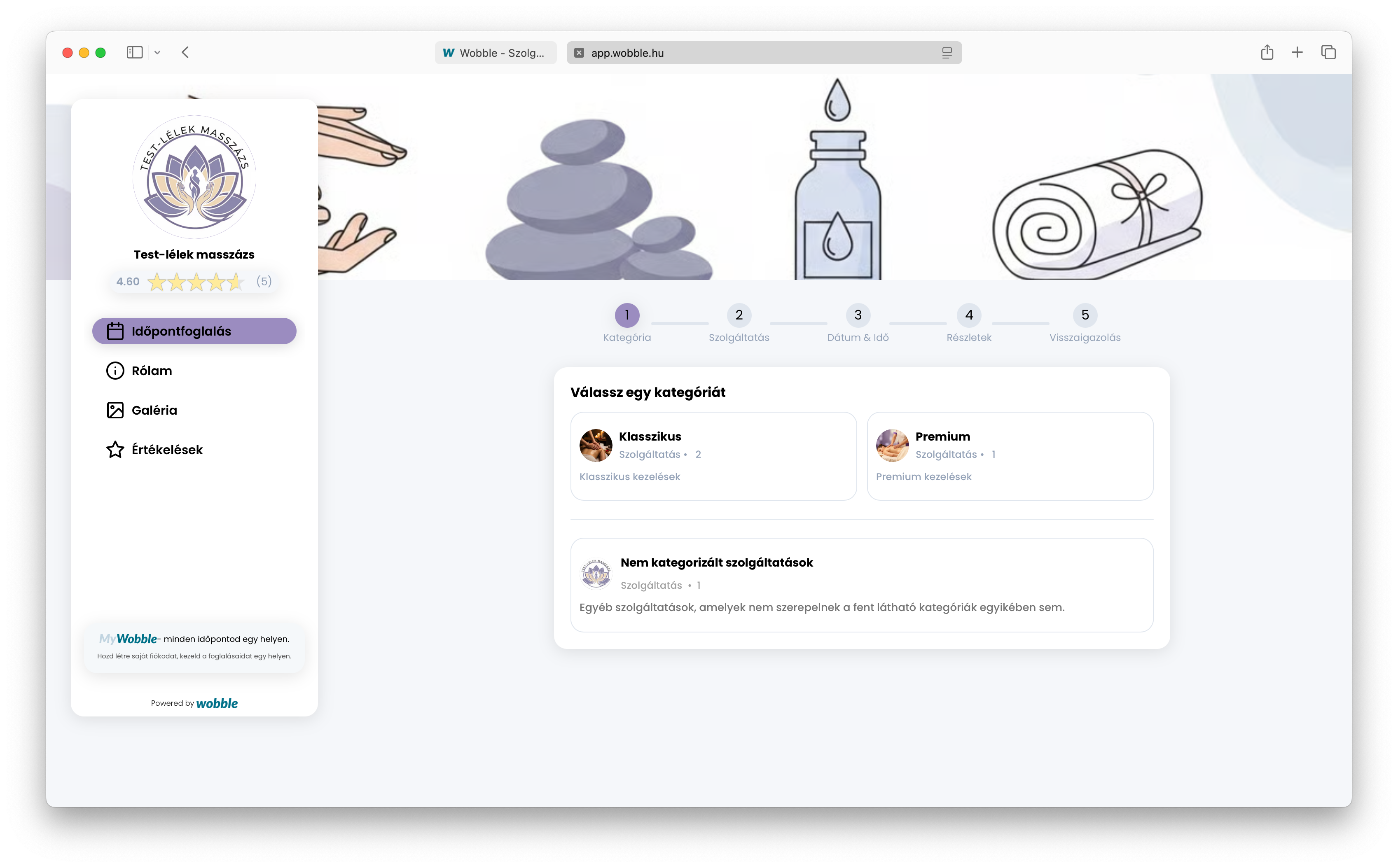
Mivel célunk a minél jobb átláthatóság, a Kategóriák almenü alatt számtalan kategóriát hozhatsz létre, ezzel is megkönnyítve a szolgáltatásaid rendszerezését.
Készítsd el a kategóriát, adj neki egy nevet, állíts be hozzá egy képet és egy rövid leírást, és kész is.
Amikor egy szolgáltatáshoz kiválasztod a megfelelő kategóriát, az a foglalási oldalon is abban a kategóriában fog megjelenni.
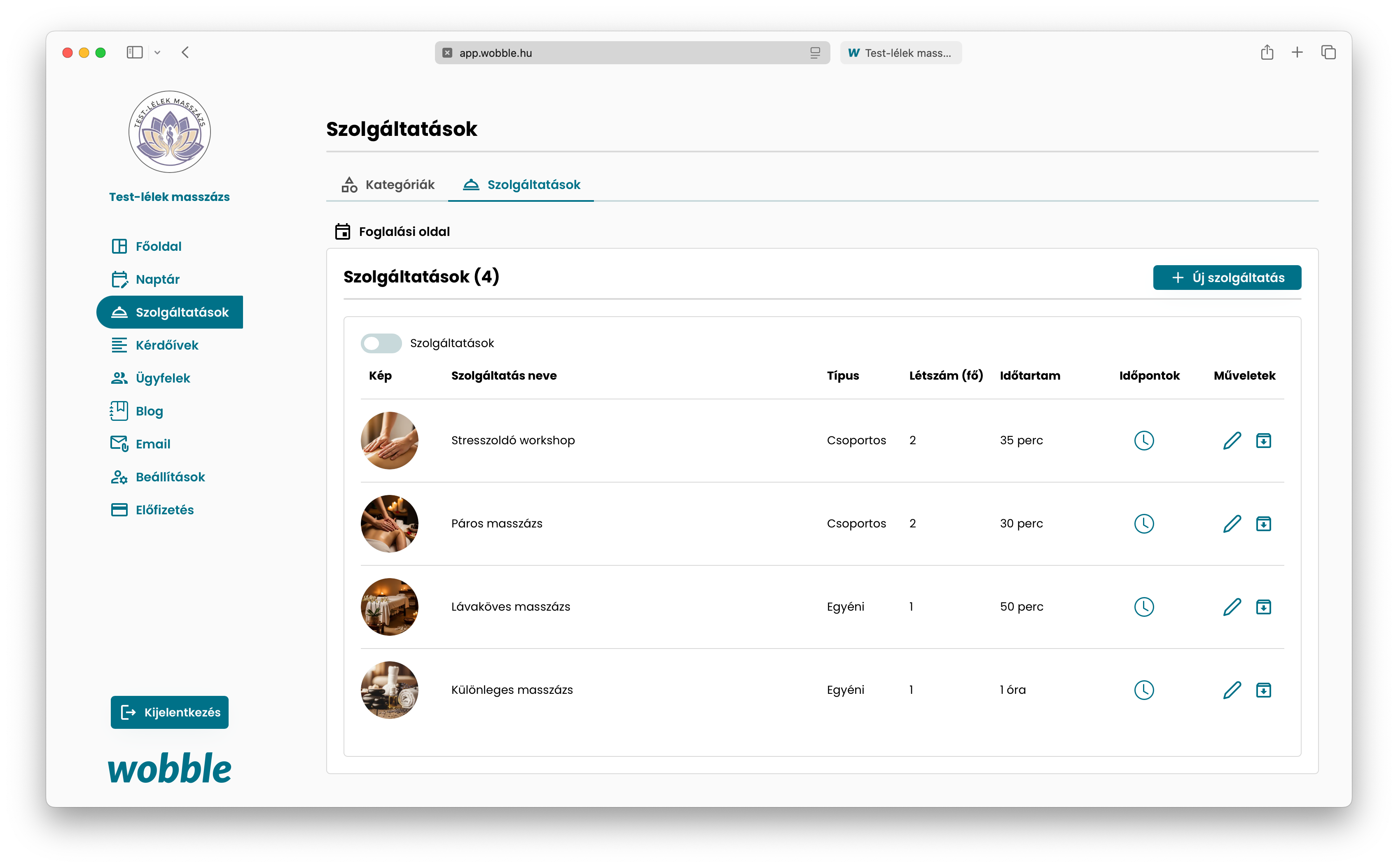
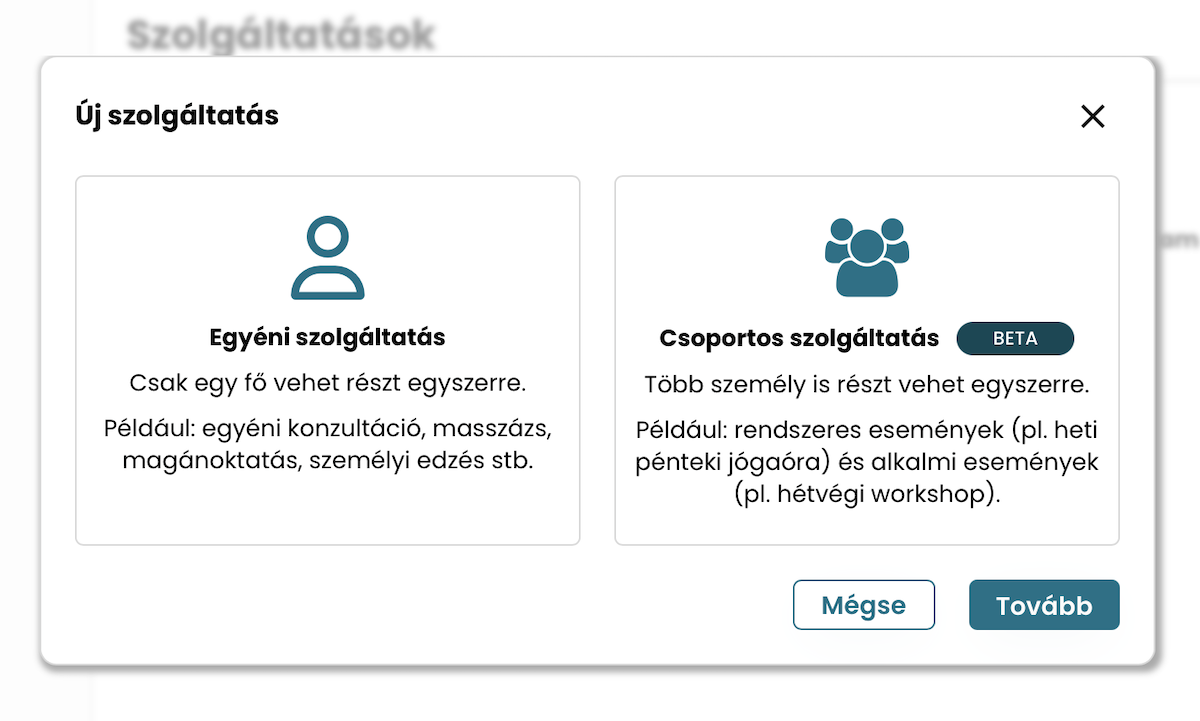
Készítsük el a szolgáltatásokat. Kattints a Szolgáltatások almenüre. A Szolgáltatás létrehozása gomb megnyit egy előugró ablakot, ahol kiválaszthatod, hogy egyéni vagy csoportos szolgáltatást szeretnél. A Tovább gombra kattintva megjelennek a beállítási lehetőségek. Töltsd ki a szolgáltatásod adatait: cím, leírás, kép, valamint a naptár színe, amivel a Naptár menüben könnyebben megkülönböztetheted a szolgáltatásaidat.
Állítsd be az időtartamot, és egy szünetet a foglalások között. Megadhatod az árat és a pénznemet is, de akár ingyenes szolgáltatást is létrehozhatsz. Válaszd ki, hogy egyéni időpontok (szabadon megadhatod az időintervallumokat) vagy heti tervezésben (fix időpontok minden héten ugyanazon napokon) kívánsz időpontokat megadni. Ezután jön a kategória kiválasztása, amennyiben létrehoztál kategóriát. Ha nem választasz kategóriát, akkor az Egyén szolgáltatások alatt fog megjelenni.
A helyszín lehet egy pontos cím, amit a térképen is megjelenítünk, vagy online elérési mód is, például egy egyedi link vagy automatikusan generált Google Meet link.
Be tudsz állítani várólistát a szolgáltatáshoz, azonnali értesítés vagy késleltetett, vagyis aki először iratkozott fel, ő kapja meg előszőr, a többi ügyfél meg az általad beállított idővel késleltetve. Ha nem szeretnél várólistát, csak válaszd az első nincs várólista dobozt.
Végül állítsd be a foglalási idő szabályait: mennyi idővel előtte ne lehessen már új foglalást létrehozni, illetve mennyivel előtte ne lehessen törölni a meglévőt az ügyfél részéről.
Csoportos foglalás esetén állítsd be a maximális férőhelyek számát. Miután elmentetted a csoportos szolgáltatást, válaszd a módosítás ikont, ahol a megadott adatokon kívül további választható opciókat találsz. Ez akkor hasznos, ha eszközökkel, személyekkel vagy adott helyszínnel dolgozol, és szeretnéd, hogy az ügyfél foglaláskor maga választhassa ki a kívánt opciót. Például ha egy jóga stúdió kétféle eszközt kínál az ügyfeleknek. Add meg az eszköz nevét és a rendelkezésre álló mennyiséget. Ha elfogynak az eszközök, a rendszer nem enged több foglalást, mint amennyit beállítottál. Az ügyfél választhat alapértelmezett opciót is, például „bármelyik megfelel”. Ezzel csökken az adminisztrációs teher, és az ügyfél aktívabbnak érezheti magát a foglalási folyamatban. Használd ezt a beállítást a hatékony foglalás és az ügyfél elégedettség növelése érdekében.
Amint létrehoztál egy szolgáltatást, az megjelenik a foglalási oldaladon és a weboldaladon. Amíg senki nem foglalt rá, törölheted. Ha már történt foglalás a szolgáltatáshoz, és nem szeretnéd tovább kínálni, archiválhatod a szolgáltatást. Ebben az esetben nem jelenik meg az oldaladon, de bármikor visszaállíthatod aktívra, amikor csak szeretnéd.
Kész a szolgáltatás. Most már csak az időpontokat kell beállítanod a megfelelő napokra. Lássuk!
A szolgáltatás sorában a táblázatban találsz egy óra ikont, ezzel tudod mindig megadni az újabb időpontokat. Annak függvényében, hogy a szolgáltatásnál egyedi időpontokat vagy heti tervezést adtál meg, kétféle megjelenéssel találkozol.
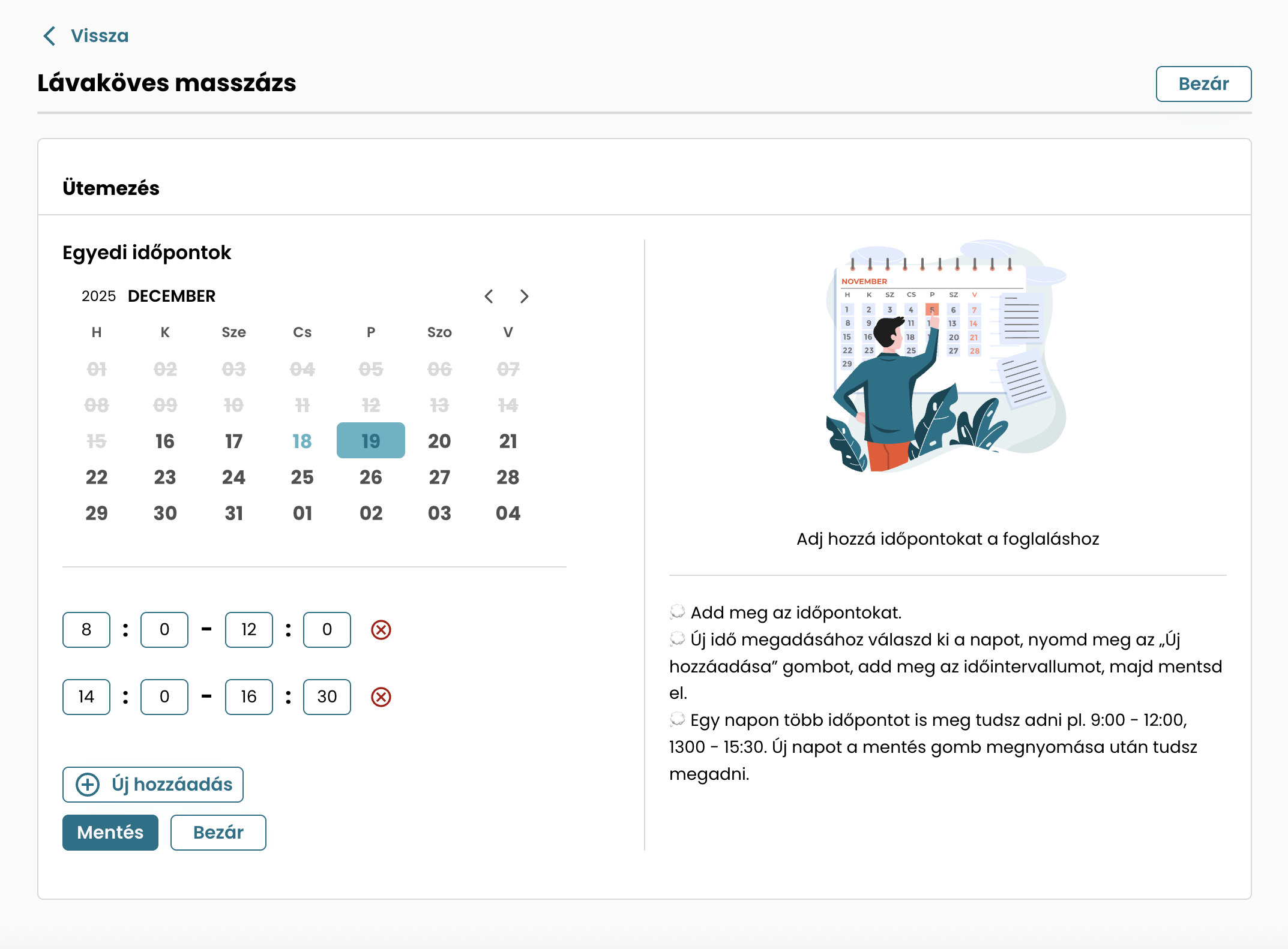
Egyedi időpont esetén egy naptár jelenik meg. Válaszd ki a napot, majd add meg azt az időintervallumot, amikor ügyfeleket szeretnél fogadni. A rendszer a megadott szolgáltatás időtartama alapján fogja felosztani az idősávot. Például egy 30 perces szolgáltatás esetén a 10:00–12:00 közötti idősávot 30 perces időpontokra bontja.
Egy napra több idősávot is beállíthatsz, például 8:00–12:00 és 14:00–17:30 között. Mentsd el a időintervallumot, majd válaszd ki a következő napot, és ott is add meg a megfelelő idősávokat.
Pillanatok alatt be tudsz állítani minden napra egyedi időintervallumot. Ráadásul nem kell számolgatnod sem, ugyanis a rendszer a szüneteket is beleszámítja, nem enged több időpontot megnyitni, ha az kicsúszna az intervallumból. A rendszer felosztja az időket a szünetek figyelembevételével, így akár egész napra is megadhatod az időpontokat, és nem lesz átfedés vagy túlcsúszás. Mentsd el az egyik napot, majd menj a következőre, és állítsd azt is. Kész!
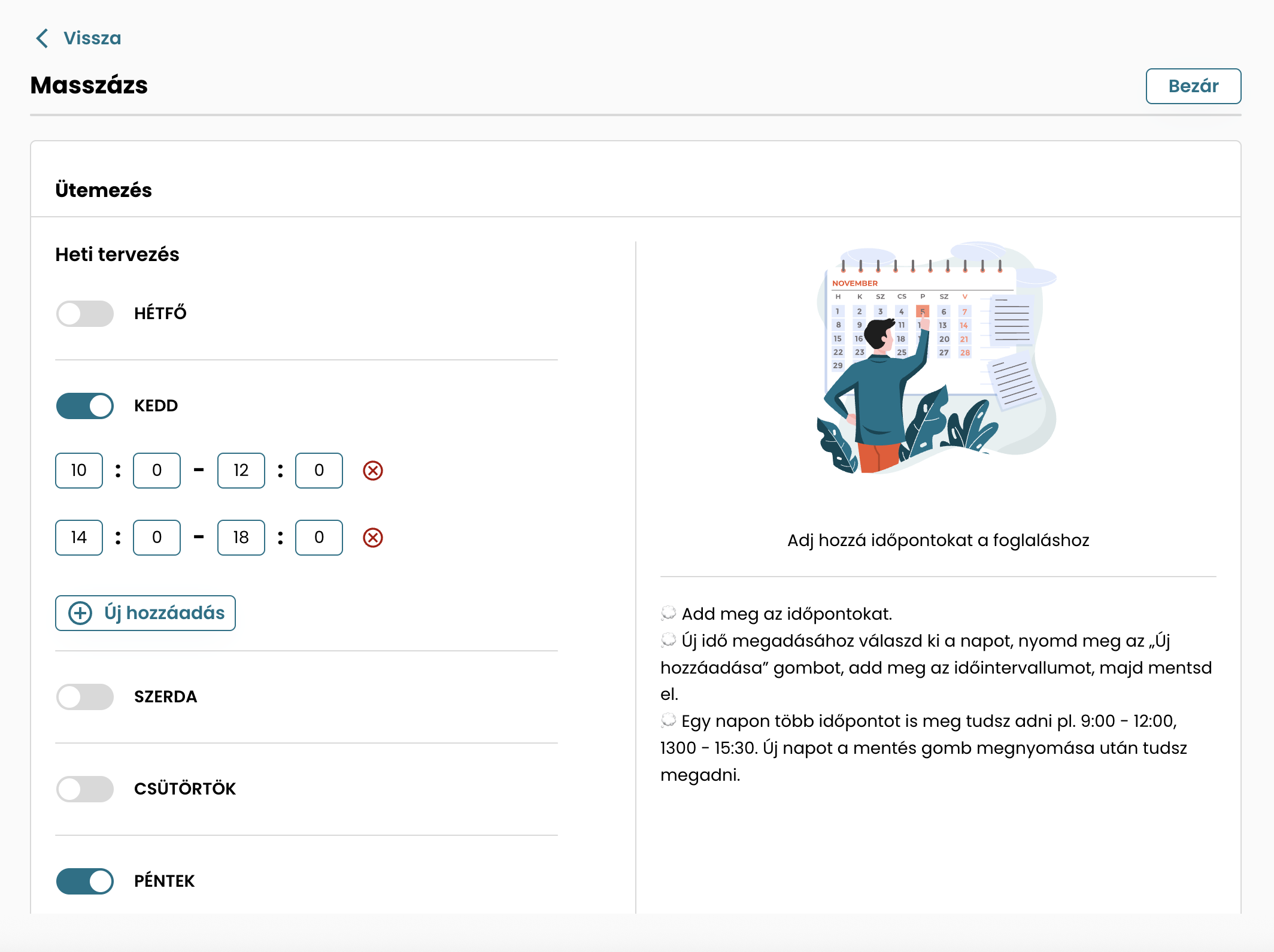
Heti tervezés esetén a hét napjait látod megjelenni. Itt válaszd azokat a napokat, amikor minden héten fixen, ugyanabban az idősávban dolgozol. Kattints a kapcsolóra (switch), majd állítsd be az idősávot. Egy napra itt is megadhatsz több idősávot. Ha elkészültél, mentsd el a beállításokat.
Heti tervezésnél a szolgáltatásnál be tudsz állítani egy számot, hogy hány napra előre szeretnéd, hogy mindig megjelenjenek a szabad időpontok. Ez azt jelenti, hogy például 14 nap esetén a rendszer mindig 14 napot fog mutatni, és azokra a napokra tudnak időpontot foglalni az ügyfeleid, amelyekhez idősávot állítottál be.
Ha valamelyik nap szabadságon vagy, vagy egyéb elfoglaltságod van, azt a napot a Naptár menüben, szabadság vagy szünet megadásával tudod levédeni az ügyfeleid elől, így arra a napra nem tudnak foglalni. Ilyenkor nem szükséges módosítanod vagy kikapcsolnod a heti tervezést.
Naptár menü
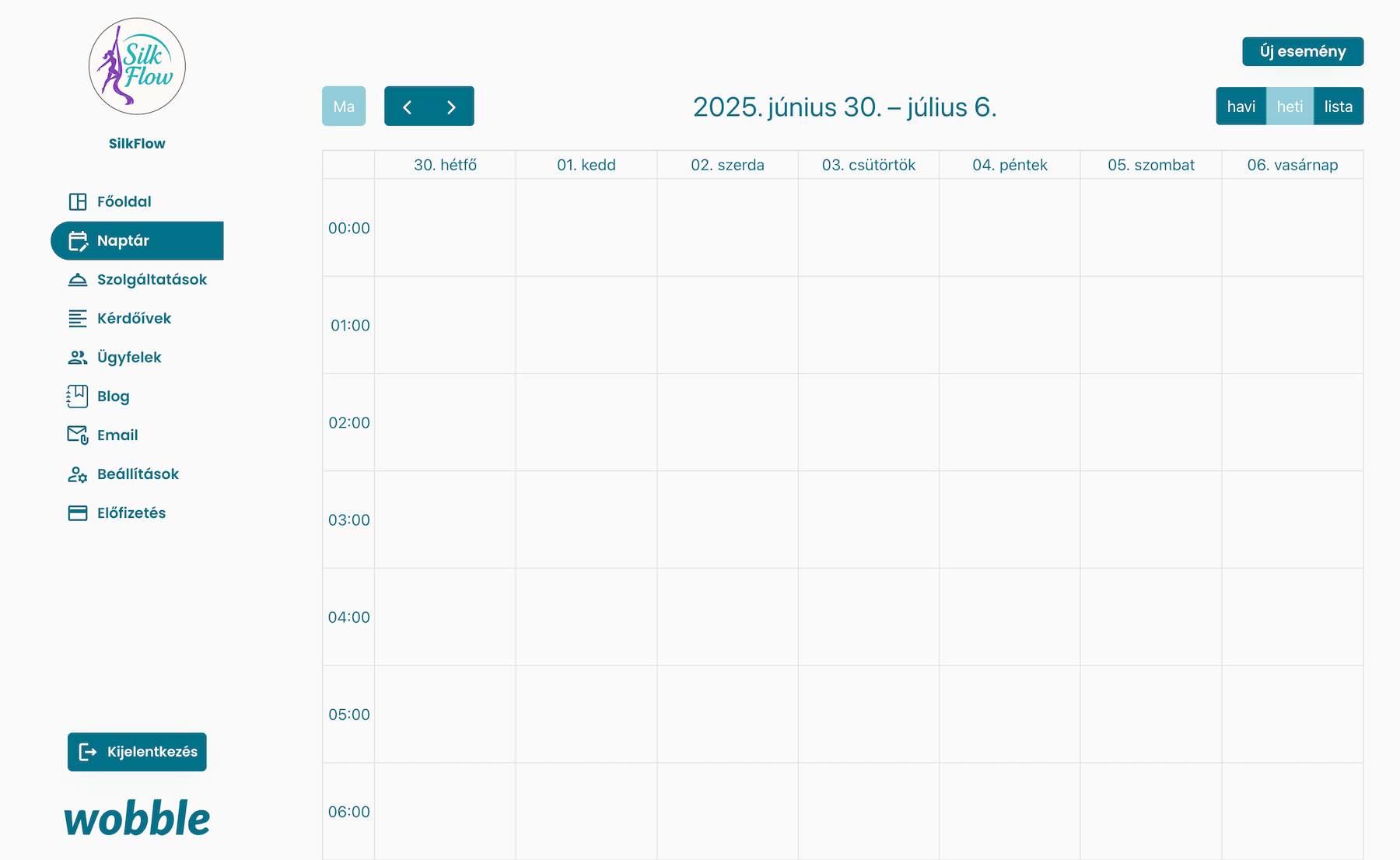
Ha már kész a szolgáltatás és be vannak állítva az időpontok, csak meg kell osztanod a foglalási oldalt vagy weboldalt ügyfeleiddel, és már jöhetnek is a foglalások, amelyeket a Naptár menüben nyomon követhetsz. Ha rákattintasz az eseményre, megkapod a foglalási adatokat, valamint a speciális opciókat és kérdőíves válaszokat, amelyeket az ügyfél választott vagy töltött ki. Itt tudod törölni az eseményt, vagy csoportos eseménynél, ha szükséges, az ügyfelet is, akinek üzenhetsz a törlés okáról.
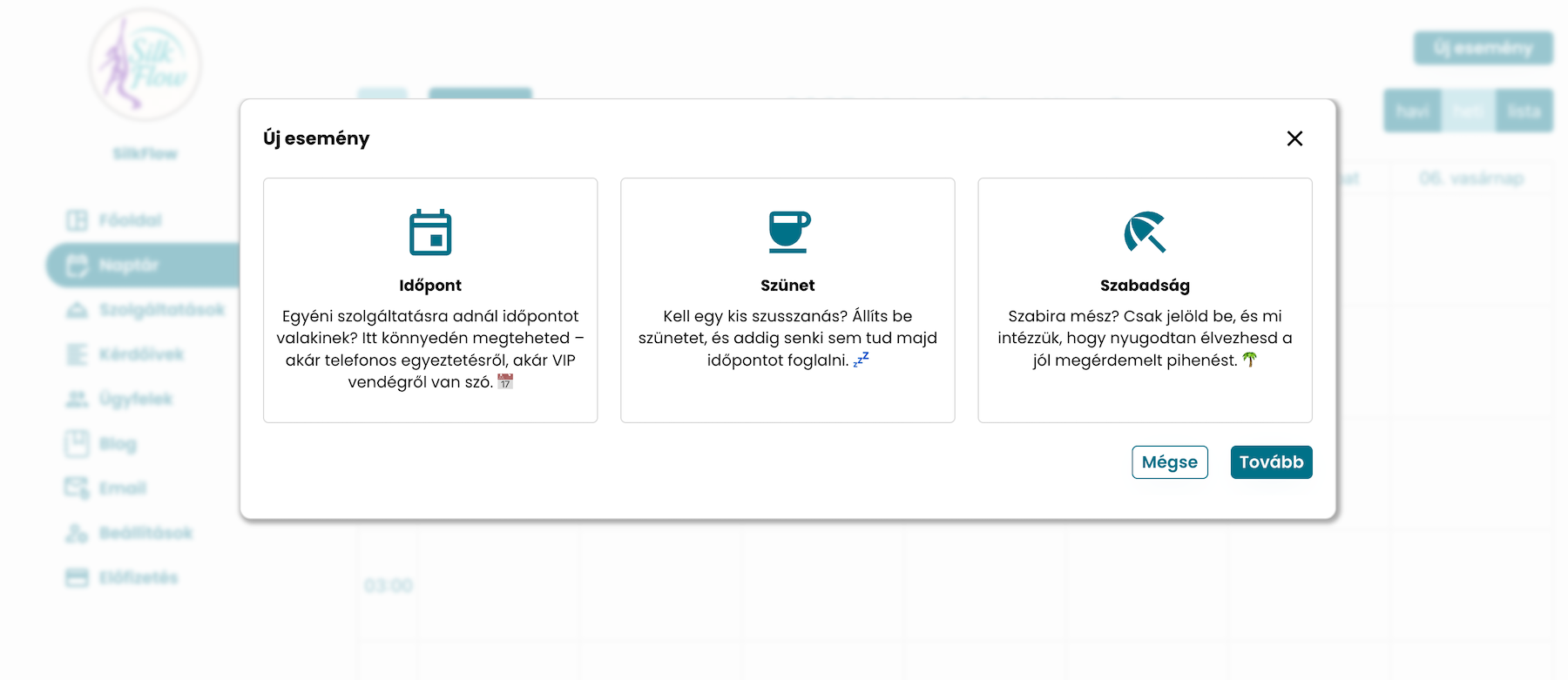
További beállítási lehetőségek az Új esemény gombra kattintva: Időpont, Szünet, Szabadság. Létre tudsz hozni új eseményt új vagy már meglévő ügyfelednek.
Be tudsz állítani szünet időpontot bármikorra, amikorra még nincs időpont befoglalva, valamint le tudsz védeni egy egész napot szabadságként. A szünet és a szabadság abban segít, hogy ha több szolgáltatásod van már beállított időpontokkal, elég csupán szünetet vagy szabadságot beállítani, és az adott időszakra már nem tud foglalni az ügyfél, viszont neked sem kell egyesével bemenni az összes szolgáltatásodba és kiszedni az időpontokat. A rendszer automatikusan levédi ezeket az időszakokat.
+1 dolog amit érdemes lehet beállítani
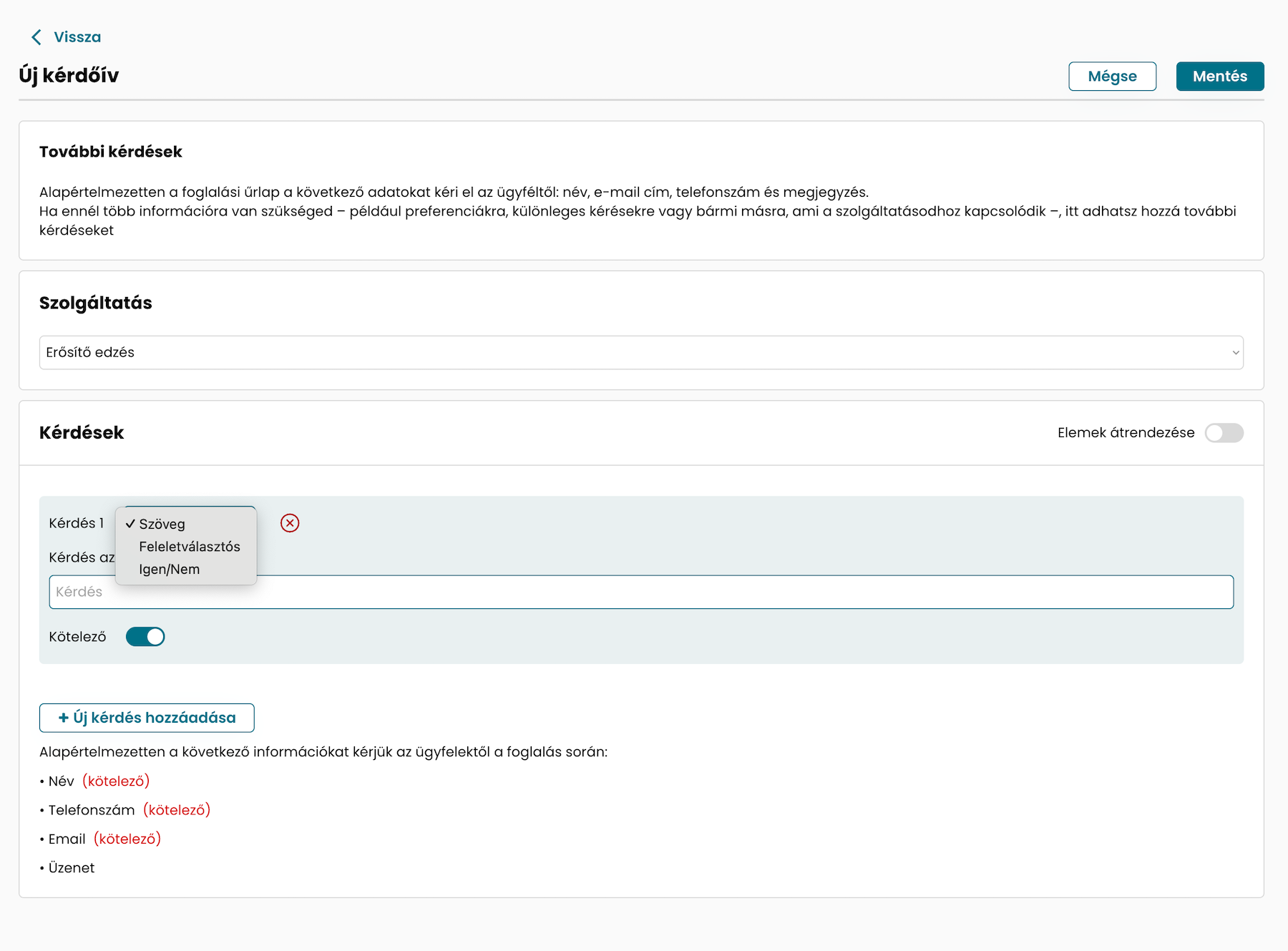
A Kérdőívek menüpont hasznos lehet azoknak a szolgáltatóknak, akik már a foglalás létrejöttekor szeretnének megtudni néhány információt az ügyfelükről. Alapértelmezetten mindenki megkapja az ügyfél nevét, e-mail címét és telefonszámát. További adatot kérdőív létrehozásával lehet bekérni az ügyféltől.
Kattints a Kérdőívek menüpontra, majd az Új kérdőív gombra. Válaszd ki, melyik szolgáltatáshoz szeretnél kérdőívet létrehozni, majd három kérdéstípus közül állítsd össze a kérdőívet: szöveges kérdés (amelyre az ügyfél szabadon, szöveg formájában válaszolhat), feleletválasztós (ahol pontosvesszővel `;` elválasztva adhatod meg a lehetőségeket), illetve igen-nem kérdés (amelynél az ügyfél csak egyértelmű igennel vagy nemmel válaszolhat).
Állítsd be, hogy a kérdések kötelezőek-e vagy sem. A kérdéssort bármikor tudod módosítani. Ha elkészültél, mentsd el a kérdőívet - ez azonnal meg fog jelenni a foglalási felületen. A válaszokat e-mailben is, valamint a Naptár menüben is megtalálod, ha rákattintasz az adott eseményre.
Összefoglalva
Még nem is esett szó a blogkészítésről és az e-mail sablon létrehozásáról, de összességében ez az útmutató azoknak szól, akik kacérkodnak a gondolattal, hogy elkezdjék az online jelenlétük felépítését időpontfoglaló rendszer és weboldal segítségével.
Sokan nem jutnak dűlőre a kezdéssel, mert túl sok az információ, blogcikk, marketinges tipp és technikai útmutató. Ezért született ez az összegző, alap szintű útmutató a Wobble rendszerhez, amely segíthet eligazodni a legelső lépések megtételében.
Jó lenne egy olyan oldal, ahol az ügyfelek azonnal megtalálják a szükséges információkat, és akkor is foglalhatnak, amikor te éppen nyaralsz? Mi segítünk digitalizálni a szolgáltatásod - egyszerűen, gyorsan, hatékonyan.
További cikkek
· 1 perc olvasás
Wobble regisztráció lépésről lépésre
Hogyan regisztrálj a Wobble időpontfoglaló rendszerbe? Lépésről lépésre bemutatjuk a fiók létrehozását és az első beállításokat.
Tovább a cikkhez →
· 3 perc olvasás
Wobble időpontfoglaló személyre szabása
Szabd személyre az időpontfoglalód: logó, színek és szövegek beállítása, hogy az ügyfeleid a te arculatodat lássák.
Tovább a cikkhez →
· 6 perc olvasás
Wobble weboldal beállítások - lépésről lépésre
Saját weboldal és online időpontfoglaló egy helyen: így állítsd be a Wobble weboldalad lépésről lépésre, programozás nélkül.
Tovább a cikkhez →
© 2026 Miller Productions.
Minden jog fenntartva.