
Számlázz a Wobble rendszerén keresztül - útmutató
Wobble csapata · (frissítve: ) · 6 perc olvasás
Röviden
Kösd össze a Számlázz.hu vagy Billingo fiókodat a Wobble-lal, és automatizáld a számlázást a foglalások után.
Útmutató a Számlázz.hu és a Billingo összekötéséhez
Szolgáltatóként az adminisztráció gyors és egyszerű kezelése fontos, hogy több időd maradjon ügyfeleidre. A Wobble lehetőséget ad arra, hogy összekapcsold fiókodat a Számlázz.hu vagy a Billingo rendszerével, így a számlázás gördülékenyebb lesz. Ebben a cikkben lépésről lépésre megmutatjuk, hogyan állítsd be a számlázási integrációt, hogy könnyedén kezelhesd vállalkozásod adminisztrációját.
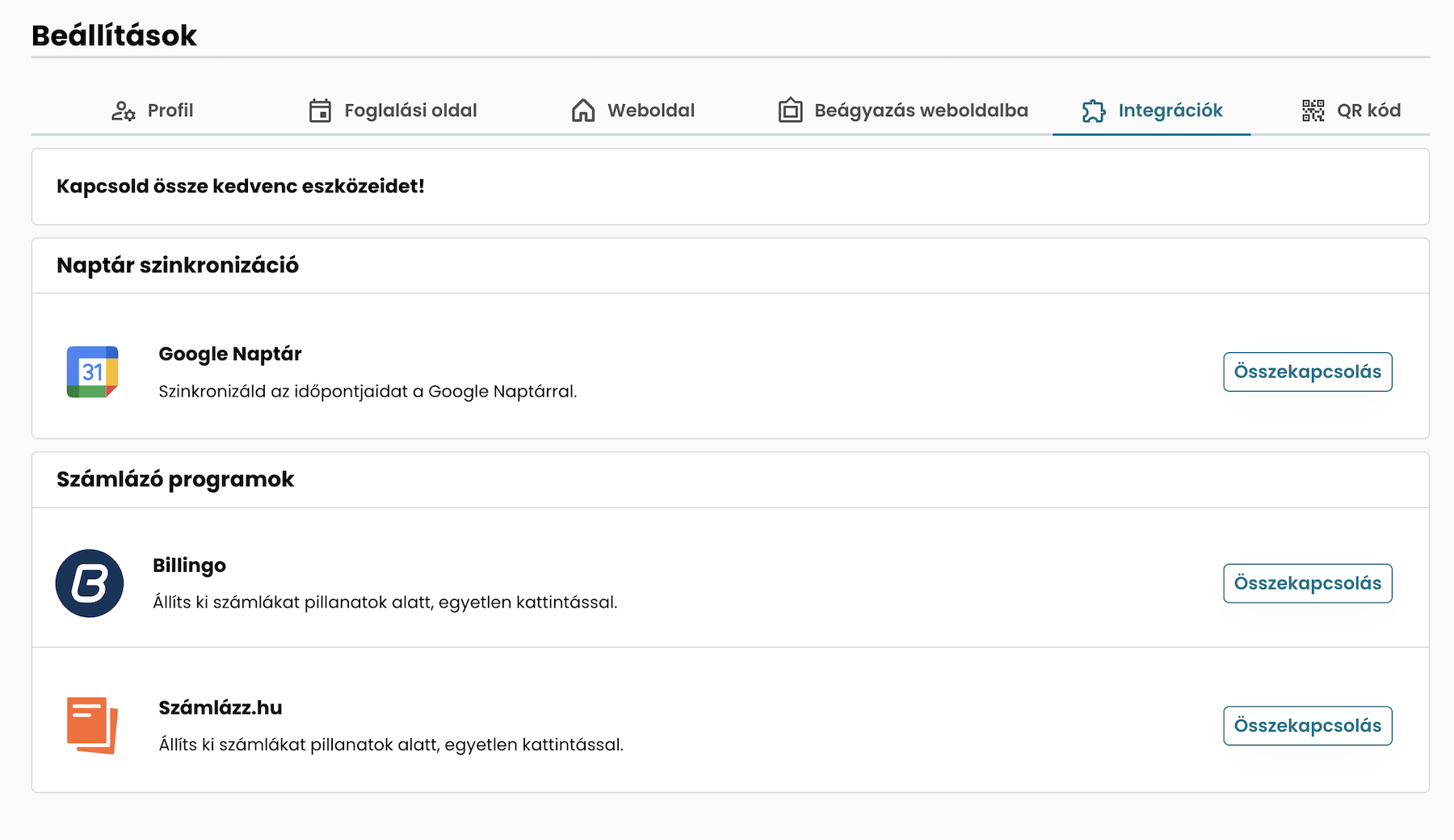
Lépj be a Wobble fiókodba, majd menj a Beállítások menübe, és válaszd az Integrációk almenüt. Itt megtalálod a Google Naptár összekapcsolási lehetőségét, valamint most már a számlázó programok - Számlázz.hu és Billingo - összekapcsolását is. Kattints az Összekapcsolás gombra annál a számlázó programnál, amelynél már rendelkezel fiókkal.
Számlázz.hu
Számlázz.hu fiók létrehozása
Regisztrálj a Számlázz.hu weboldalán, és töltsd ki a számlázáshoz szükséges adatokat (cég vagy magánszemély). Ha bizonytalan vagy, kérd könyvelőd segítségét a beállításokhoz.
A Wobble és a Számlázz.hu összekapcsolásához szükséged lesz a Számlázz.hu Számla Agent szolgáltatására is, amely lehetővé teszi az automatikus számlázást.
A Számla Agent a Számlázz.hu egy kiegészítő szolgáltatása, amely sávos díjazás mellett érhető el, és független az előfizetési csomagtól – akár a #free csomaggal is igénybe vehető. Fontos tudni, hogy ez nem előfizetéses, hanem használatalapú szolgáltatás: csak akkor kell fizetned érte, ha ténylegesen használod. A havidíjat utólag, az előző hónapban automatikusan kiállított bizonylatok száma alapján számolják fel.
Hozz létre API kulcsot a Számlázz.hu fiókodban
Az API kulcsot a Számlázz.hu fiókodba belépve a vezérlőpult alján találod, a „Felhasználók” szekció alatt. Új kulcsot a kulcs ikonra kattintva tudsz létrehozni.

Az API kulcs azonnal létrejön, és megjelenik a listában. A mellette található ikonra kattintva egyszerűen a vágólapra másolhatod.

Wobble és Számlázz.hu összekapcsolása
A Számlázz.hu összekapcsolásánál a következő felület fog megjelenni. Itt kiválaszthatod a számlázás típusát (sima vagy KATA). Ezután másold ki az API-kulcsot a Számlázz.hu fiókodból, és illeszd be ide – ezzel hozod létre a kapcsolatot a két rendszer között.
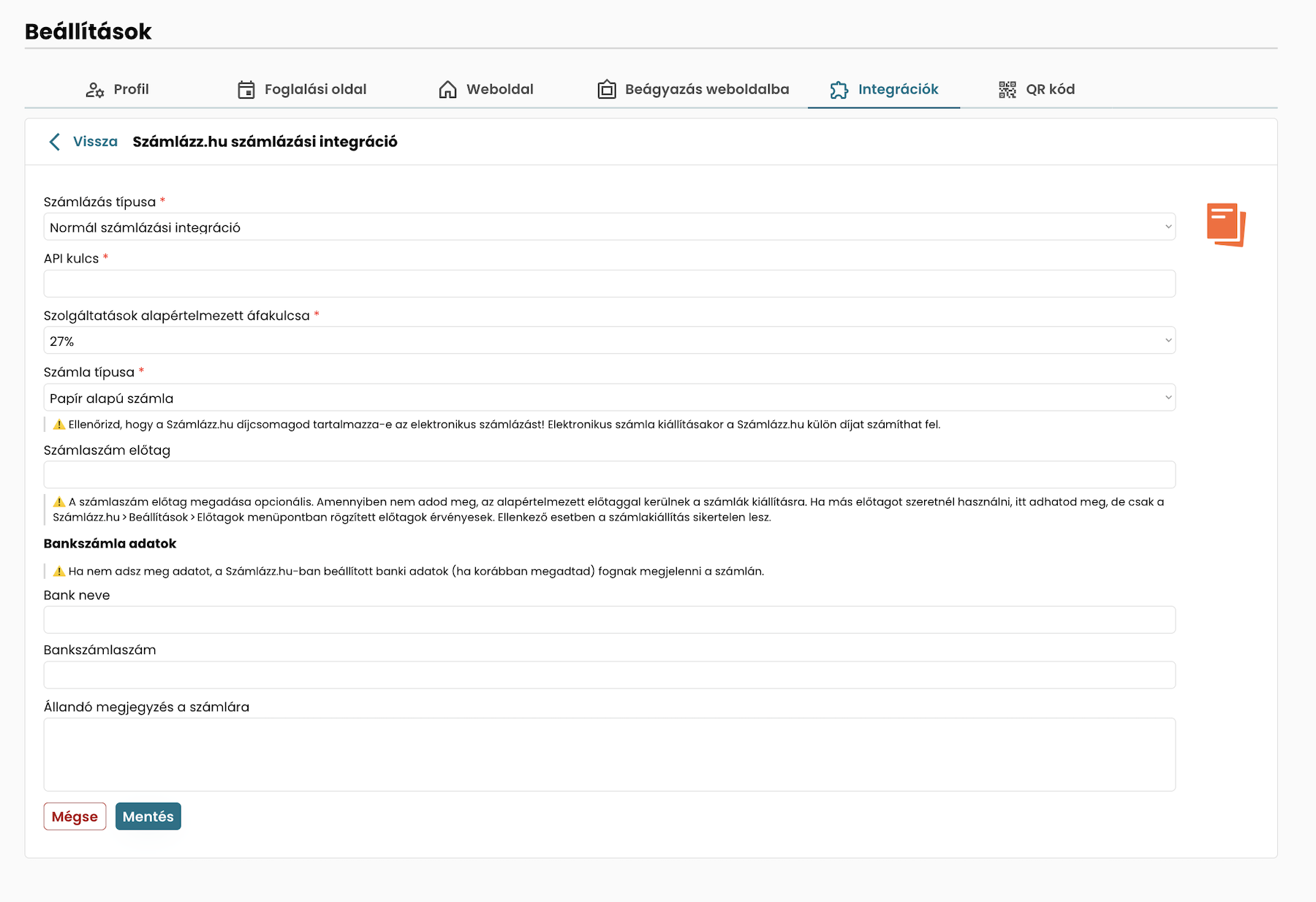
Beállíthatod az alapértelmezett ÁFA-kulcsot a legördülő menüből, illetve kiválaszthatod a számla típusát is. Ez attól függ, milyen előfizetéssel rendelkezel a Számlázz.hu-nál, és hogy van-e lehetőséged elektronikus számla kiállítására.
A számlaszám előtag megadása opcionális. Ha nem adsz meg előtagot, az alapértelmezett kerül használatra. Ha szeretnél más előtagot használni, itt megadhatod, de csak azok érvényesek, amelyeket a Számlázz.hu Beállítások > Előtagok menüpontban rögzítettél. Ellenkező esetben a számlakiállítás sikertelen lesz.
A bankszámla adatokat is itt tudod megadni. Ha nem töltöd ki, a Számlázz.hu-ban korábban beállított banki adatok fognak megjelenni a számlán.
Végül beállíthatsz egy állandó megjegyzést is, amely minden kiállított számlán meg fog jelenni - ez szintén opcionális.
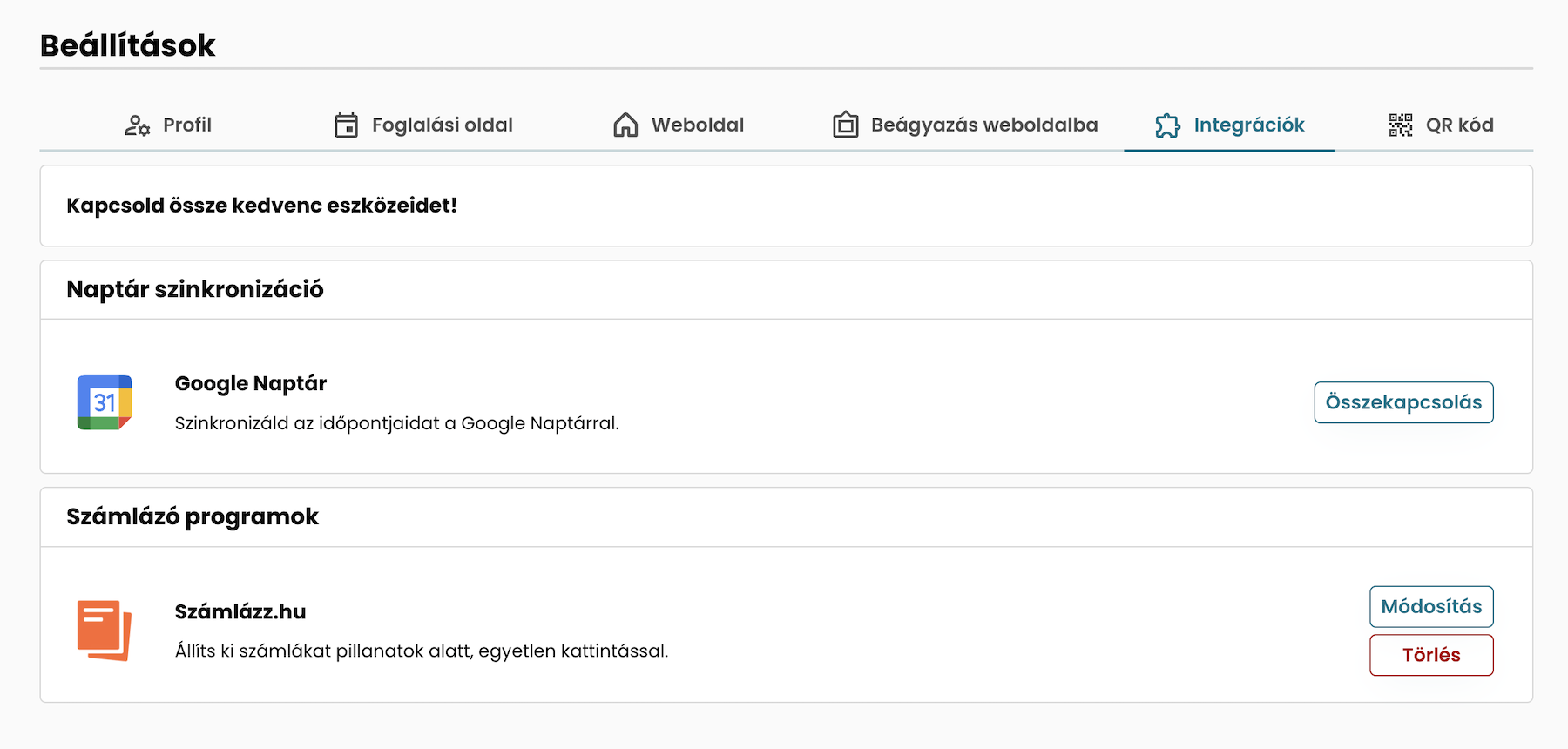
Ha mindennel készen vagy, ne felejtsd el elmenteni a beállításokat. A mentés eltarthat egy kis ideig. Utólag bármikor ugyanitt módosíthatod az integrációval kapcsolatos beállításaidat, vagy törölheted is. És már kész is vagy a fiókok összekapcsolásával!
Billingo
Billingo fiók létrehozása
Regisztrálj a billingo.hu weboldalán, és töltsd ki a számlázáshoz szükséges adatokat (cég vagy magánszemély). Ha bizonytalan vagy, kérd könyvelőd segítségét a beállításokhoz.
Ezután válassz egy előfizetési csomagot, amely tartalmazza az „API és Tömeges számlagenerálás” funkciót. Ez a szolgáltatás külön előfizetésként választható az API Basic, Standard, Pro vagy Max API csomagok közül és bármely Billingo előfizetés mellé igénybe vehető.
Ehhez kattints a fejlécben található „Előfizetéseim” menüpontra. A megnyíló oldalon görgess le a lap aljára, és keresd meg az „API és Tömeges számlagenerálás” kiegészítőt. A sorában kattints az „Előfizetek” gombra.
Hozz létre API kulcsot a Billingo fiókodban
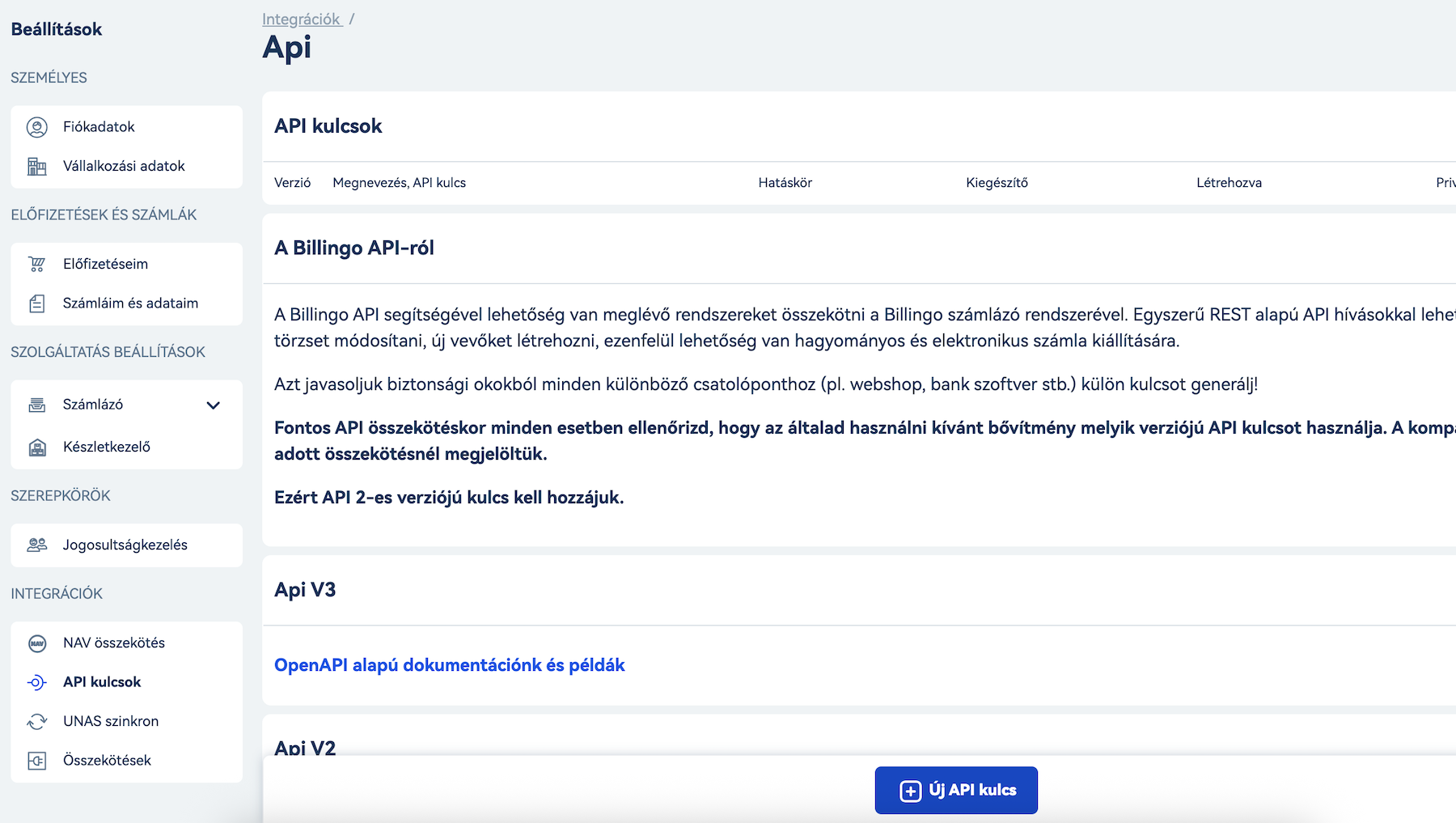
Az API kulcsot a Billingo fiókodba belépve a vezérlőpult tetején található fogaskerék ikonra kattintva, majd az oldalsó menüből (Személyes, Előfizetések és számlák) az „Integrációk” alatt az „API kulcsok” menüpontban találod.

A megnyíló oldalon áttekintheted a korábban létrehozott API kulcsaidat. Ha még nem hoztál létre kulcsot, kattints az „Új API kulcs” gombra a létrehozáshoz.
A megnyíló oldalon add meg a létrehozandó API kulcs adatait az alábbiak szerint:
- API verzió: V3
- API elnevezése: válassz egy tetszőleges nevet, például „Wobble”
- Hozzátartozó összekötés: hagyd az alapértelmezett „Válassz” beállításon, nem szükséges kapcsolódást kiválasztani
- Hatáskör: válaszd az „Olvasás, írás” opciót
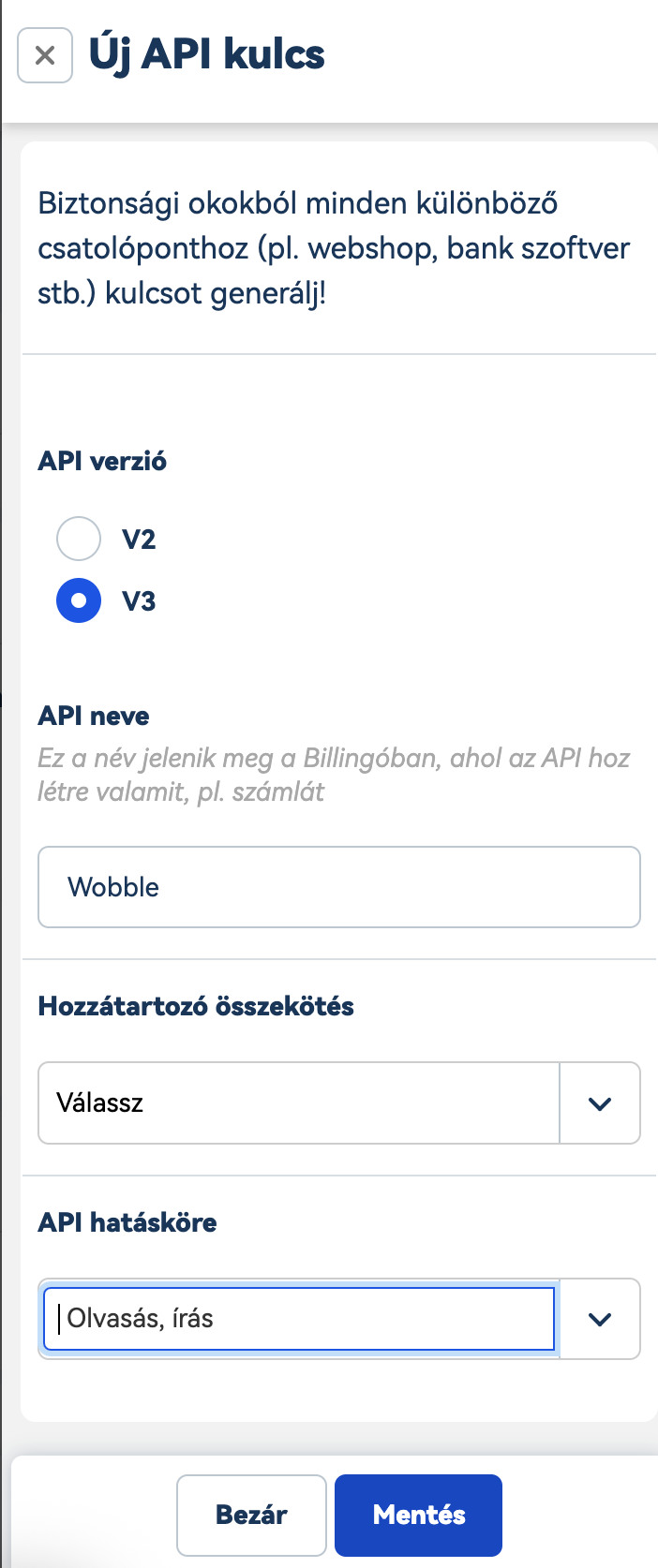
Ezt követően az API kulcs létrejött (az alábbi képen pirossal jelölve), amelyet később a Wobble rendszerben kell megadnod.

Wobble és Billingo összekapcsolása
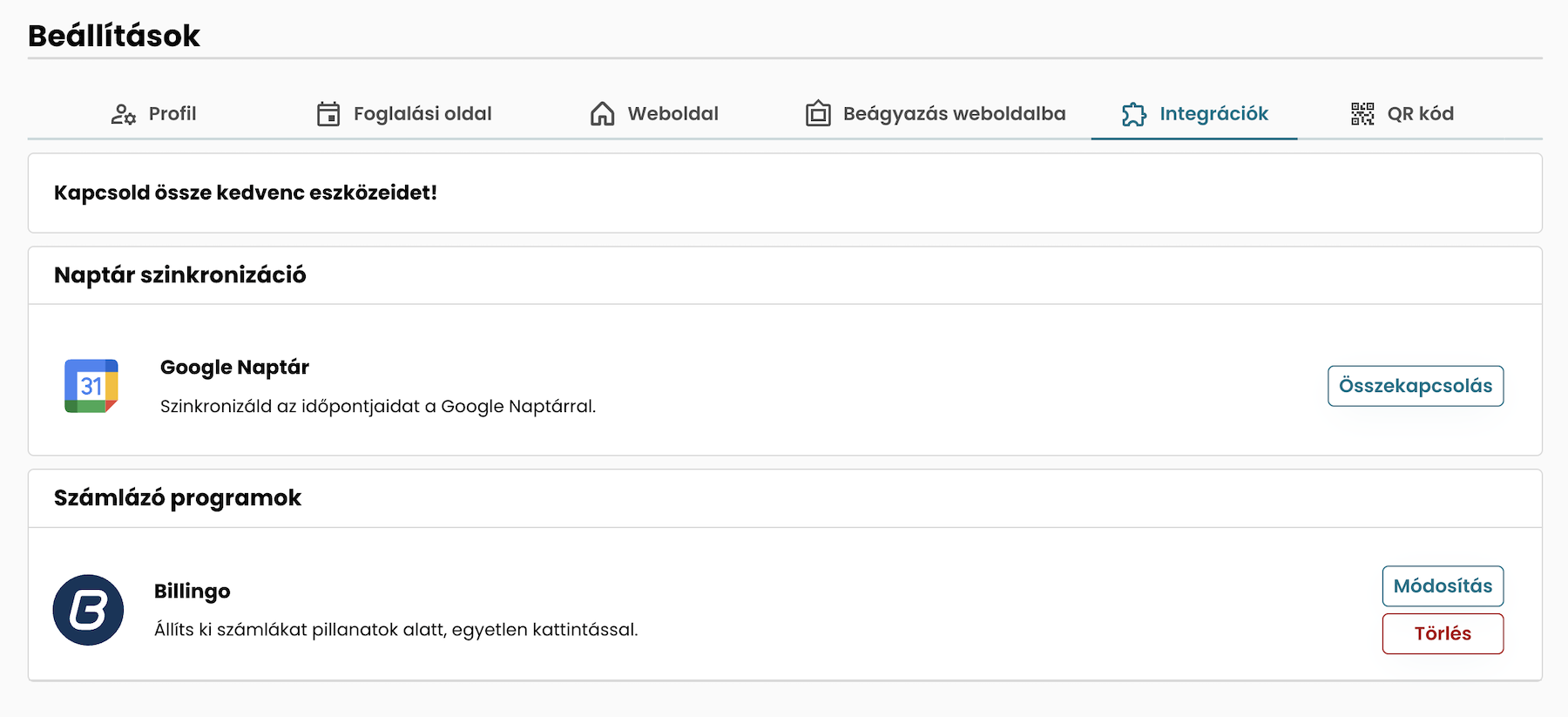
A Billingo fiók összekötése a Wobble fiókoddal szintén a Beállítások menüpont Integrációk fülén végezhető el. Válaszd ki a Billingo lehetőséget, majd kattints az Összekapcsolás gombra.
Ezután válaszd ki a számlázási típust a legördülő menüből, majd másold be az API kulcsot a Billingo fiókodból. Add meg az ÁFA kulcsot, a számlázás típusát, valamint – ha szeretnéd – az állandó megjegyzést is. Ezek lesznek az alapértelmezett számlázási beállításaid.
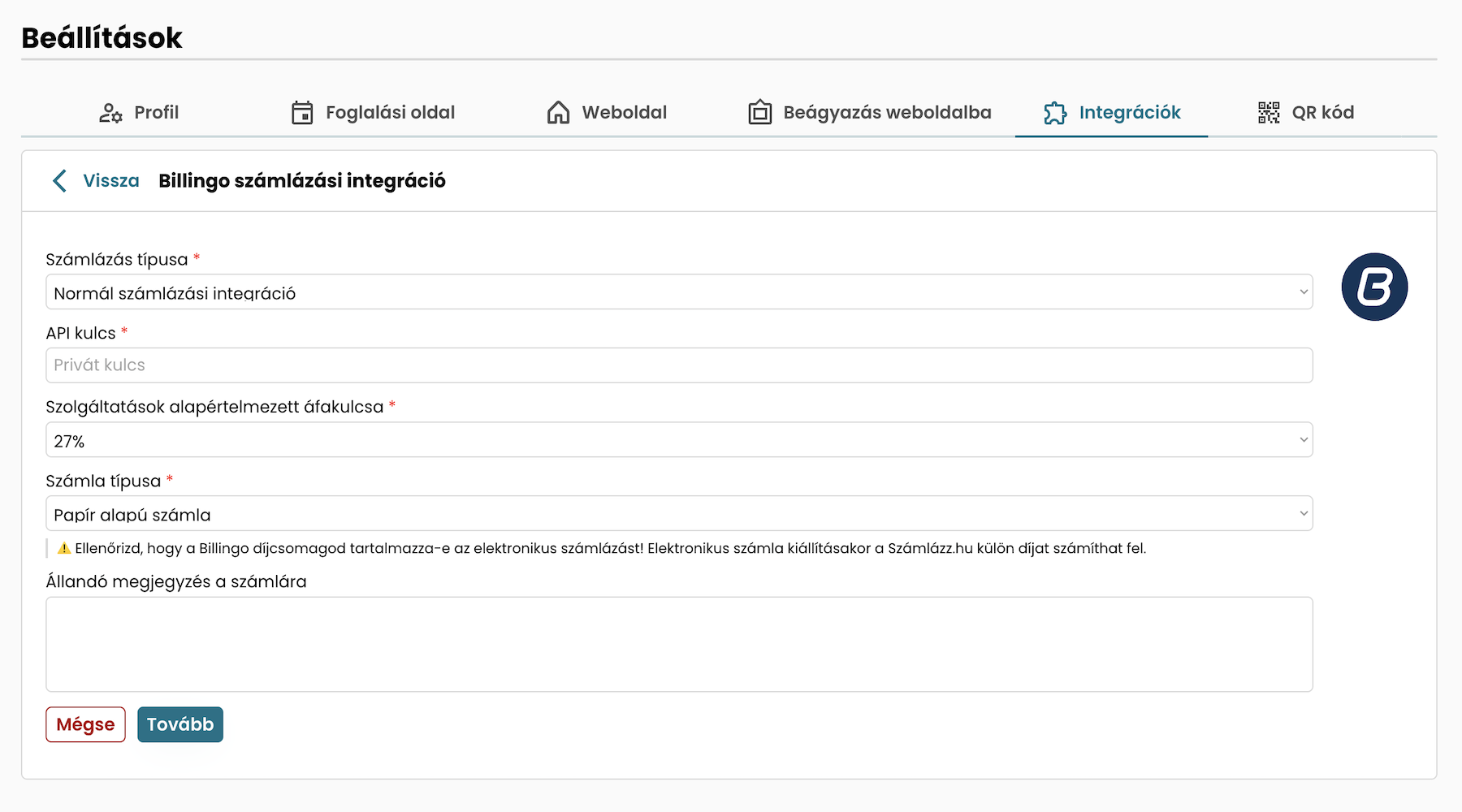
A Tovább gombra kattintva tudod kiválasztani a megfelelő számlaszám előtagot és a bankszámlaszámot. Ezek az adatok a Billingoban korábban már beállított információkból érkeznek.
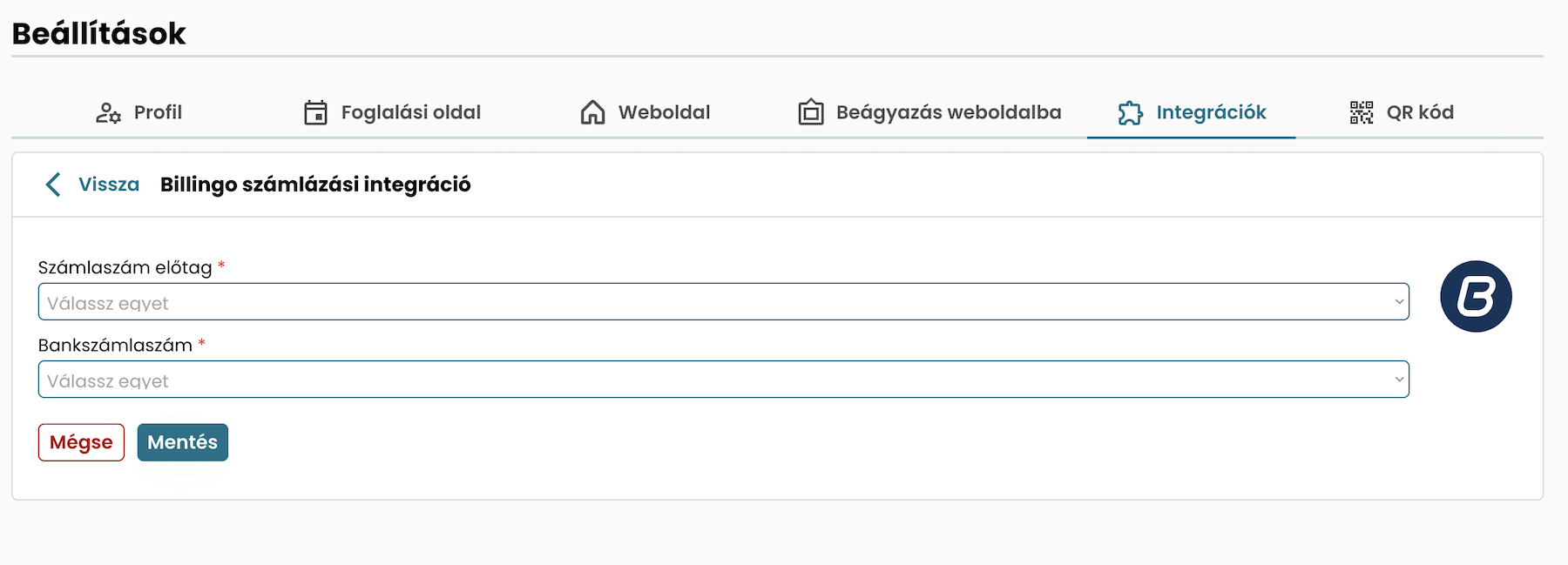
Ha mindennel megvagy, kattints a Mentés gombra. Ez eltarthat néhány másodpercig, de utána készen is van az összekapcsolás. Ugyanitt tudod később még módosítani, vagy törölni is.
Számlázás menete
Ha az integráció beállítása sikeres, a rendszer már látja a számlázó fiókodat, és így a Wobble felületén keresztül is ki tudsz állítani számlát. Számla kiállításához mindig a Naptár menübe kell belépned.
Kattints arra az eseményre a naptárban, amelynek résztvevőjének szeretnél számlát kiállítani. A résztvevő adatai alatt találsz egy Ügyfél megjelent Igen/Nem gombot. Ha a résztvevő részt vett az eseményen, állítsd be, hogy megjelent. Ekkor meg fog jelenni a Számla kiállítása gomb.
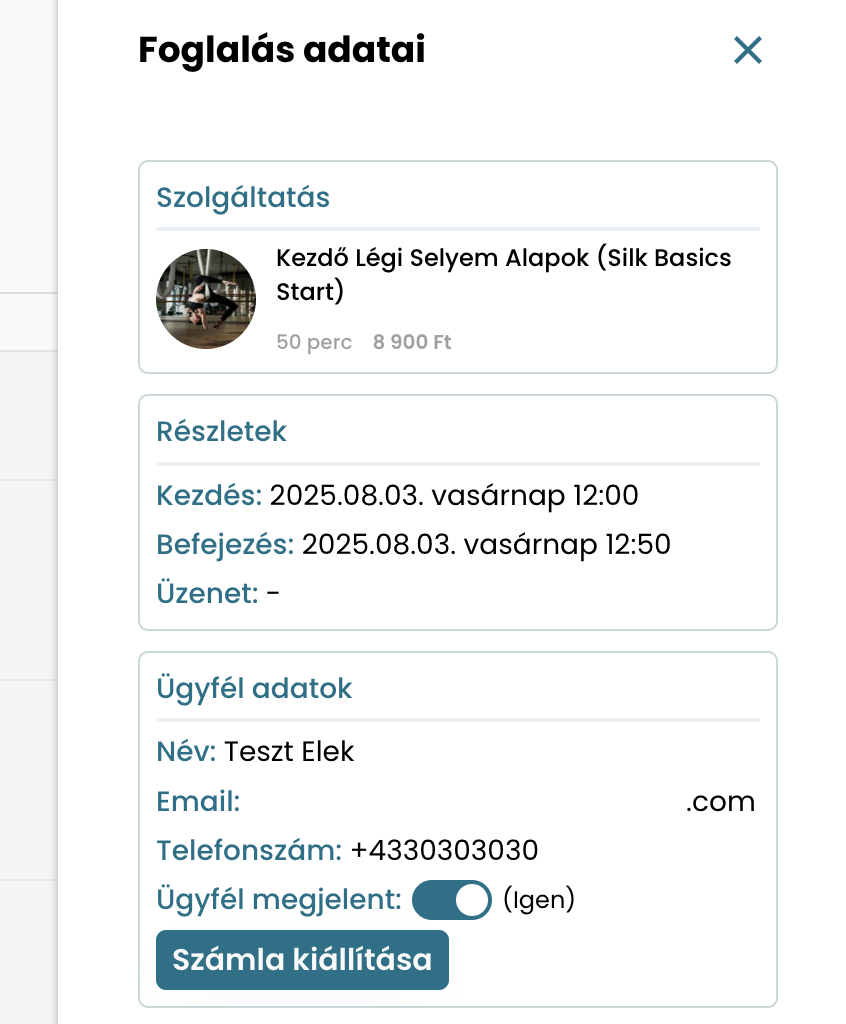
Fontos, hogy ha nincs integrációd, vagyis nem kötötted össze a számlázó rendszer fiókodat a Wobble fiókoddal, ez a gomb nem fog megjelenni.
A Számla kiállítása gombra kattintva megjelenik egy előugró ablak, ahol még módosíthatod a számlázás adatait: az összeget, az ÁFA-kulcsot, a fizetési módot, megjegyzést, valamint megadhatod az ügyfeled számlázási adatait.
ℹ️ Plusz információ: ha ügyfeled rendelkezik MyWobble ügyfélfiókkal, a számlázási adatok automatikusan betöltődnek, így nem kell manuálisan kitöltened őket. Ha viszont nincs MyWobble fiókja, akkor manuálisan kell megadnod az adatokat.
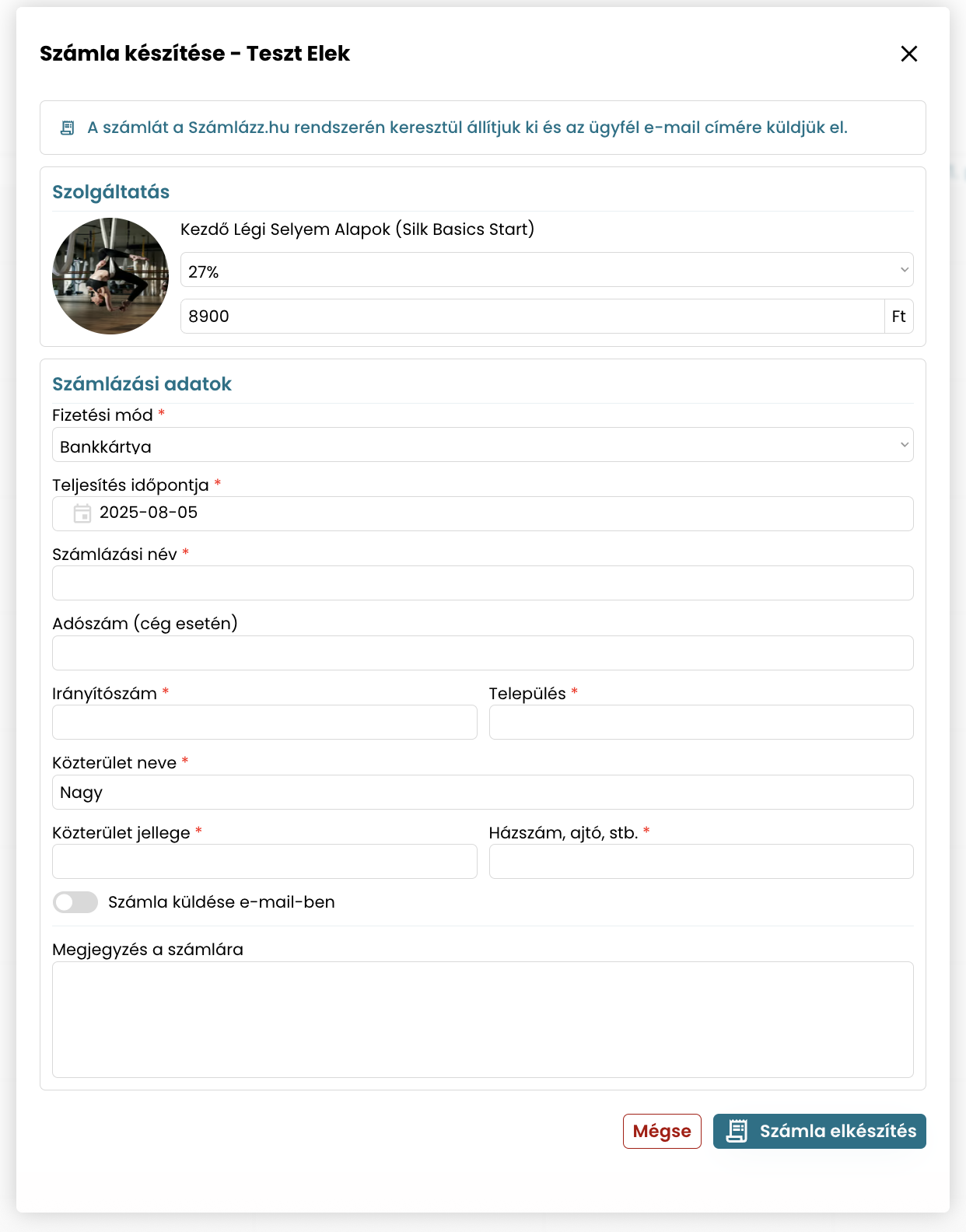
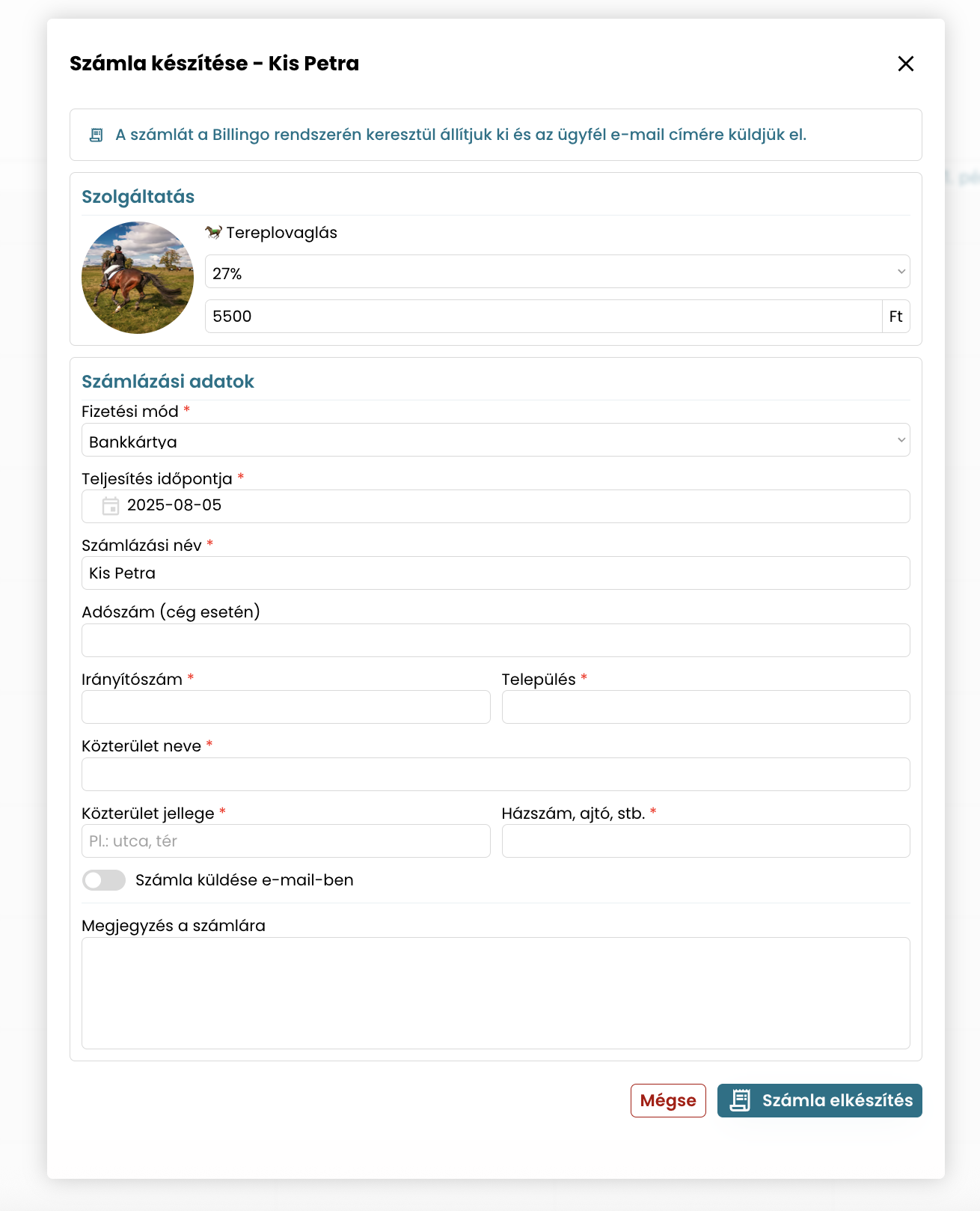
Ha minden adatot beállítottál, kattints a Számla elkészítése gombra. Ez csak néhány másodpercet vesz igénybe, és már kész is a számla.
ℹ️ Tipp: Ha elektronikus számlát állítottál ki, a számlázóprogram csomagod pedig tartalmazza az automatikus kiküldés lehetőségét és bejelölted a felületen, hogy a számlát emailben is szeretnéd elküldeni, akkor az ügyfél automatikusan megkapja a számlát emailben, amint az elkészült.
📄 Fontos: Ha a számlázóprogram csomagod nem tartalmazza az elektronikus számla kiállítását, akkor érdemes az alapértelmezett számlatípust papírszámlára állítani, majd kinyomtatva az ügyfélnek átadni.
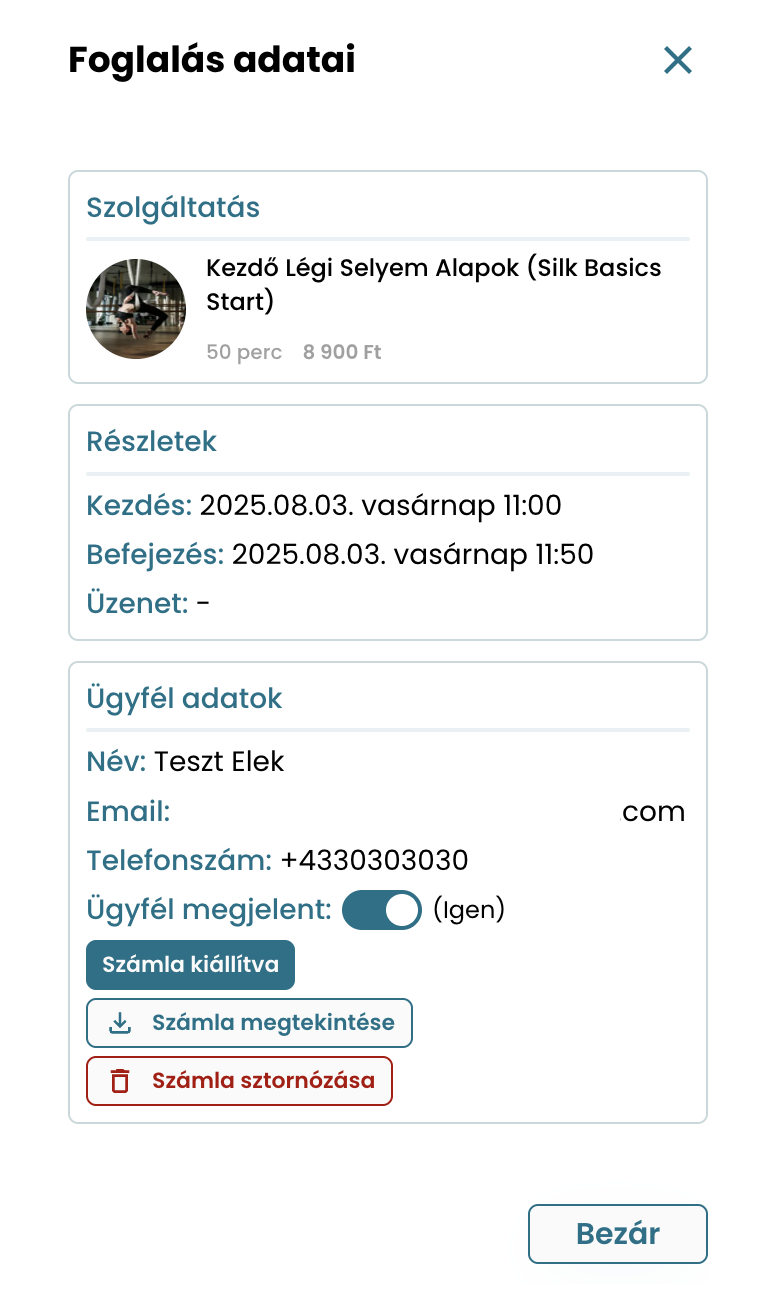
Amikor egy ügyfél részére kiállítasz egy számlát, a „Számla kiállítása” gomb eltűnik, és helyette megjelenik a „Számla kiállítva” felirat. Emellett elérhetővé válik egy „Számla megtekintése” gomb, amely a létrejött számlát nyitja meg, valamint lehetőséged van azt letölteni és továbbítani az ügyfélnek papírszámla esetén. Ha valamilyen okból szükséges a számla sztornózása, használhatod a „Sztornó számla” gombot. A sztornózást követően ismét lehetőséged nyílik új számlát kiállítani ugyanarra az eseményre.
✅ Kész is van a számla! Ilyen egyszerűen és gyorsan tudsz számlát kiállítani ügyfeleidnek a Wobble rendszerében.
💡 Extra tipp: Ha ügyfeleid rendelkeznek MyWobble fiókkal, a számlázási adataik automatikusan betöltődnek - így még kevesebb dolgod van!
Bármi kérdés merülne fel benned, szeretnéd használni de túl bonyolultnak tűnik elsőre, szívesen látnád, hogyan működik élőben, vedd fel velünk a kapcsolatot, vagy kérj egy 40 perces bemutatót. Segítünk a digitalizációban!
További cikkek
· 5 perc olvasás
Előlegfizetés Stripe segítségével - fiók összekapcsolása útmutató
Csökkentsd a lemondásokat előlegfizetéssel: Stripe fiók létrehozása és összekapcsolása a Wobble rendszerrel.
Tovább a cikkhez →
· 3 perc olvasás
Szolgáltatás előlegfizetés beállítása - lépésről lépésre
Állítsd be szolgáltatásonként az előleg összegét, hogy az ügyfél a foglaláskor biztonságosan fizessen online.
Tovább a cikkhez →
· 9 perc olvasás
Wobble gyors útmutató: így állítsd be percek alatt az online időpontfoglalód
Gyors útmutató a Wobble beállításához: regisztrációtól az első szolgáltatásig percek alatt készen áll az online időpontfoglalód.
Tovább a cikkhez →
© 2026 Miller Productions.
Minden jog fenntartva.