
Szolgáltatás előlegfizetés beállítása - lépésről lépésre
Wobble csapata · · 3 perc olvasás
Röviden
Állítsd be szolgáltatásonként az előleg összegét, hogy az ügyfél a foglaláskor biztonságosan fizessen online.
Előző cikkünkben megmutattuk, hogyan tudod összekapcsolni Stripe fiókodat, avagy létrehozni saját Stripe fiókot és összekapcsolni a Wobble rendszerrel, hogy előleget tudj beállítani szolgáltatásaidhoz, és biztonságosan megtörténjenek a Stripe segítségével az online fizetések.
Ebben a bejegyzésben beállítunk egy előleget egy szolgáltatáshoz, és megmutatom, hogyan zajlik az előlegfizetés az ügyfeled számára, hogyan jelenik meg nálad, valamint mit és hol találsz a rendszerben. Lássunk is hozzá.
Előleg beállítása szolgáltatáshoz
Amennyiben már létrehoztál szolgáltatást, nyisd meg a szerkesztését. Ha még nem hoztál létre szolgáltatást, hozz létre egy újat. Mindkét esetben az ár beállításánál tudod megadni és módosítani az előleg összegét.
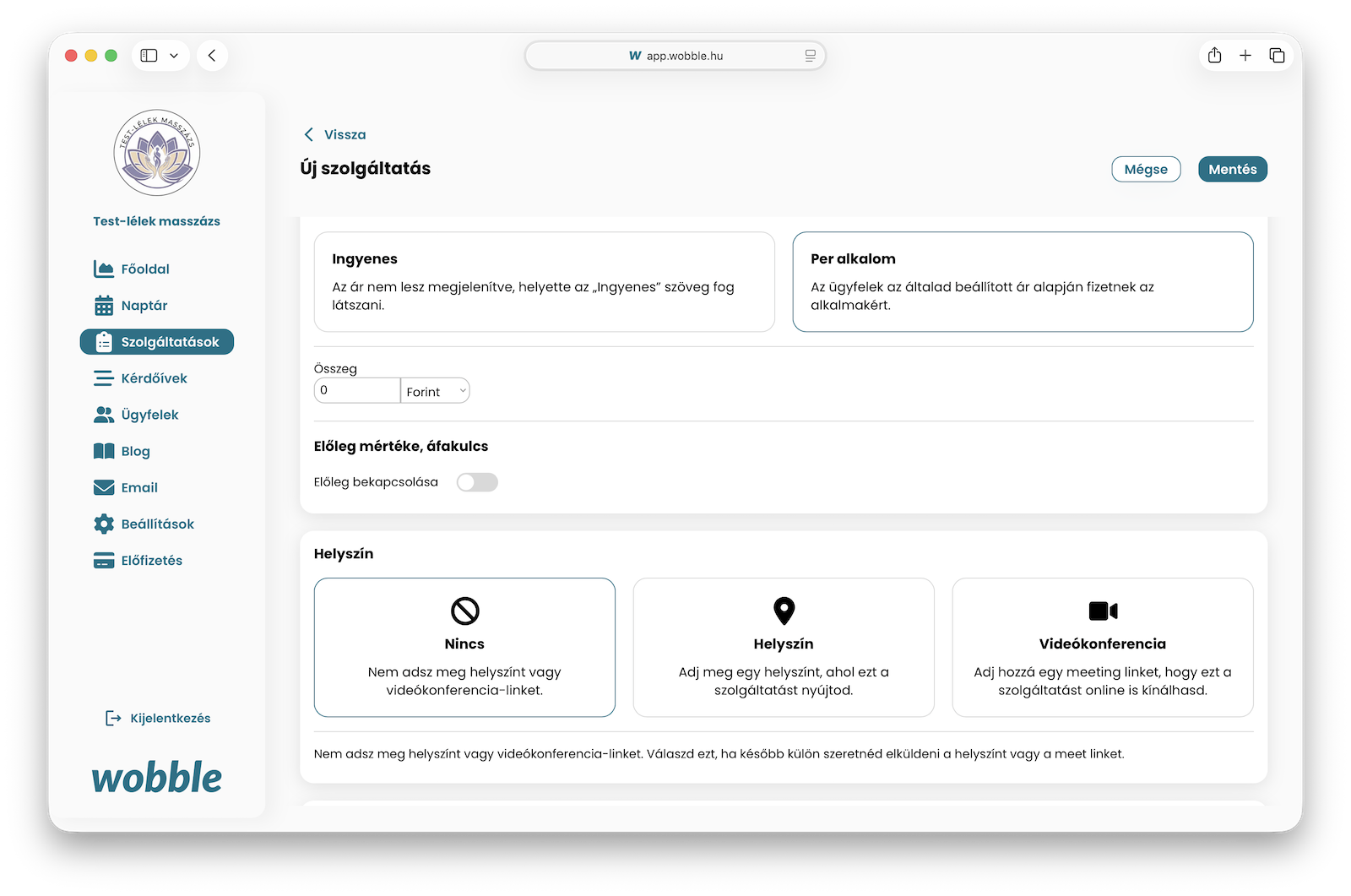
A Stripe-integráció nélkül nem jelenik meg a csúszka (switch) gomb, amely az előlegfizetés beállításához szükséges. Amint az integráció megtörtént, minden szolgáltatásnál elérhetővé válik a csúszka. Kattints rá, és azonnal megjelenik az előleg beállításának lehetősége.
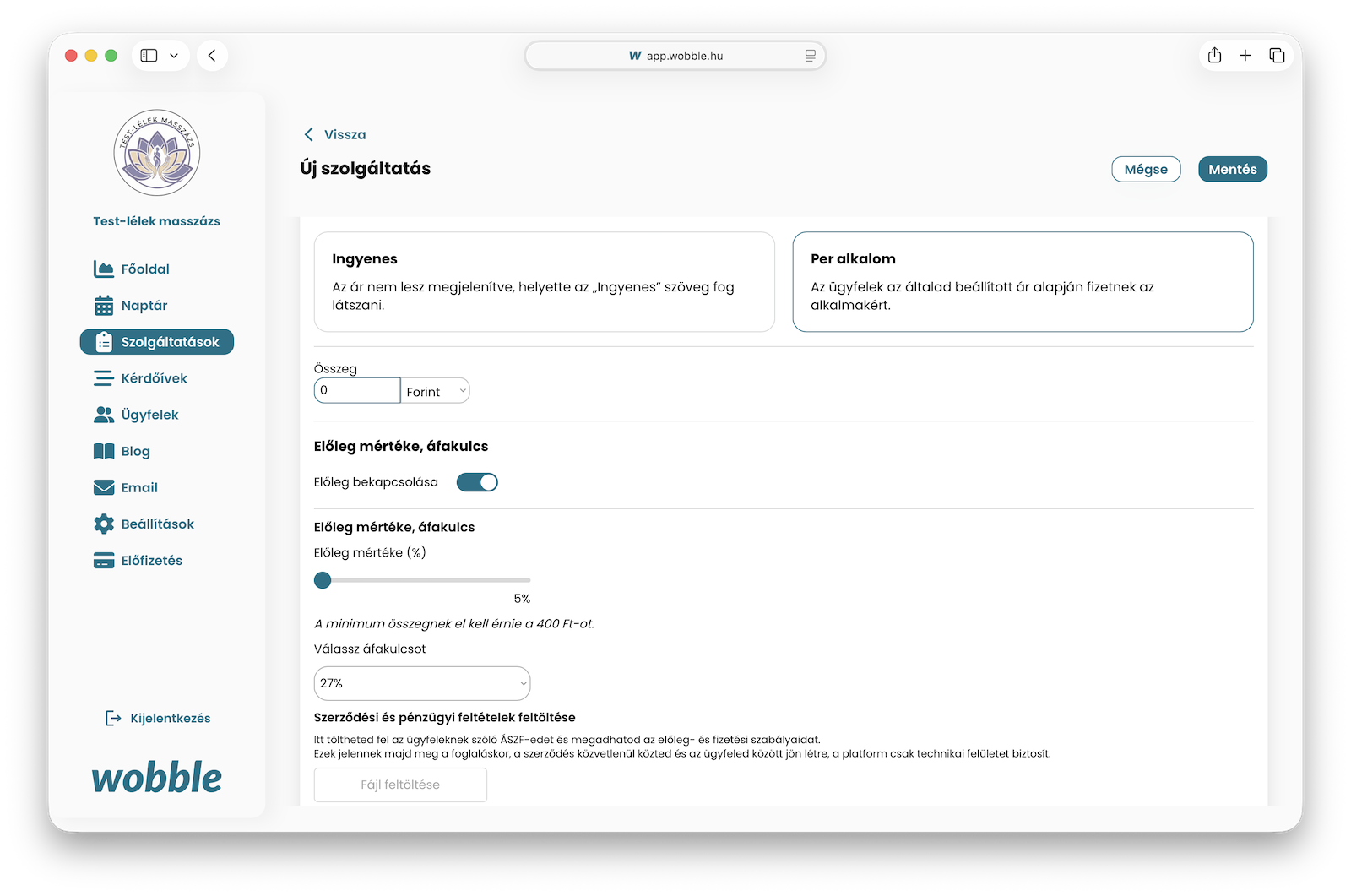
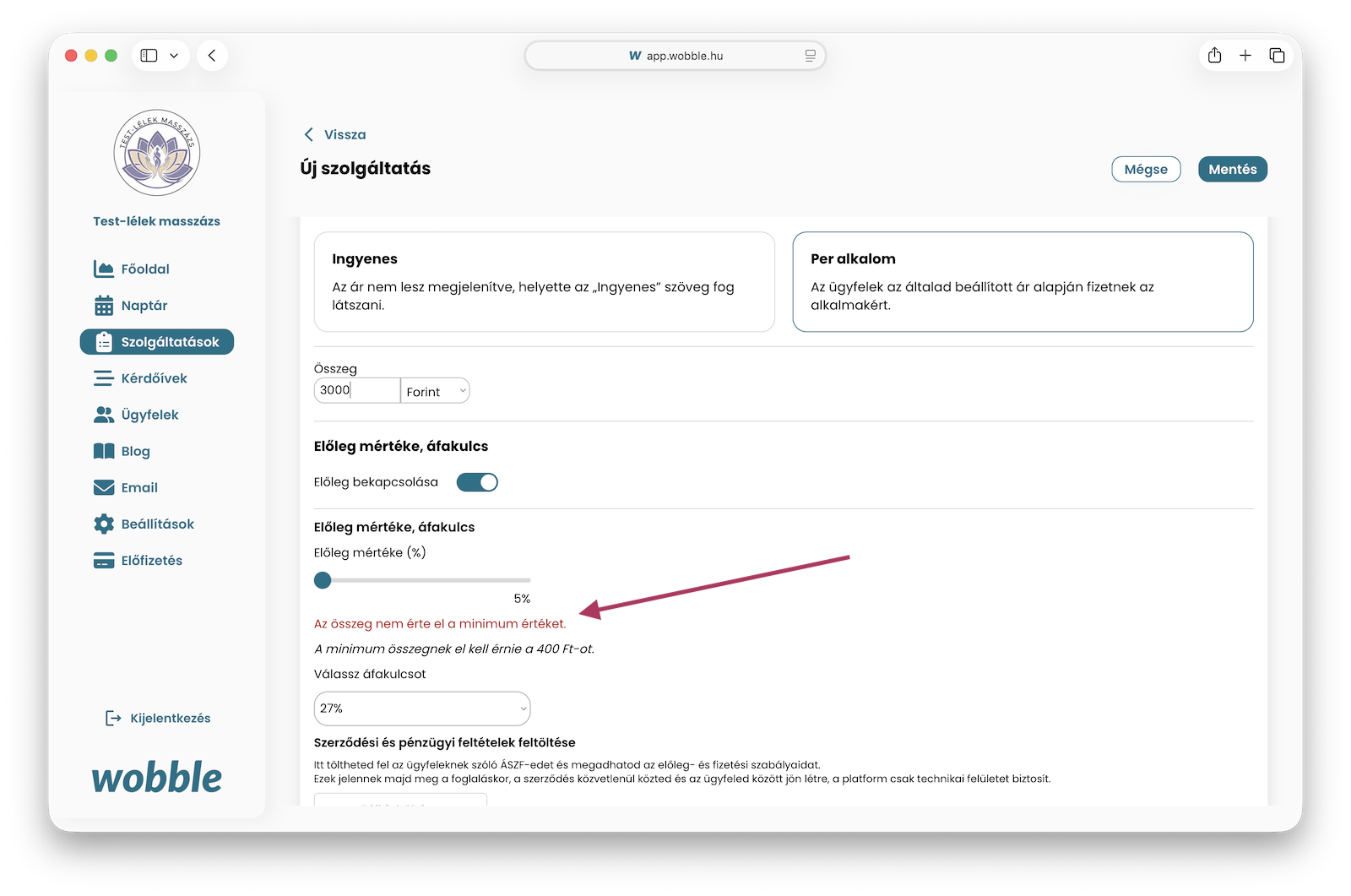
Add meg a szolgáltatásod árát, majd állítsd be a %-ot a skála módosításával, de minden esetben az előleg összegnek el kell érni a 400 Ft minimum értéket. Ez a Stripe használati díjja miatt szükséges.
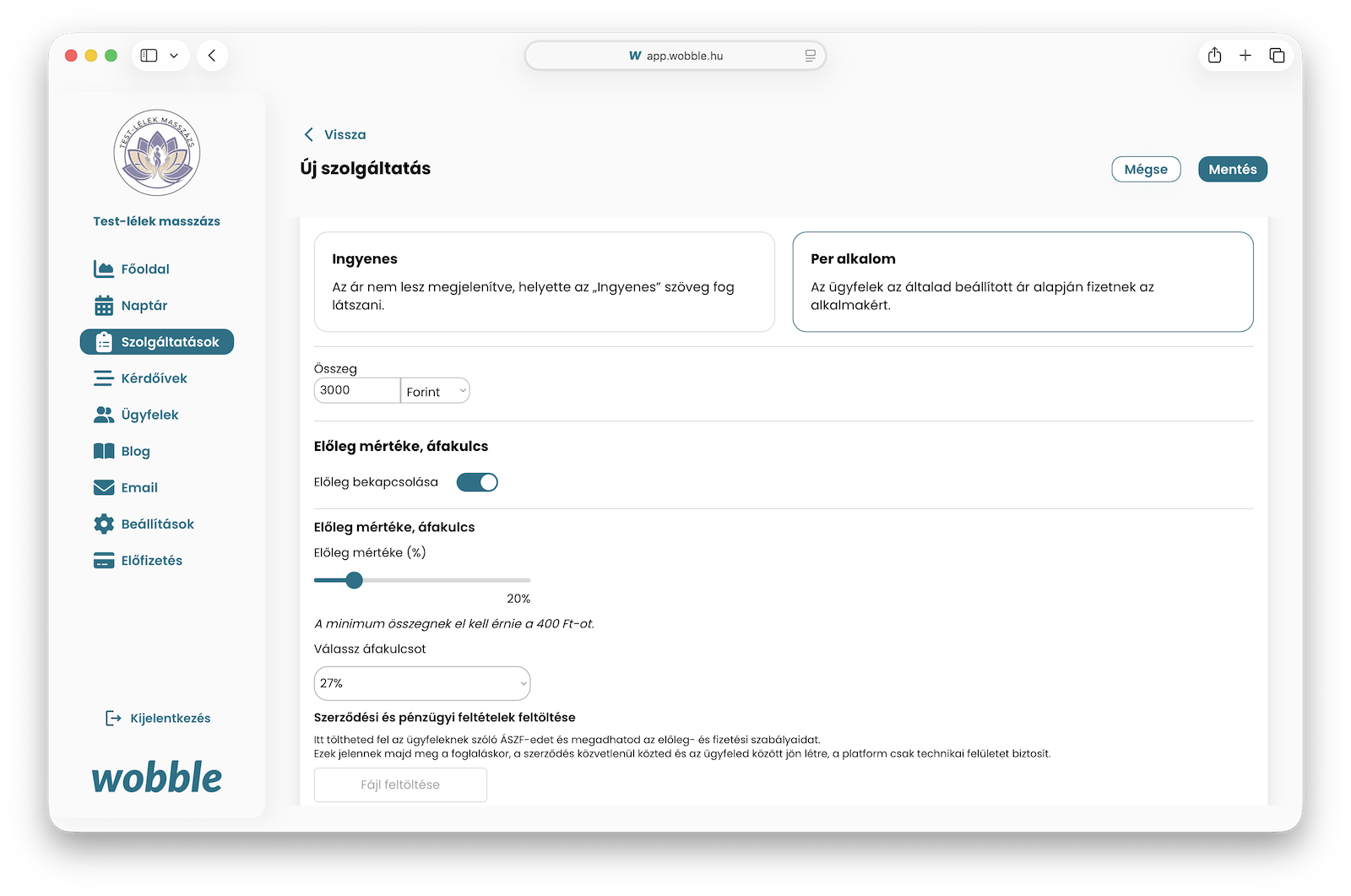
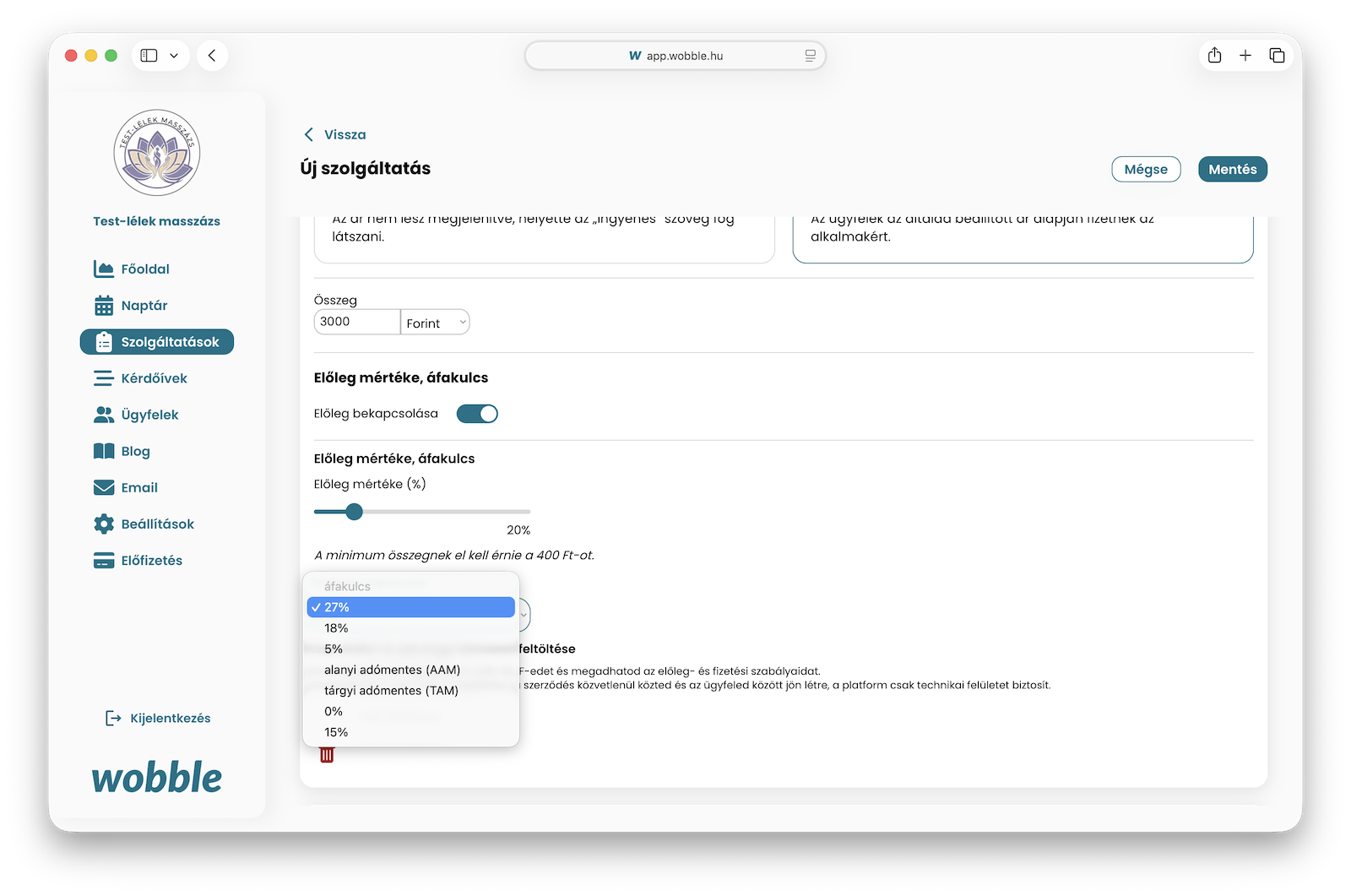
Ezután beállíthatod, hogy milyen ÁFA-kulcs tartozzon a szolgáltatáshoz, amely alapján fog elkészülni az előlegszámla. Alapértelmezettként a számlázási beállításoknál korábban megadott adózási forma jelenik meg itt. Amennyiben azonban eltérő ÁFA-kulcsú szolgáltatást szeretnél kínálni, ezen a felületen egyszerűen módosíthatod a beállítást.
Végül töltsd fel a saját fizetés és lemondást tartalmazó szerződési feltételek dokumentumot. A szerződési feltételeket érdemes PDF formátumban feltölteni, mivel a rendszer a Pages formátumot nem támogatja.
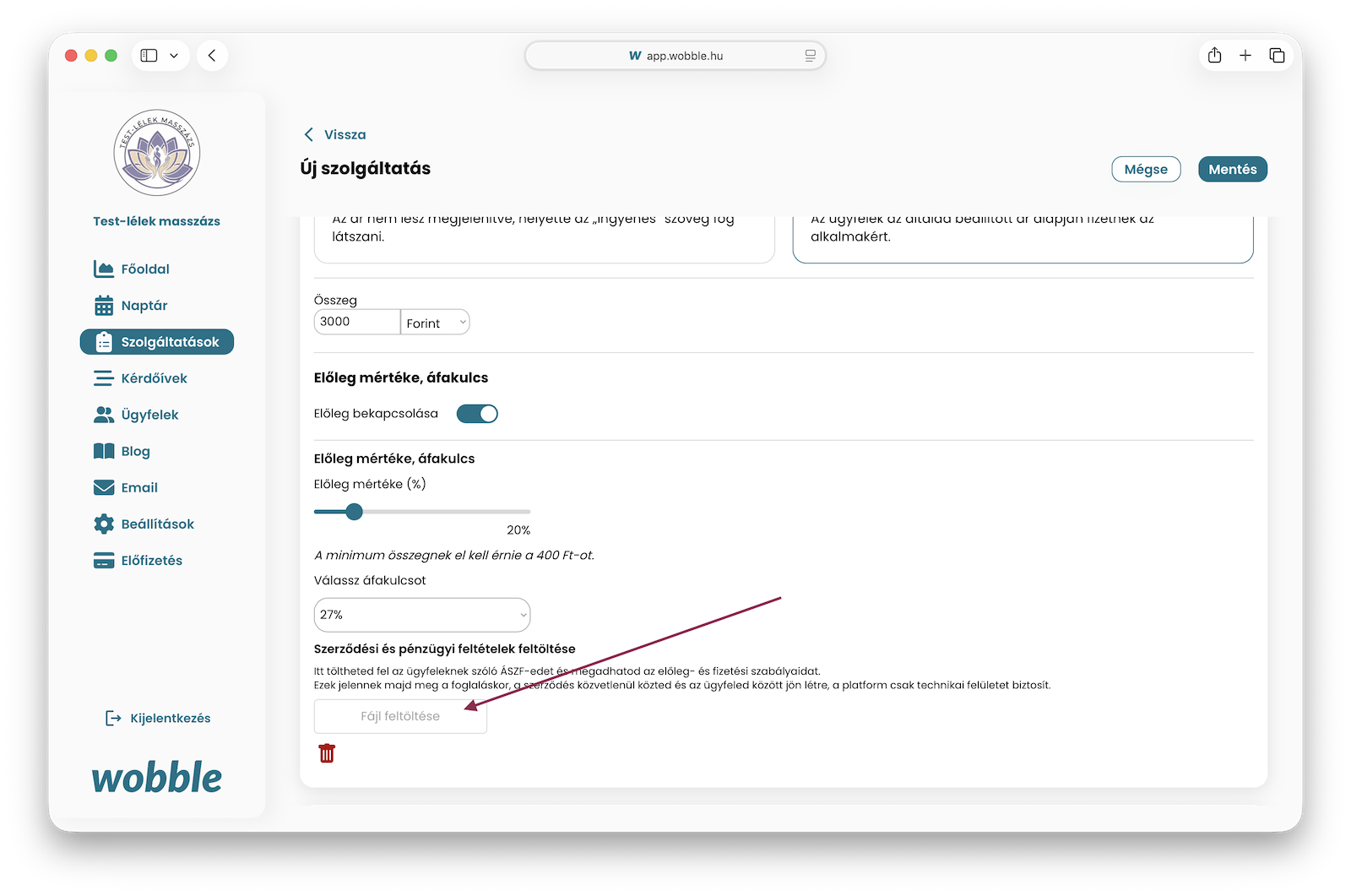
Ha elkészültél, mentsd el a módosításokat. Ezzel beállítottad a szolgáltatásod előlegfizetését vagy teljes előrefizetését. Nézzük meg, mit látnak majd az ügyfeleid a foglalási oldaladon.
Hogyan néz ki a fizetés a foglalási oldalon?
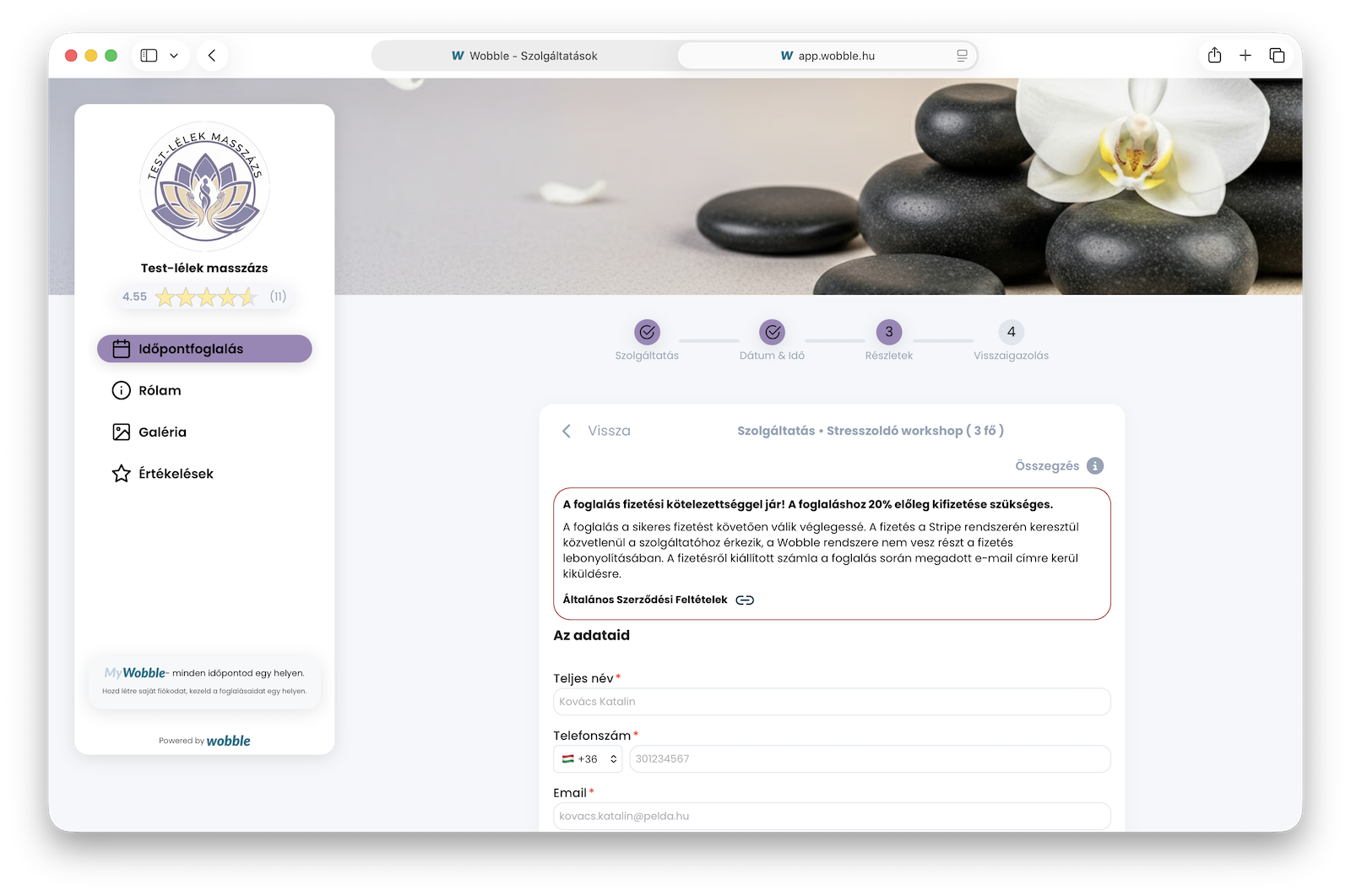
Nyisd meg a foglalási oldalad, válaszd ki azt a szolgáltatást, amelyhez előlegfizetést állítottál be. Az utolsó lépésben, az adatok megadásánál egyértelmű jelzést fogsz látni arról, hogy a szolgáltatás fizetési kötelezettséggel jár.
Itt megjelenik a beállított előleg százalékos mértéke, valamint az általad feltöltött általános szerződési feltételek is. A foglalás csak abban az esetben válik érvényessé, ha a fizetés sikeresen megtörtént.
A fizetési folyamat teljes egészében a Stripe rendszerén keresztül zajlik. A Wobble a fizetés lebonyolításában nem vesz részt, kizárólag a foglalási rendszer és a Stripe közötti kapcsolatot biztosítja.
A formon lejjebb görgetve az ügyfelek megadják a számlázási adataikat, amelyek alapján az előlegszámla kiállításra kerül.
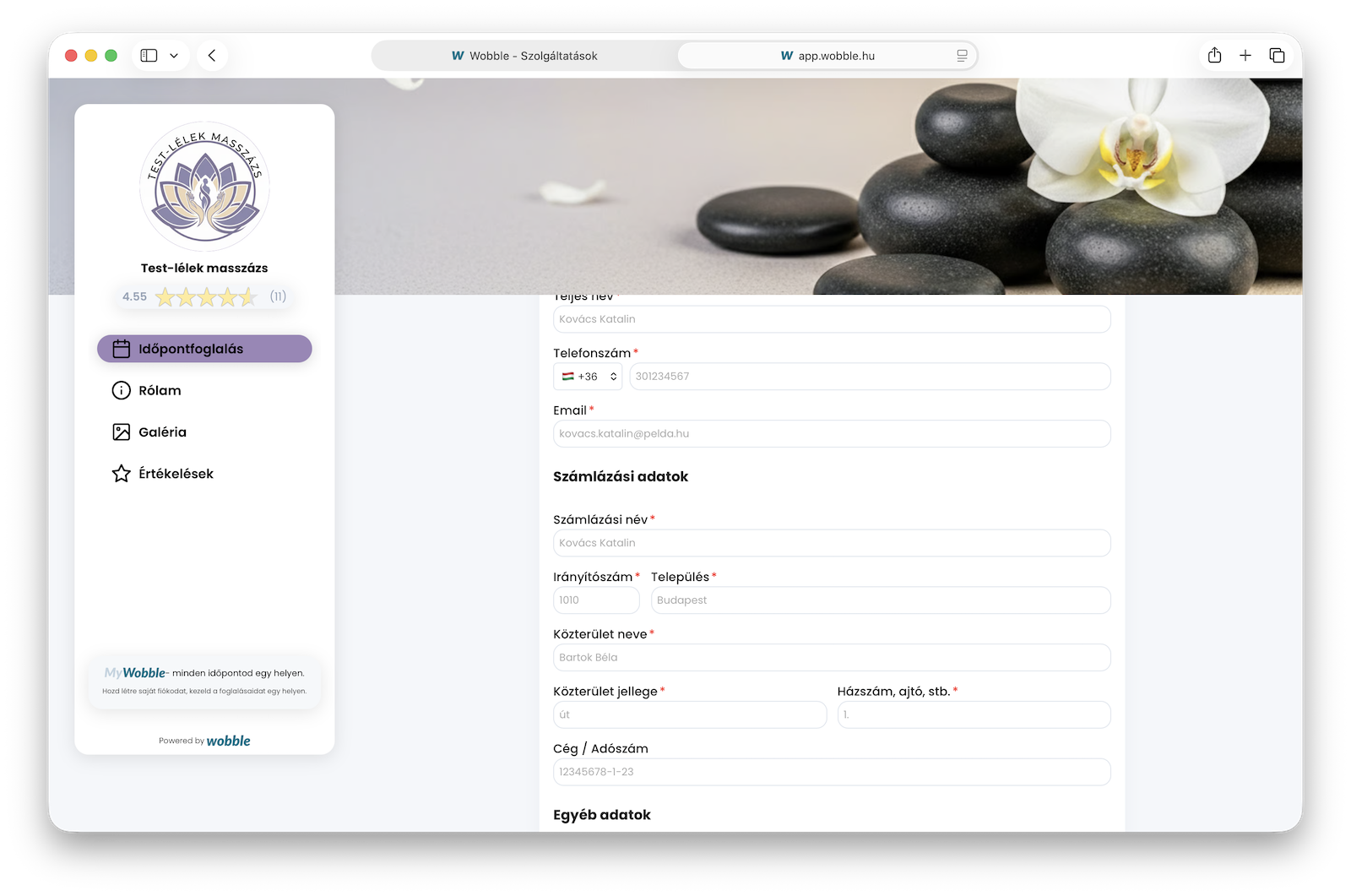
Ne felejtsd el, hogy kérdőívet is be tudsz állítani, amelyet az ügyfeleid a foglaláskor kitöltenek.
Amint minden adat rendelkezésre áll, és az ügyfél elfogadta a feltételeket, a foglalás véglegesíthető. A rendszer ezután átirányít a Stripe fizetési felületére. Amint az ügyfél kitölti a fizetéshez szükséges adatokat, elindíthatja a kártyás fizetést.
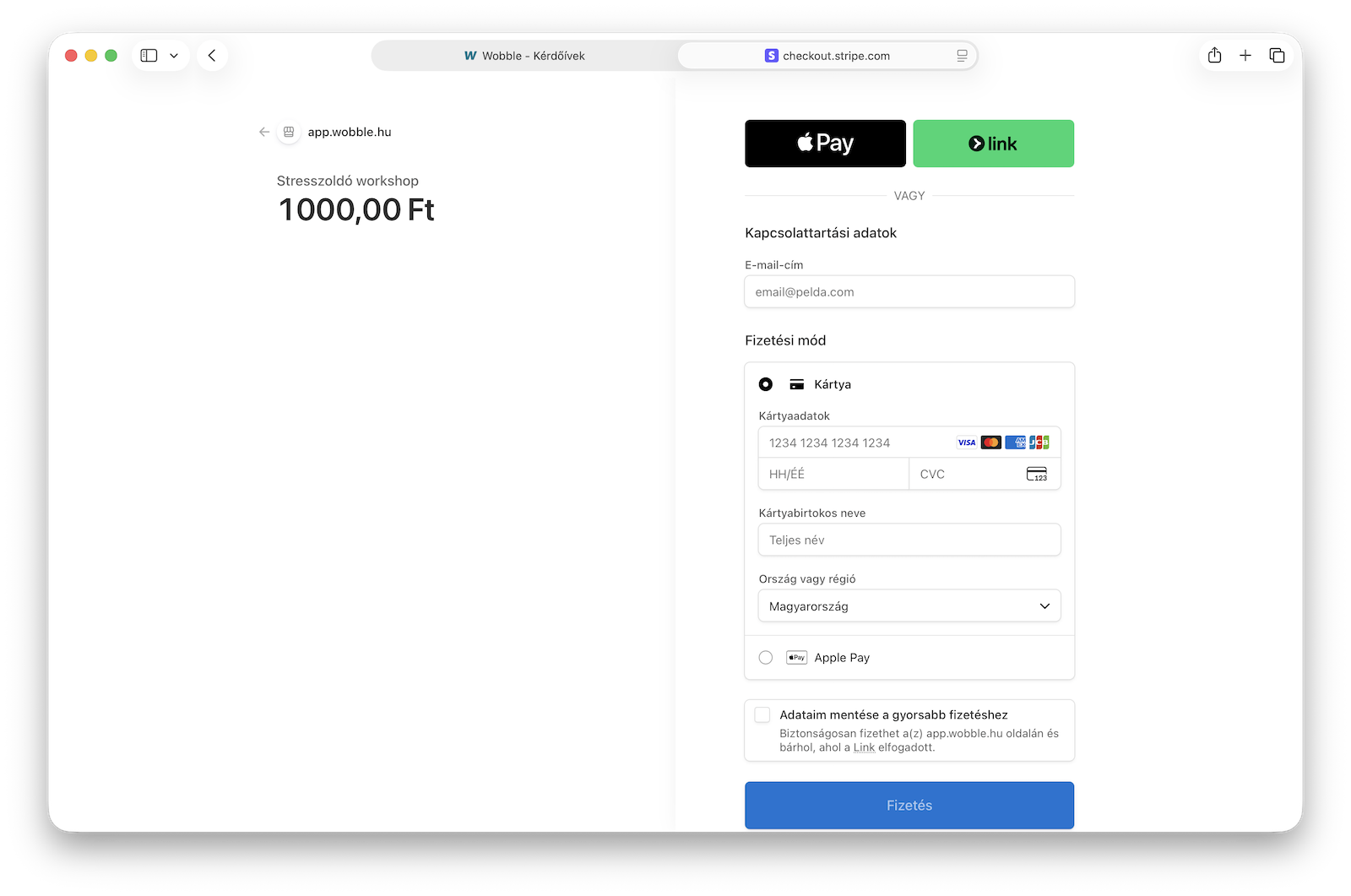
Ha a rendszer sikeres tranzakciót észlel, az időpont be lesz foglalva, és a számla kiállításra kerül.
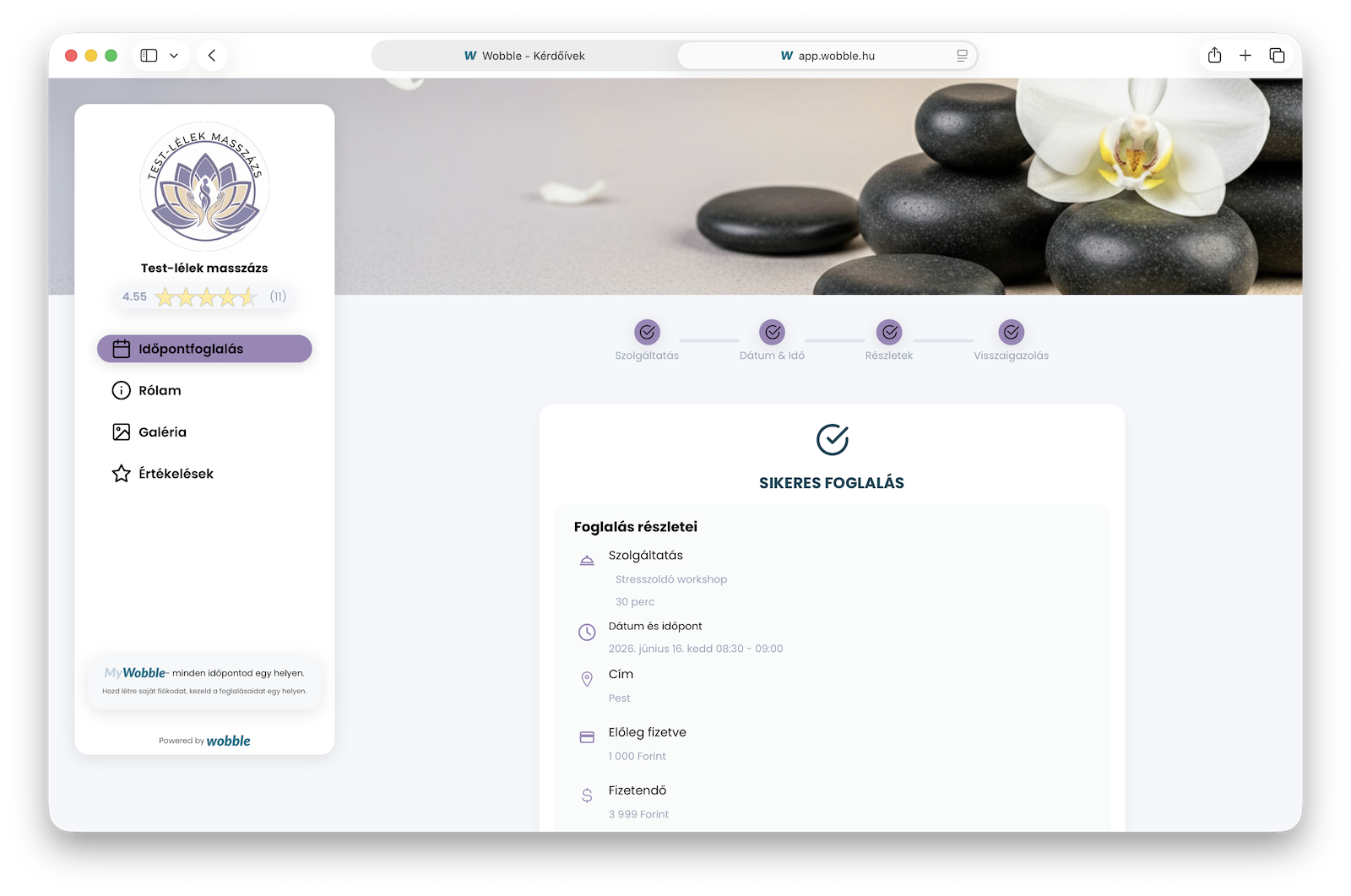
Számla ellenőrzés, végleges számla kiállítása
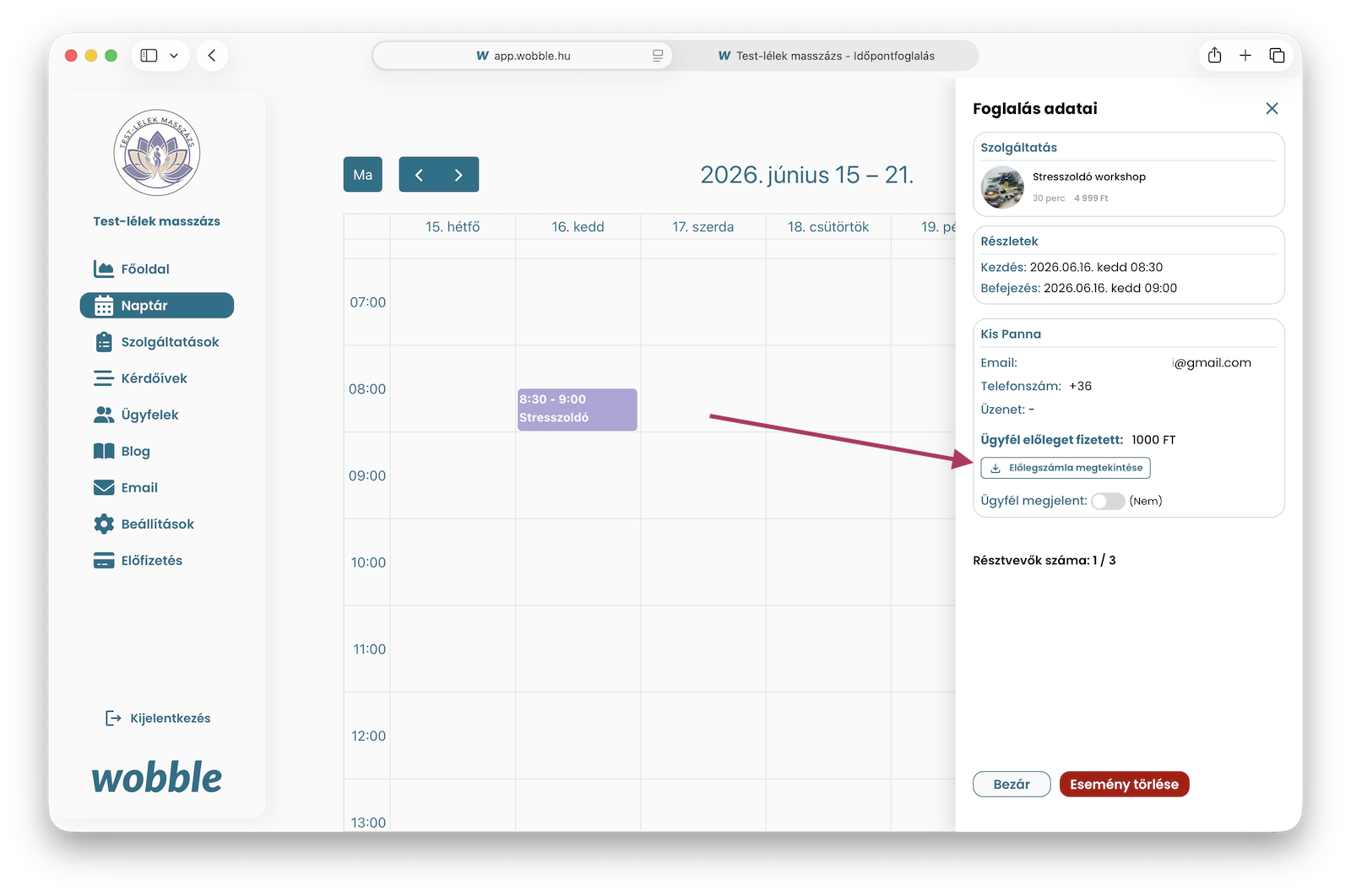
A naptár menüben találod a foglalásokat és a hozzájuk tartozó információkat. Itt érhető el az előlegszámla is, amelyet le tudsz tölteni. Amennyiben a számlázási rendszered nem küldi ki automatikusan a számlát, innen manuálisan letöltheted, majd e-mailben el is küldheted az ügyfelednek anélkül, hogy be kellene lépned a számlázási fiókodba.
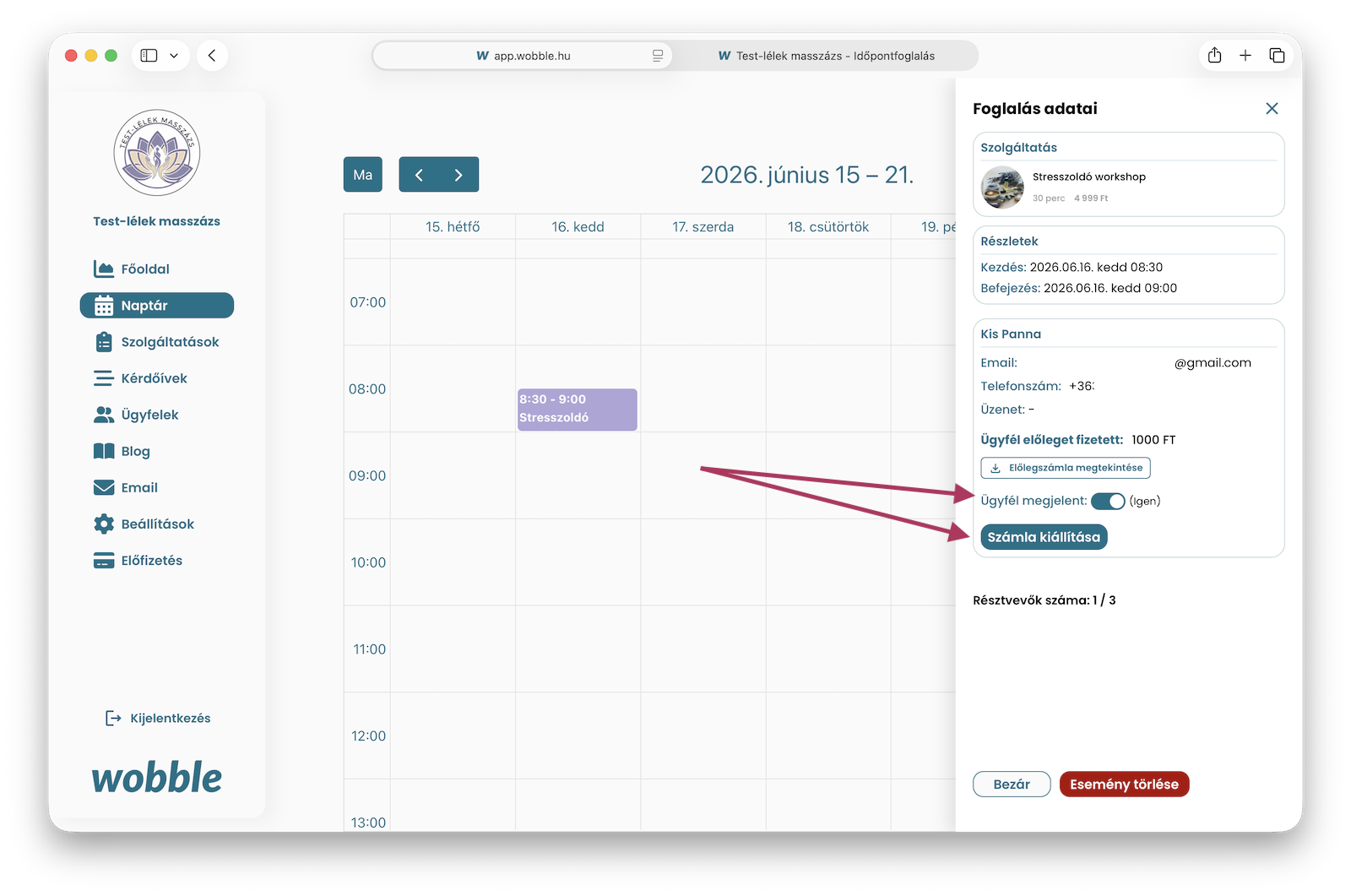
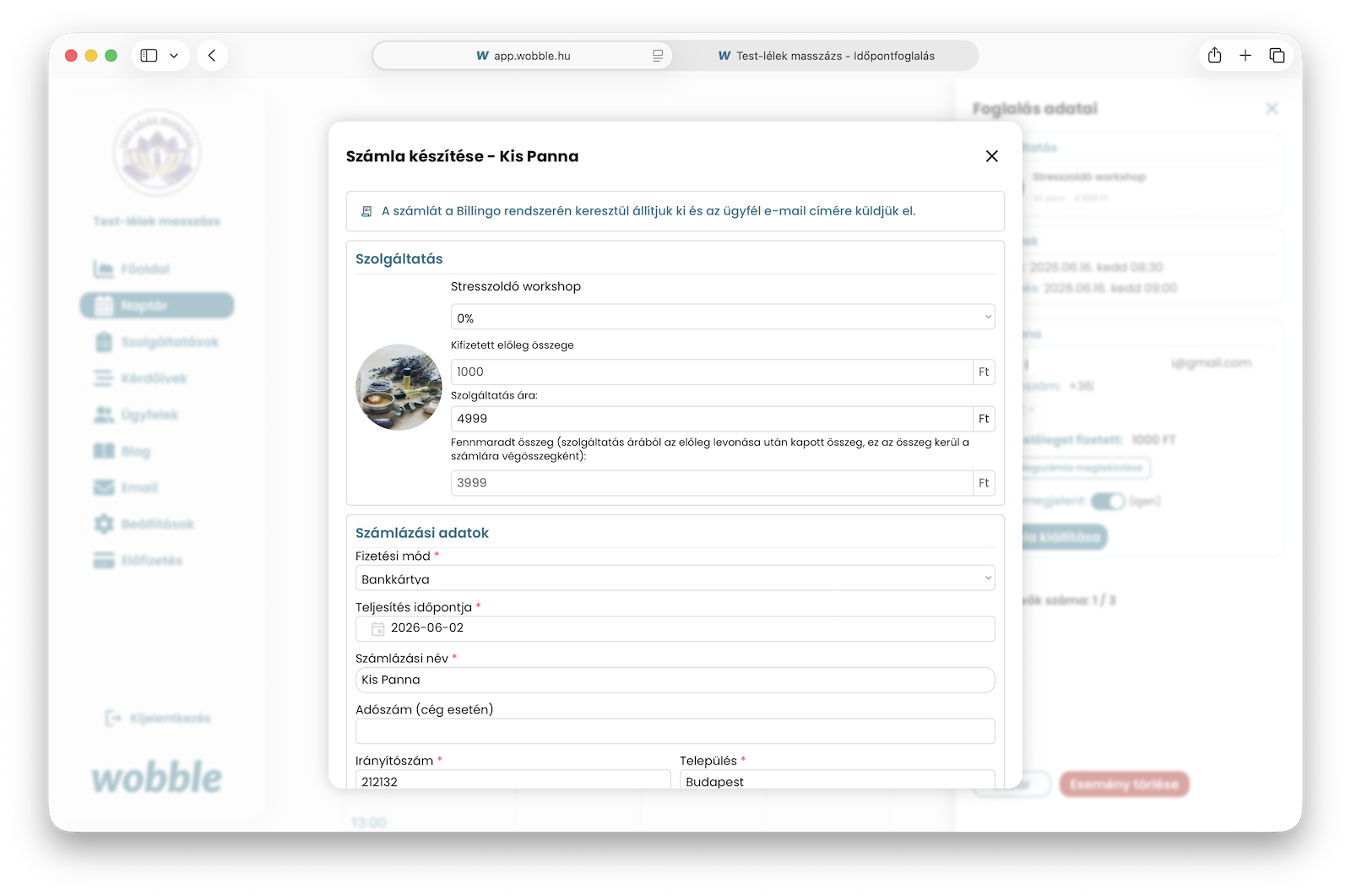
Itt van lehetőség a végleges számla kiállítására is. Kattints az adott ügyfélnél a megjelenő csúszka (switch) gombra, amelynek hatására megjelenik a „Számla kiállítása” gomb. Ez a gomb megnyitja a számlázási űrlapot.
Itt láthatod a szolgáltatás adatait, az előleg összegét, valamint a fennmaradó összeget. Az előleg és a fennmaradó összeg nem módosítható, csak a szolgáltatás eredeti ára, amely nem lehet alacsonyabb az előleg összegénél. Ez biztosítja a korrekt összegű számla kiállítását.
Számlázás beállítását itt találod.
Kész is az előlegfizetés beállítása a Wobble rendszerében. Ha úgy érzed, hogy érdemes lenne használni ezt a funkciót, de még maradtak kérdéseid, írj nekünk, és segítünk eligazodni.
További cikkek
· 6 perc olvasás
Számlázz a Wobble rendszerén keresztül - útmutató
Kösd össze a Számlázz.hu vagy Billingo fiókodat a Wobble-lal, és automatizáld a számlázást a foglalások után.
Tovább a cikkhez →
· 5 perc olvasás
Előlegfizetés Stripe segítségével - fiók összekapcsolása útmutató
Csökkentsd a lemondásokat előlegfizetéssel: Stripe fiók létrehozása és összekapcsolása a Wobble rendszerrel.
Tovább a cikkhez →
· 9 perc olvasás
Wobble gyors útmutató: így állítsd be percek alatt az online időpontfoglalód
Gyors útmutató a Wobble beállításához: regisztrációtól az első szolgáltatásig percek alatt készen áll az online időpontfoglalód.
Tovább a cikkhez →
© 2026 Miller Productions.
Minden jog fenntartva.