
Csoportos szolgáltatás létrehozása - lépésről lépésre
Wobble csapata · (frissítve: ) · 6 perc olvasás
Röviden
Csoportos esemény, óra vagy workshop meghirdetése online foglalással: létszámkorlát és időpontok beállítása a Wobble-ban.
Korábban olvashattad a cikkünket arról, hogyan tudsz a Wobble időpontfoglaló rendszerben egyéni szolgáltatást létrehozni. Most pedig ideje bemutatnom a csoportos esemény létrehozásának lépésről lépésre történő folyamatát. Bizony, elkészült a csoportos foglalási lehetőség is a Wobble időpontfoglaló rendszerében! Ezzel a funkcióval szeretnénk segíteni azon szolgáltatóknak, akik csoportoknak nyújtanak szolgáltatást, például jógaórát, csoportos edzést, csoportos festést vagy bármilyen témájú workshopot. Egyszóval elég sok mindenkinek hasznára lehet egy időpontfoglaló rendszer. Lássuk, hogyan tudod használni a Wobble rendszerét!
Csoportos szolgáltatás
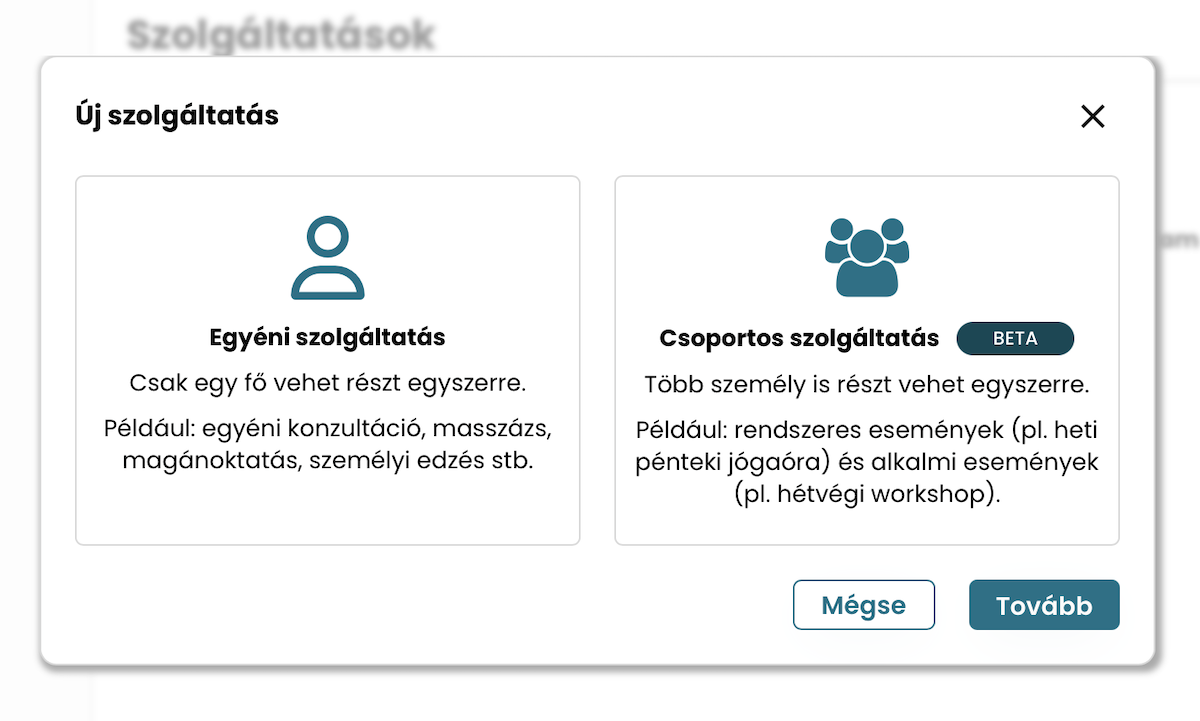
A Wobble felületén a Szolgáltatások menüben továbbra is létrehozhatod, módosíthatod vagy törölheted a szolgáltatásokat. Az Új szolgáltatás gomb megnyit egy felugró ablakot, ahol láthatod az egyéni szolgáltatást, és most már a csoportos szolgáltatást is választhatod. Kattints rá, és hozzuk létre az első csoportos szolgáltatásodat!
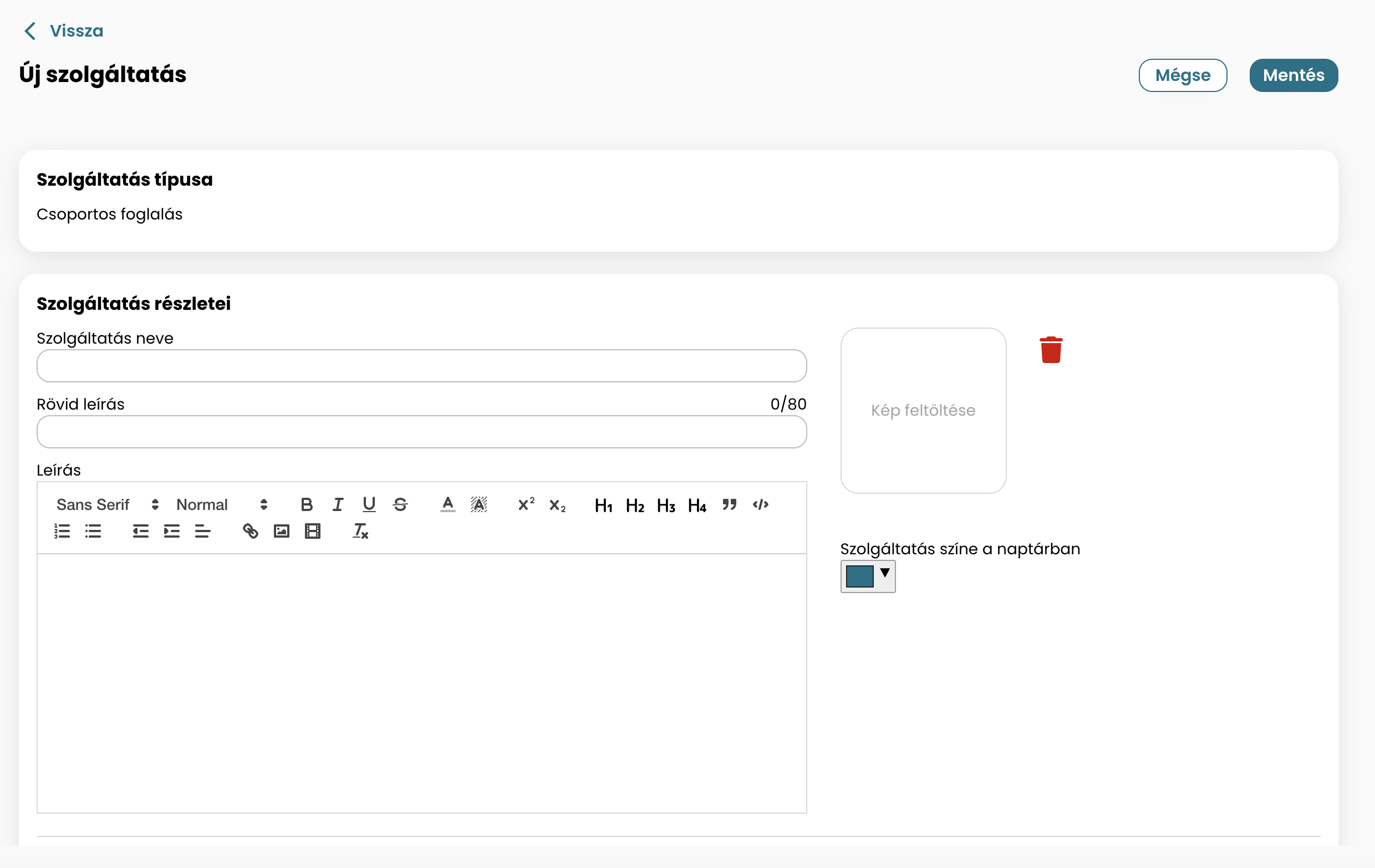
Írd le a szolgáltatásod nevét, rövid kedvcsináló leírást, szolgáltatásról teljes leírást, amit kedved szerint formázhatsz, valamint tölts fel egy képet! Végül válaszd ki, milyen színű legyen a naptáradban megjelenő szolgáltatásbuborék, hogy könnyen meg tudd különböztetni. Állítsd be a szolgáltatás időtartamát, és ha szeretnél szünetet tartani két időpont között, azt is add meg. Ezeket percben tudod megadni.
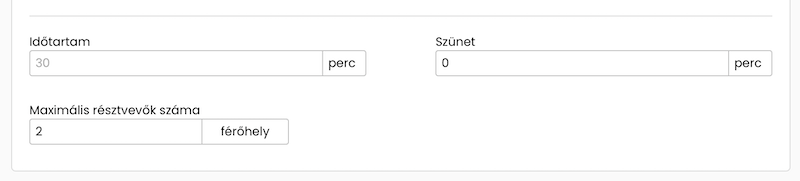
Létszám
A csoportos esemény maximális létszámát itt tudod beállítani, vagyis azt, hogy egy eseményen mennyi a legfeljebb foglalható létszám.
Kategória
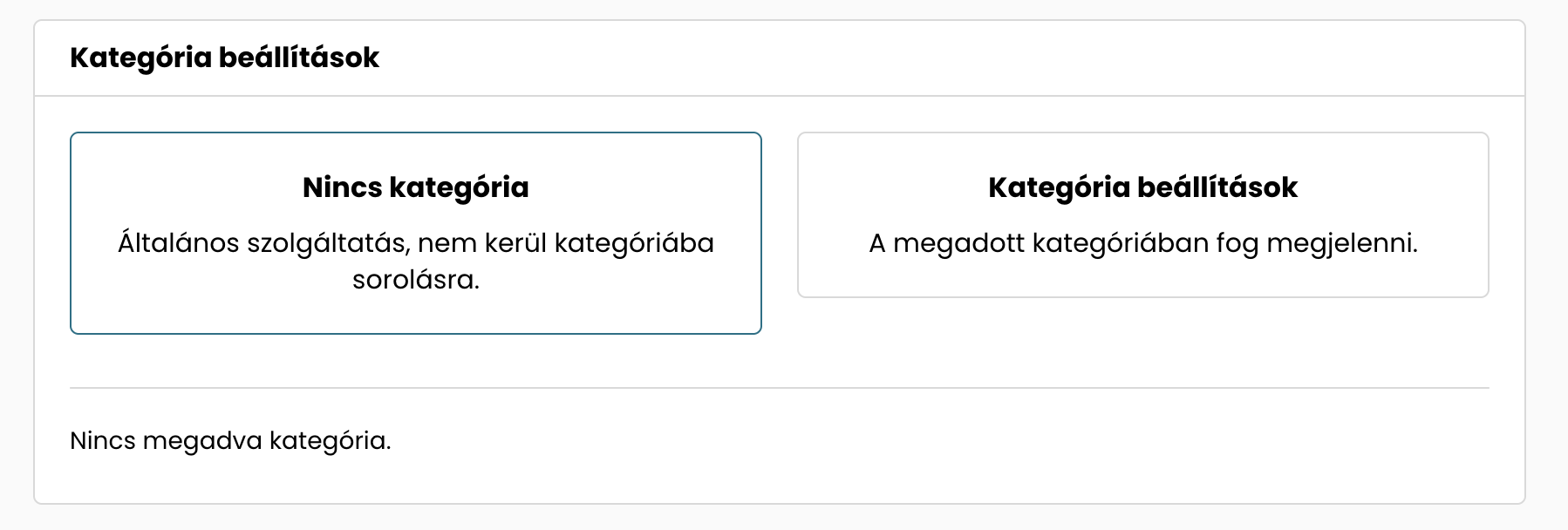
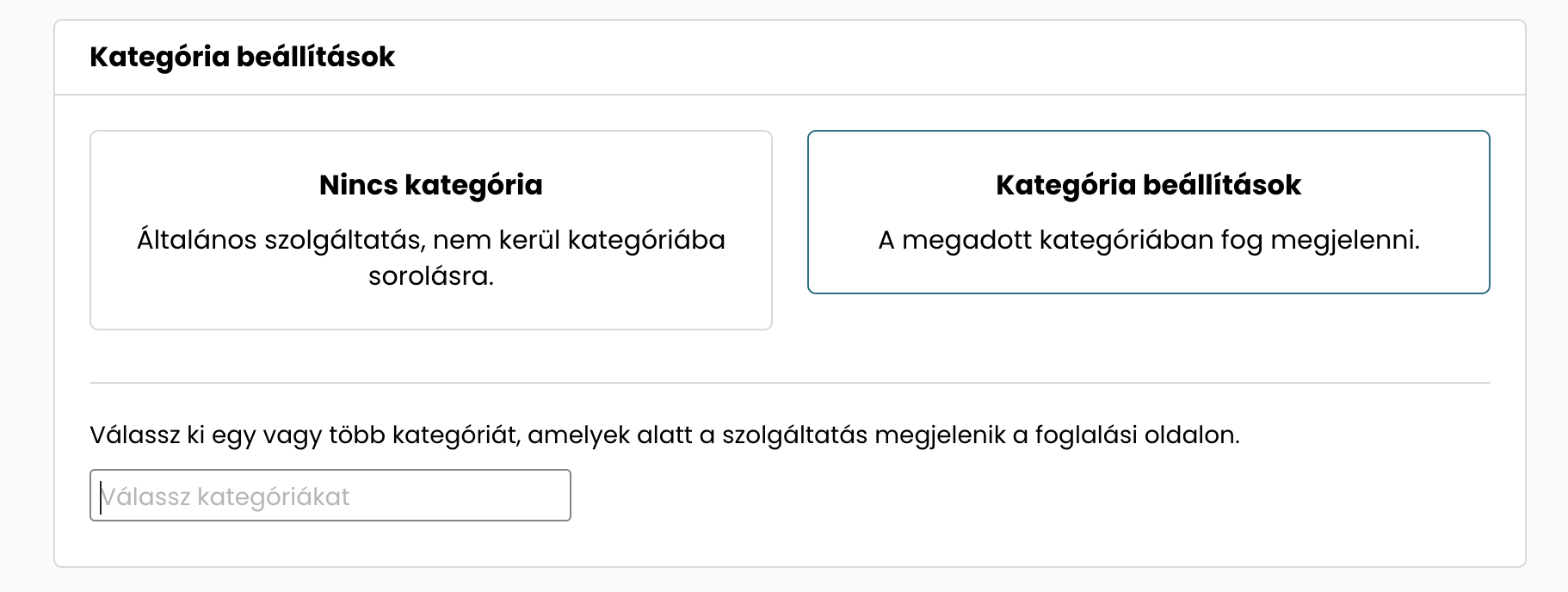
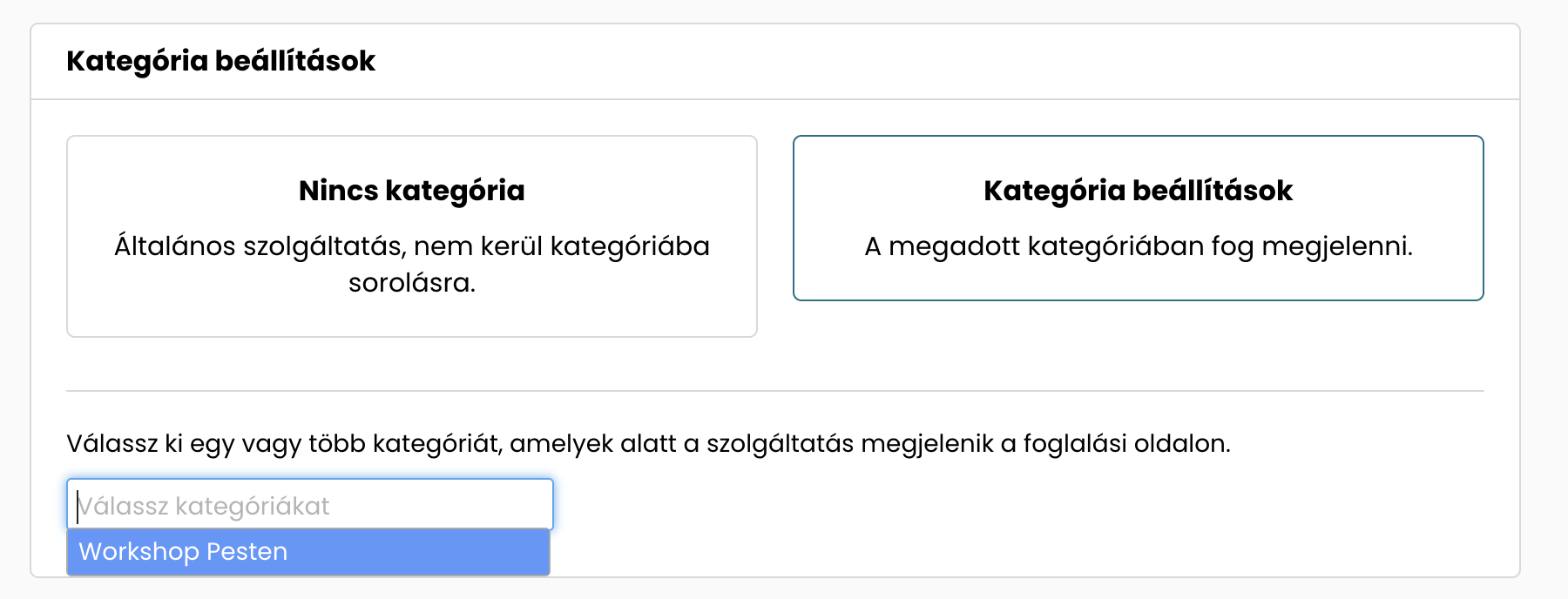
Amennyiben szeretnéd kategorizálni a szolgáltatásodat, válaszd ki a megfelelő kategóriát, amelyet a Szolgáltatások menü első, Kategóriák almenüjében hoztál létre.
Egy szolgáltatáshoz több kategóriát is hozzáadhatsz. Ebben az esetben a szolgáltatás a foglalási oldalon minden kiválasztott kategóriában meg fog jelenni.
Ez lehetővé teszi, hogy a szolgáltatásaidat helyszín, korosztály, csomagtípus vagy bármilyen más kategória szerint rendszerezd, ezáltal átláthatóbbá és könnyebben foglalhatóvá téve azokat az ügyfeleid számára.
Időpontok
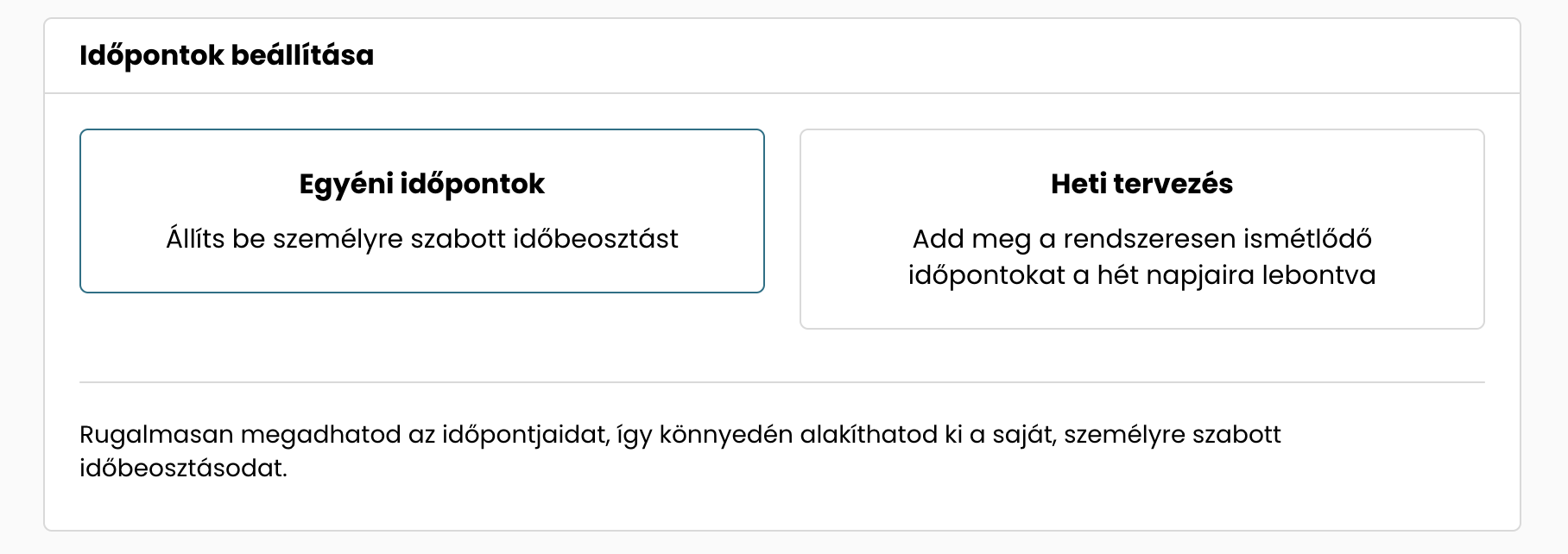
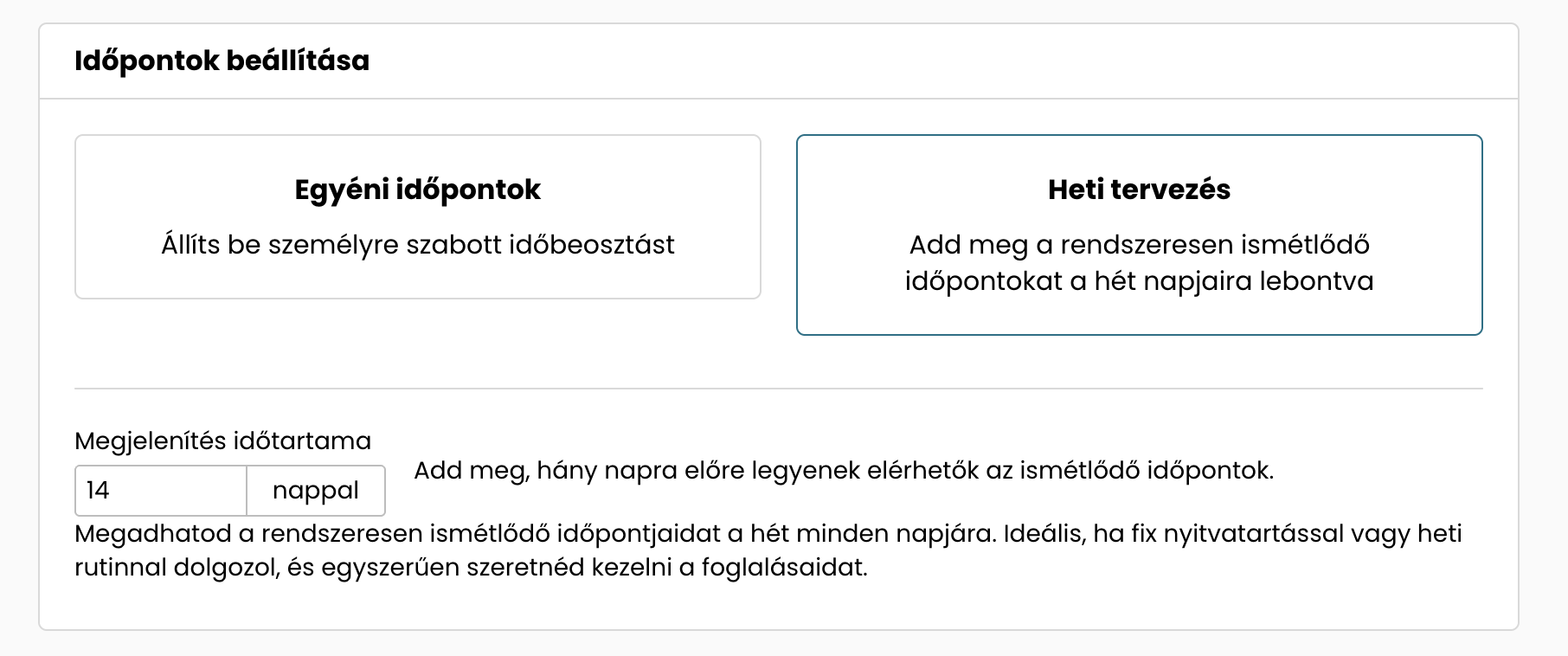
A szolgáltatásodhoz kétféleképpen állíthatsz be időpontokat:
1. Egyéni időpontok: Ebben az esetben te határozod meg, hogy mely napokon, milyen idősávokban szeretnél dolgozni, és nyitod meg az adott időpontokat az ügyfelek számára.
2. Heti tervezés (előre kötött munkarend): Itt előre meghatározhatod, hogy mely napokon és milyen időpontokban dolgozol minden héten ugyanúgy. Megadhatod, hogy hány napra előre szeretnéd automatikusan megnyitni az időpontokat. Például, ha a szám 14, a rendszer folyamatosan 14 napra előre nyitja meg a szabad időpontokat a megadott napokon és idősávokban, így neked csak egyszer kell beállítanod mindent.
Ár
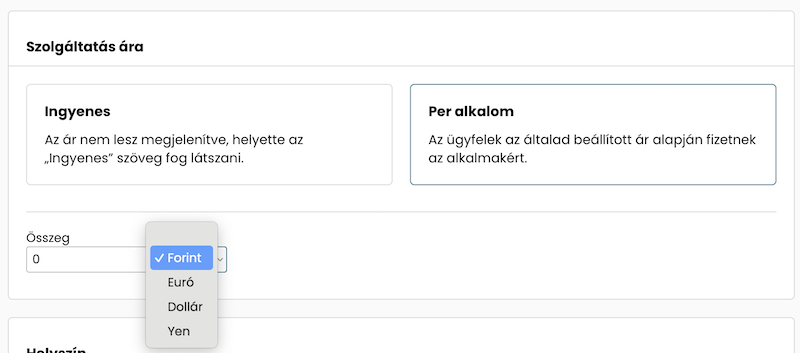
A következő részben meg tudod adni, hogy a szolgáltatás ingyenes vagy fizetős. Ha ingyenes, válaszd ki az első ingyenes jelölőnégyzetet, ebben az esetben az 'Ingyenes' szöveg fog megjelenni a foglalási oldalon. Fizetős szolgáltatás esetén add meg, hogy mennyibe kerül egy alkalom. Többféle pénznem közül is választhatsz.
Helyszín / online
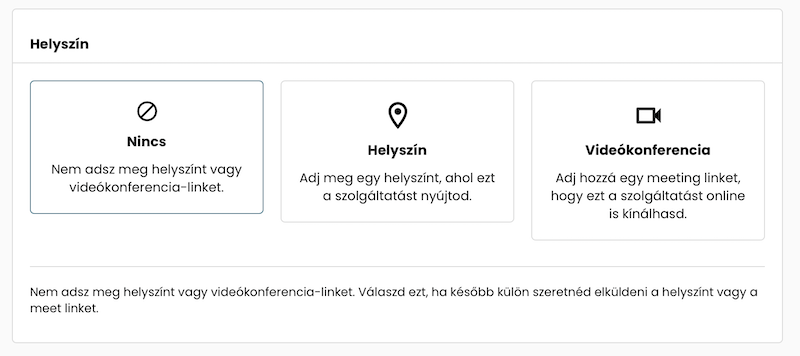
Valamint a helyszínt vagy online linket is be tudod állítani. Add meg a helyszínt, ami a foglalási oldaladon egy kis térképen a pontos helyszínt fogja mutatni ügyfeleidnek. Amennyiben online eseményről van szó, megadhatod a saját linked, ahol tartani fogod, ezt minden ügyfeled megkapja majd foglalás után. Ha beállítottad a foglalási rendszerben a Google Naptár szinkronizációt, minden ügyfeled foglalás után ugyanazt a Google Meet linket fogja megkapni. Ha pedig sem online linket, sem helyszínt nem szeretnél megadni, válaszd az első opciót, ebben az esetben nem fog megjelenni semmi.
Várólista
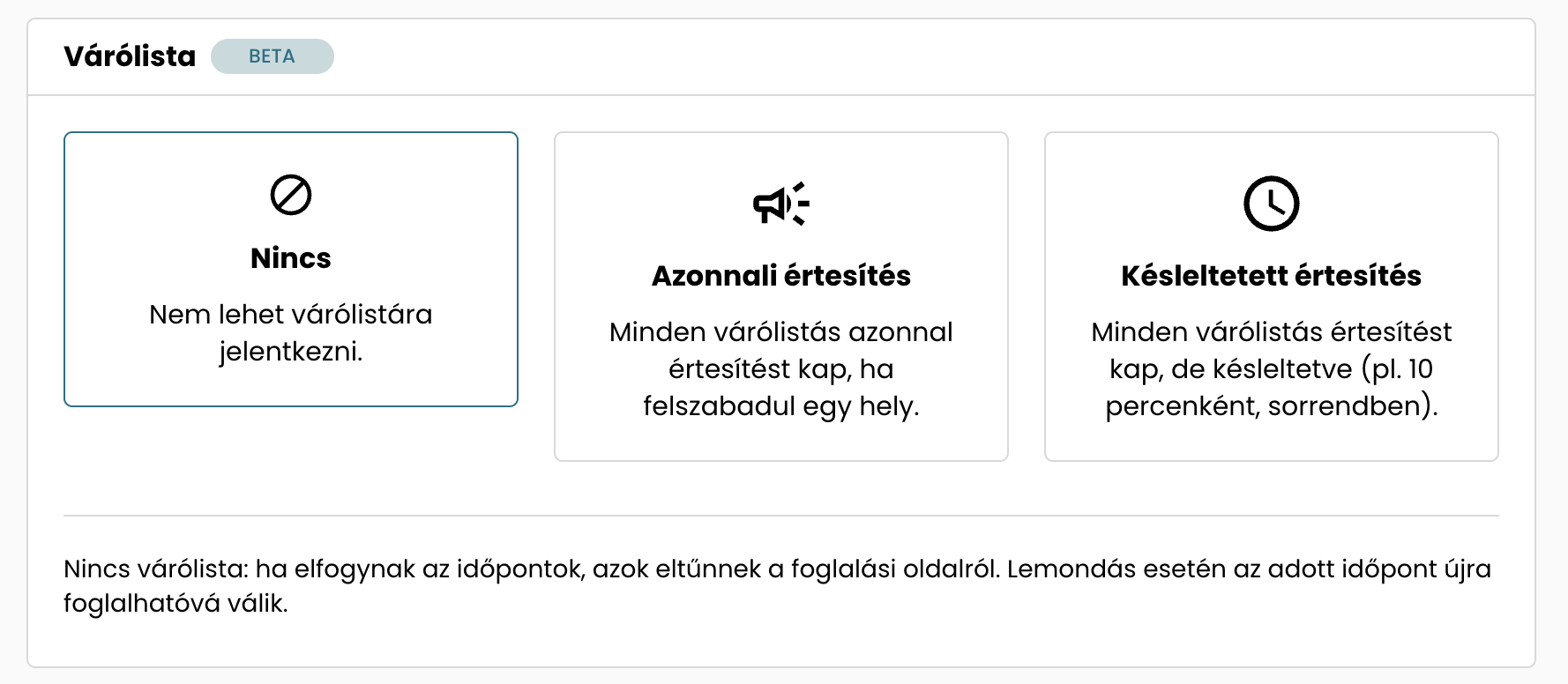
A Wobble rendszerében lehetőséged van várólistát beállítani. Ezzel az ügyfeleid feliratkozhatnak a betelt eseményekre, és amennyiben valaki lemondja az időpontot, email értesítést kapnak a felszabadult helyről, így rögtön foglalhatnak rá.
Kétféle várólista-beállítás közül választhatsz:
1. Azonnali értesítés: Minden várólistán szereplő ügyfél egyidejűleg kap emailt, amint egy hely felszabadul.
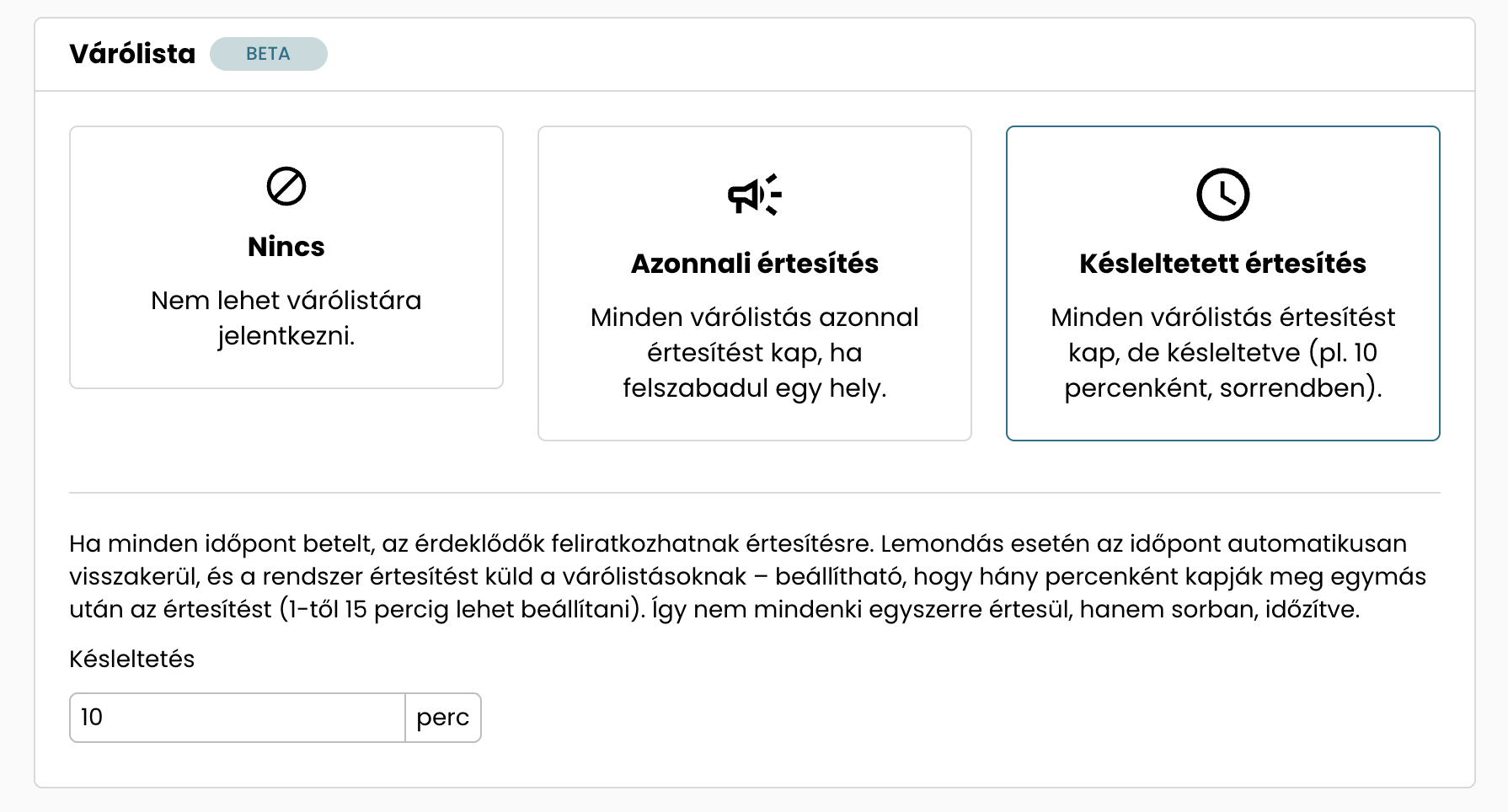
2. Időeltolt értesítés: Megadhatsz egy percben kifejezett késleltetést (pl. 2 perc), így a várólistára feliratkozottak egymás után, a beállított időközönként kapják meg az értesítést a felszabadult helyről. Ez lehetővé teszi, hogy a korábban jelentkezett ügyfelek előbb értesüljenek, majd a többiek szépen sorban következzenek.
Ha nem szeretnél várólistát használni, egyszerűen válaszd az „Nincs” opciót a beállításoknál.
Foglalási feltételek
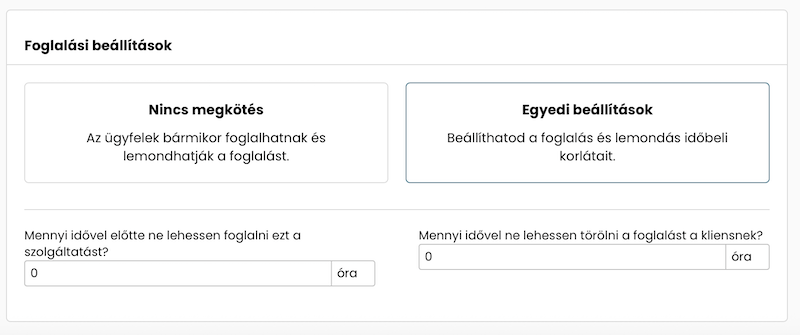
Végül, de nem utolsó sorban be tudod állítani, hogy a foglalást mennyivel a szolgáltatás előtt már ne lehessen végrehajtani, valamint hogy a szolgáltatás időpontja előtt mennyivel ne lehessen törölni az ügyfélnek. Ha azonban egyiket sem szeretnéd beállítani, válaszd az első lehetőséget, így mindkettő szabadon foglalható és törölhető marad.
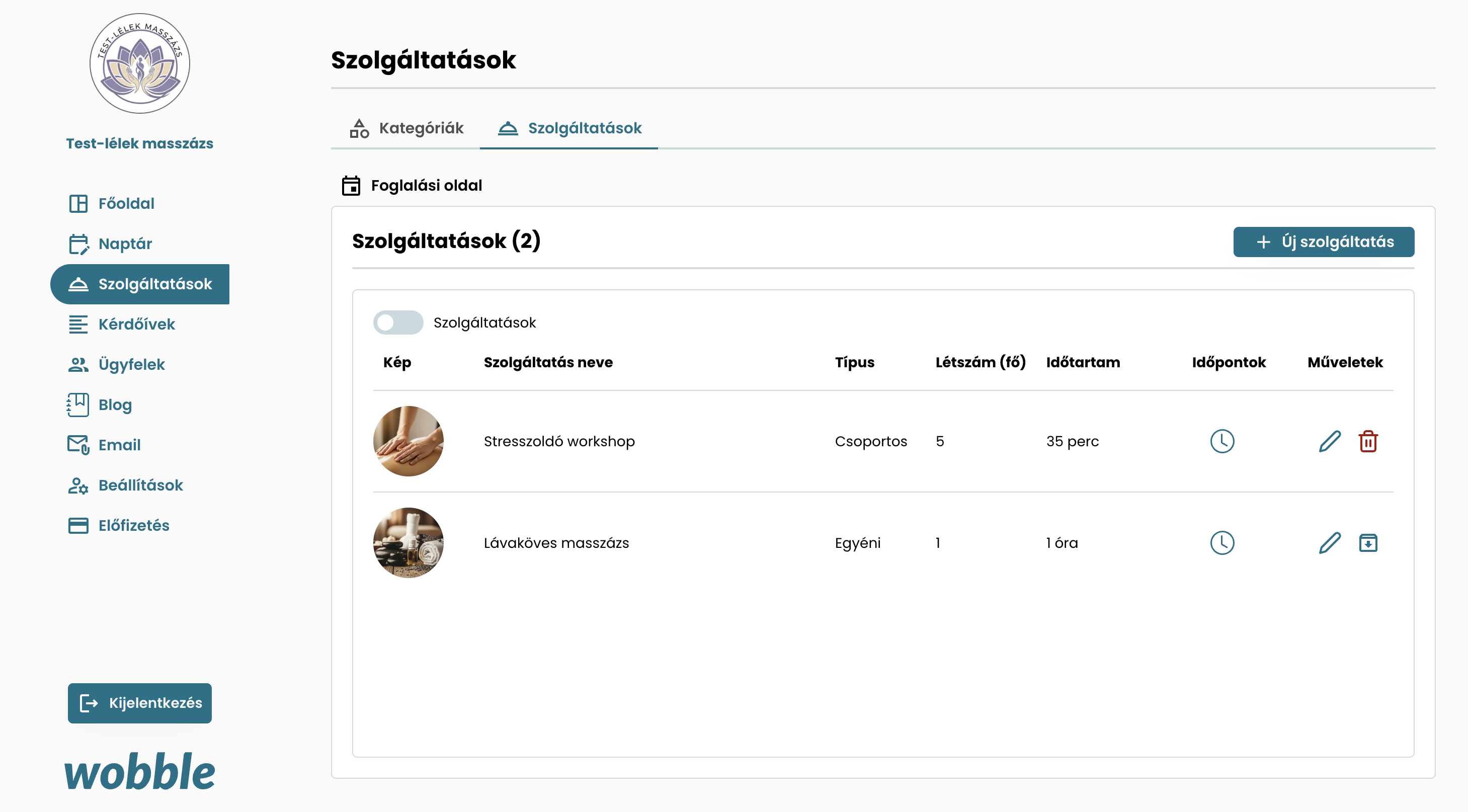
Mentsük el a csoportos szolgáltatást, és kész is. A táblázatban megjelent az új csoportos szolgáltatás. Ott láthatsz egy óra ikont, amivel a szabad időpontokat állíthatod be.
A másik ikon a ceruza, amivel a szolgáltatást módosítani tudod, például a leírást, időtartamot, helyszínt mindent. Arra figyelj, hogy ha létrehoztál egy szolgáltatást, és utána átnevezed, a rendszer minden foglalást át fog nevezni. Érdemes ebben az esetben új szolgáltatást létrehozni. Ha viszont csak kisebb esztétikai módosítást végzel, de maga a szolgáltatás ugyanaz, akkor nem gond a név kisebb módosítása.
‼️ Fontos tudni, hogy a csoportos szolgáltatás módosítása esetén, ha a létszámot szeretnéd változtatni, az csak az új, még létre nem jött eseményekre fog vonatkozni. A már meglévő eseményekre, amelyekre már érkezett foglalás ügyféltől, továbbra is a korábban beállított létszám érvényes.
Speciális opciók
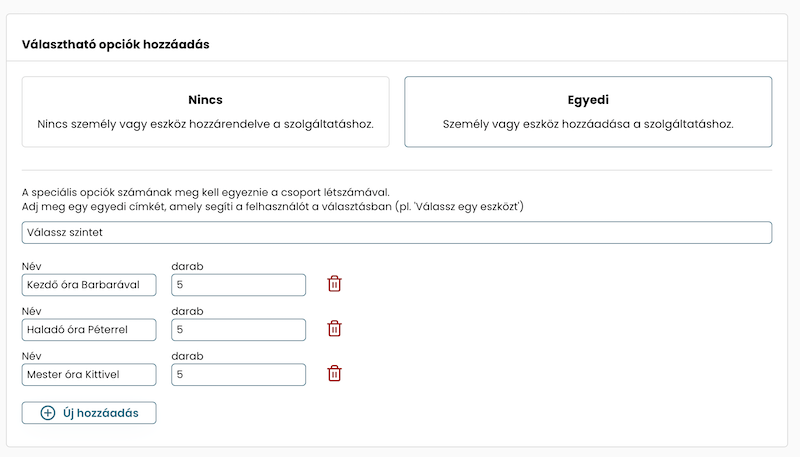
Plusz funkció!!! A szolgáltatás módosítása felületen tudsz megadni választható opciókat, például ugyanarra az időpontra melyik edzőt lehet választani, vagy fontos eszköz választási lehetőséget workshopnál, lovasiskolánál megadhatod a lovakat, amik közül lehet választani stb. Vagyis ez a funkció megkönnyíti a foglalást az ügyfélnek, mivel pontos választási lehetőséget kínál, valamint a szolgáltatónak is könnyebb számon tartania az ügyfelek preferenciáit, és adminisztrálni is egyszerűbb, ha már előre tudni lehet az ügyfelek választását. Arra figyelj, hogyha a csoport max létszáma 10 fő és megadsz választható opciókat, annak száma egyezzen meg a maximum létszámmal. Ezzel is egy plusz segítséget szerettünk volna adni a szolgáltatóknak, hogy az ügyfélfoglaláskor minél több információt meg tudjanak szerezni.
A csoportos szolgáltatáshoz, csakúgy, mint az egyéni foglaláshoz, kérdőív funkciónk ugyanúgy elérhető, vagyis létre tudsz hozni kérdéssort, amit az ügyfél kitölt foglaláskor. Ezeket az információkat megkapod, így előre tudni fogsz mindent, és könnyebb lesz a felkészülés.
Időpontok beállítása
Következő lépés a szabad időpontok beállítása. A rendszer automatikusan figyelembe veszi a beállított intervallumokat és szüneteket, így az időpontok ennek megfelelően jelennek meg a foglalási oldaladon. Az időpontok beállításához kattints a táblázat az óra ikonra. Minden szolgáltatásnak külön időpontokat adhatsz meg, és a rendszer automatikusan megakadályozza az átfedéseket. Például, ha két szolgáltatásod is elérhető egy adott időintervallumban, és valaki lefoglalja az egyiket 8:00 - 9:00 között, akkor a másik szolgáltatás erre az időszakra már nem lesz foglalható.
1. Egyedi időpontok:
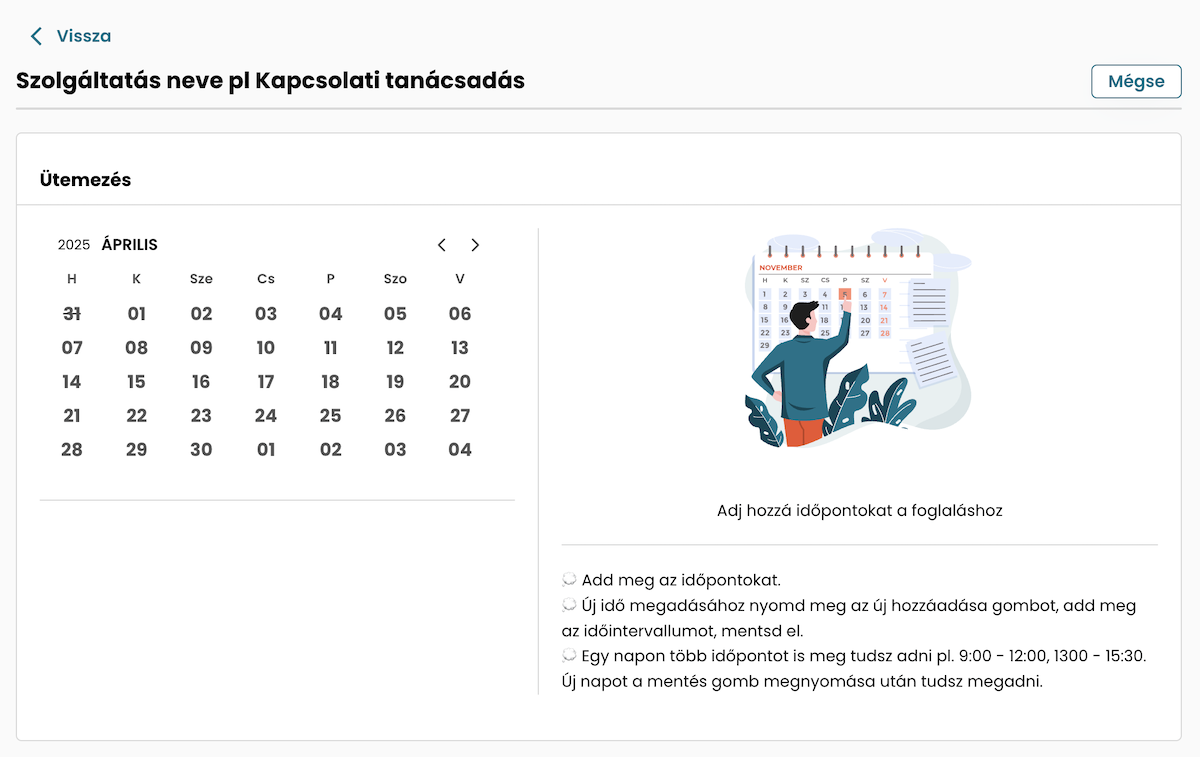
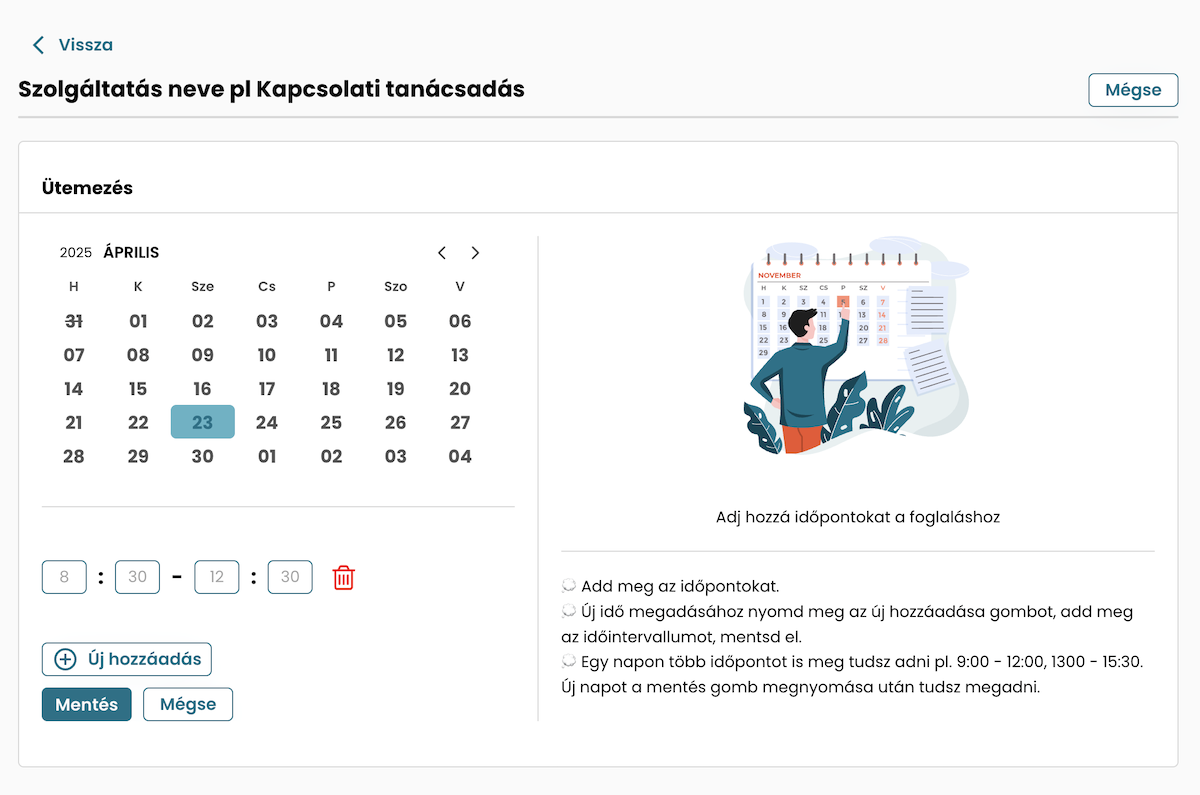
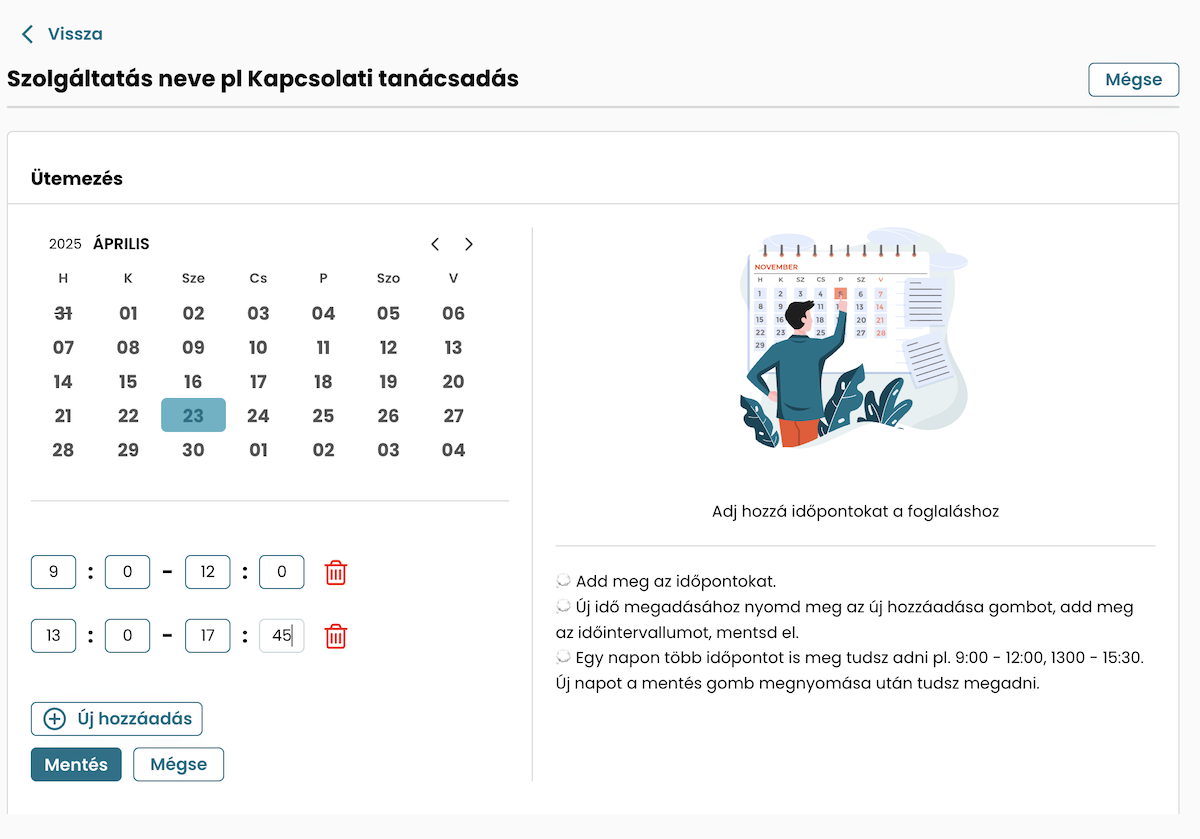
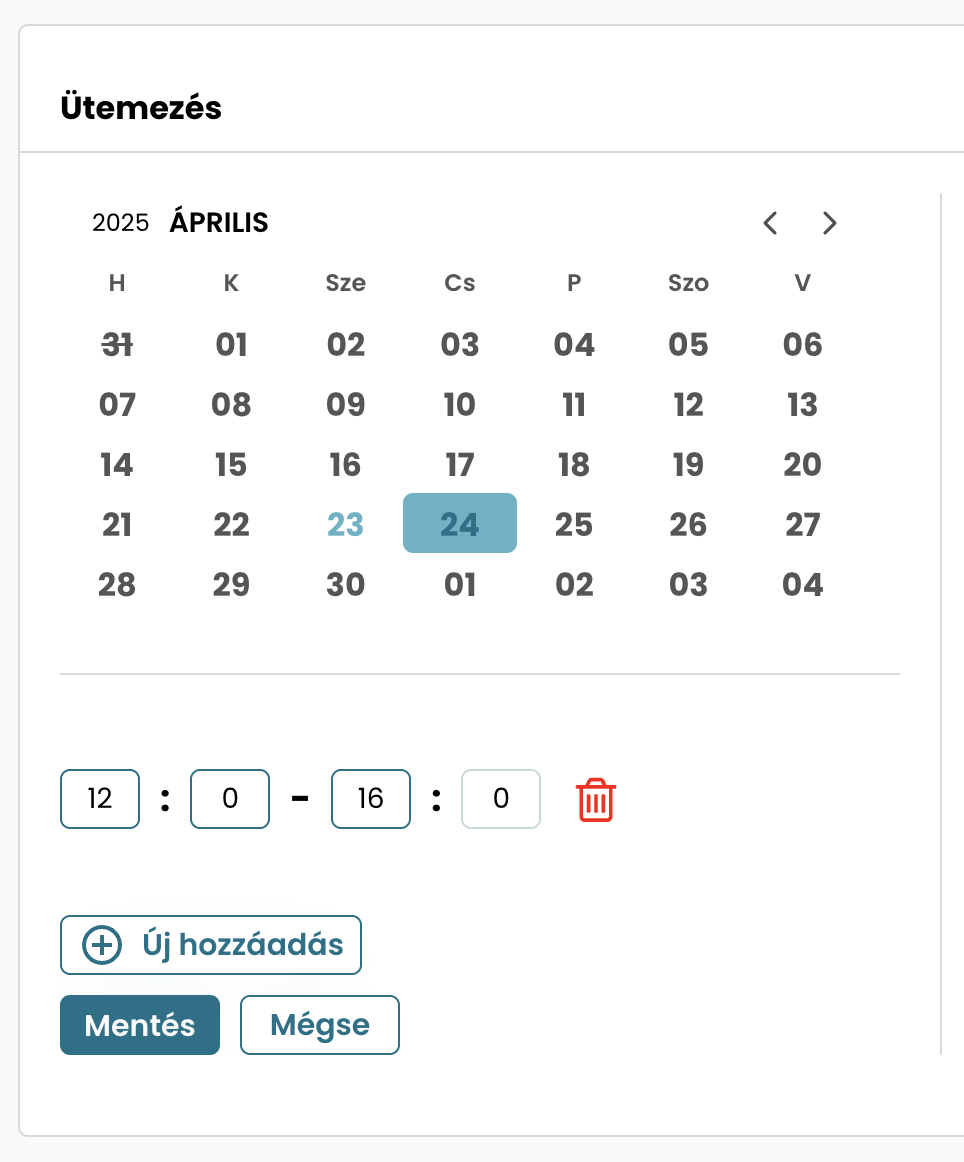
Az óra ikonra kattintva egy naptárt látsz, ahol a már beállított napok kék színnel jelöltek, a nem elérhető időszakok pedig áthúzva jelennek meg. Válassz egy napot, majd kattints az 'Új hozzáadás' gombra, hogy megadhass egy új időintervallumot. Például, ha a szolgáltatásodat 9:00 - 12:00 és 13:00 - 17:00 között szeretnéd elérhetővé tenni, ezzel automatikusan beállítasz egy ebédszünetet, amelyre nem lehet foglalni. A rendszer rugalmasan kezeli az időpontokat, így akár több, eltérő hosszúságú intervallumot is megadhatsz, például 6:00 - 10:30, 12:15 - 15:22 és 17:55 - 22:43. Legyen szó hétvégéről vagy hétköznapról, nappali vagy éjszakai műszakról, rövid vagy hosszú szolgáltatásokról, a rendszer az általad beállított szünetek és időtartamok alapján automatikusan kiszámolja a foglalható időpontokat.
2. heti tervezés:
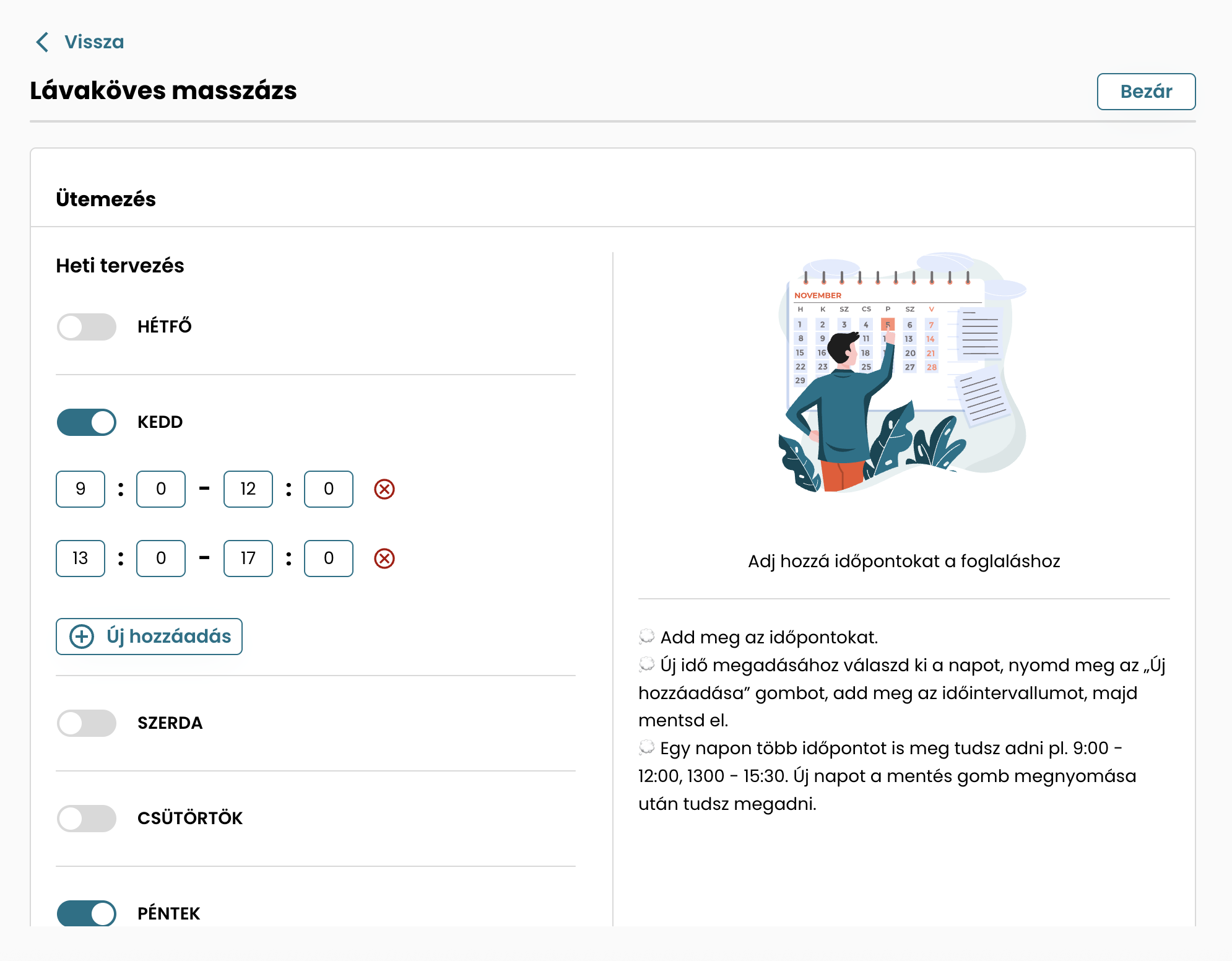
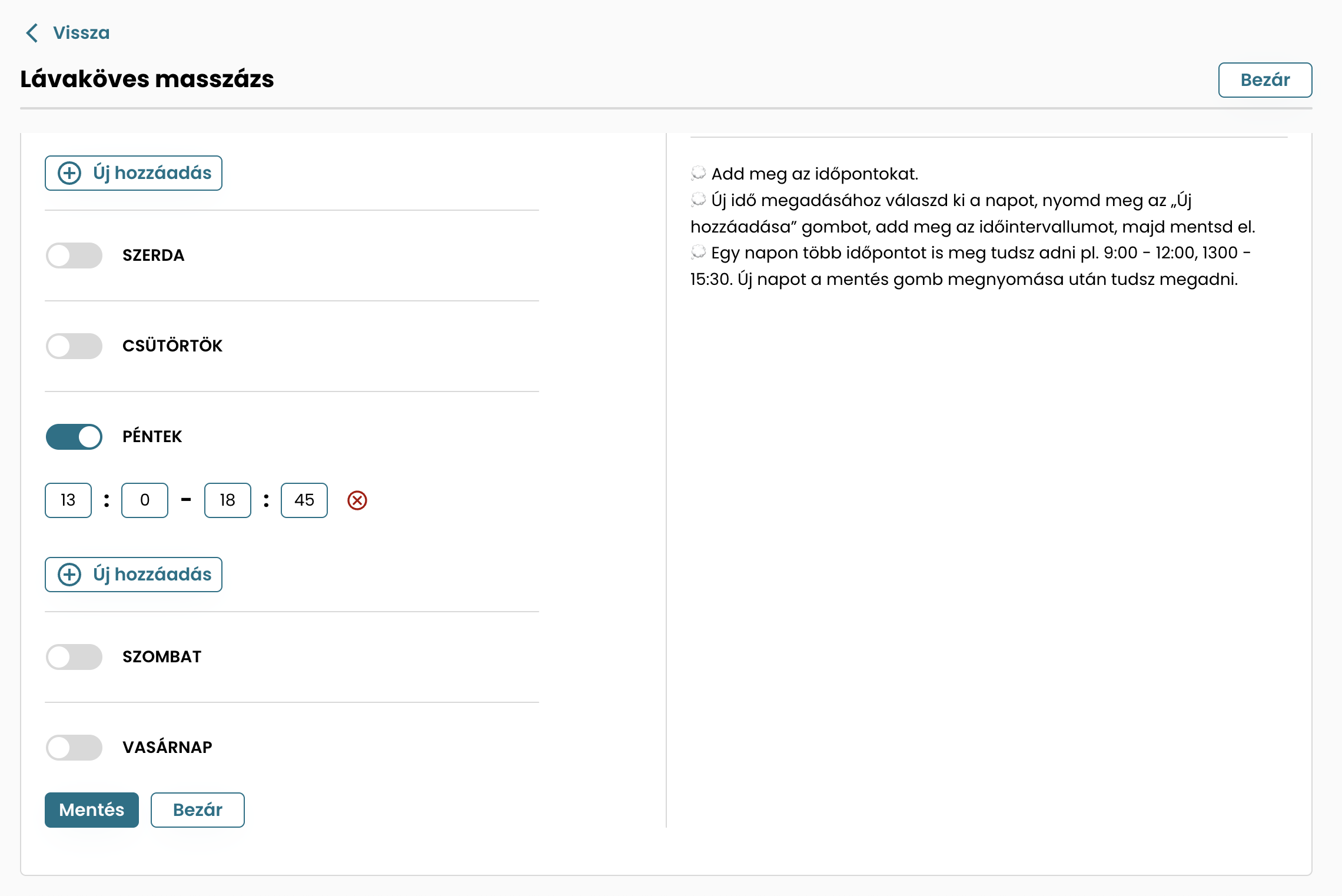
Ebben az esetben az óra ikonra kattintva a hét napjai jelennek meg csúszka gombokkal. Ha van előre meghatározott munkaidőd, ez a megoldás a megfelelő számodra. Válaszd ki a napokat, amelyeket be szeretnél állítani. Kattints a csúszka gombra, ekkor megjelenik az Új hozzáadás gomb. Az Új hozzáadás gombra kattintva megadhatod az idősávokat. Egy naphoz több idősávot is beállíthatsz. Ha elkészültél, kattints a Mentés gombra.
Ezzel a foglalási oldaladon mindig ugyanazon napokon és idősávokban lesznek elérhetőek a szabad időpontok. A beállítást egyszer kell elvégezned, és a rendszer automatikusan kezeli a továbbiakban.
A szolgáltatás létrehozása és az időpontok megadása ezzel készen is van. Innentől csak annyi a dolgod, hogy rendszeresen frissíted az időpontokat, és a foglalások automatikusan érkezhetnek a rendszeren keresztül.
Nézzük meg, hogyan jelennek meg a létrehozott szolgáltatásaid a foglalási oldaladon.
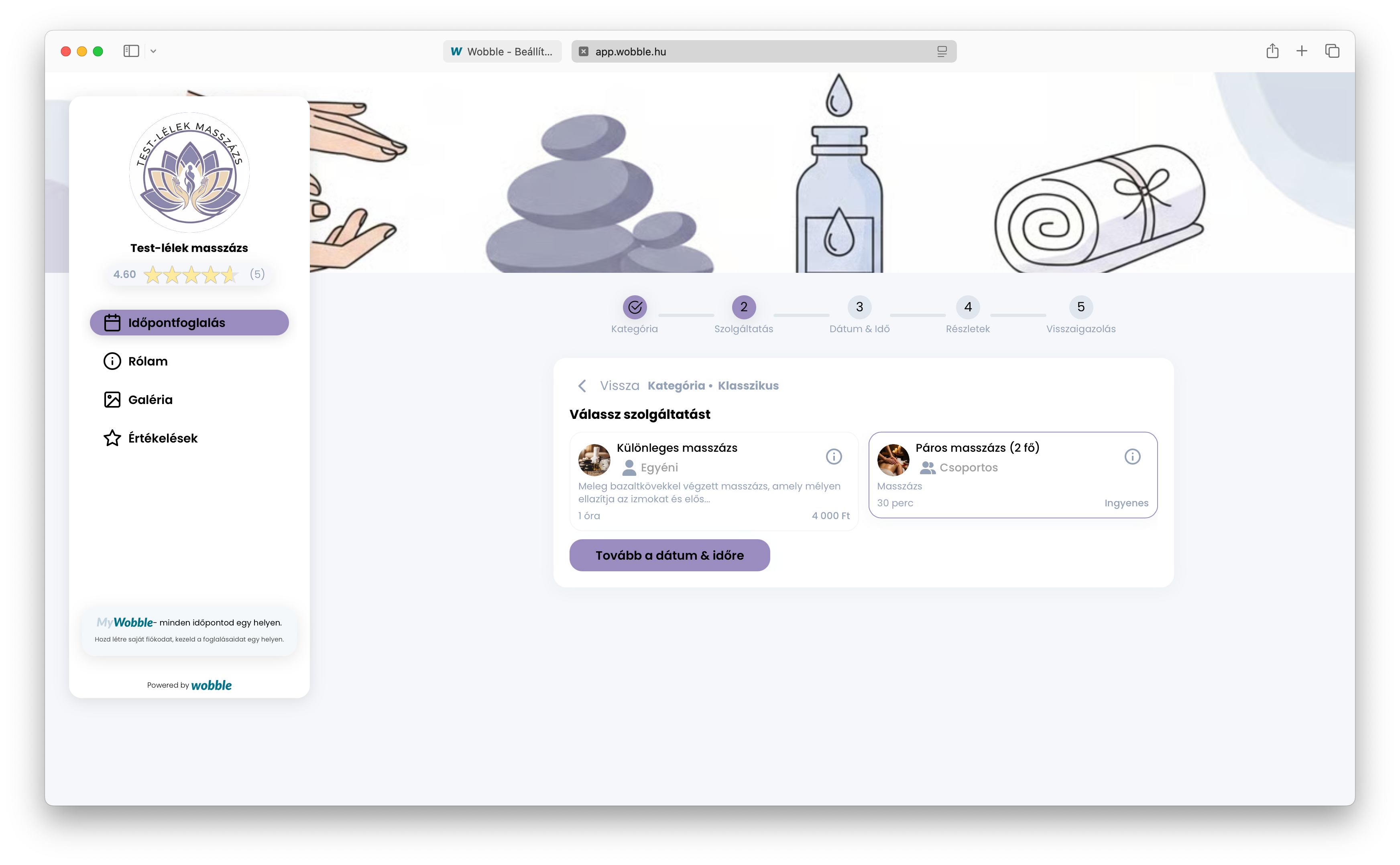
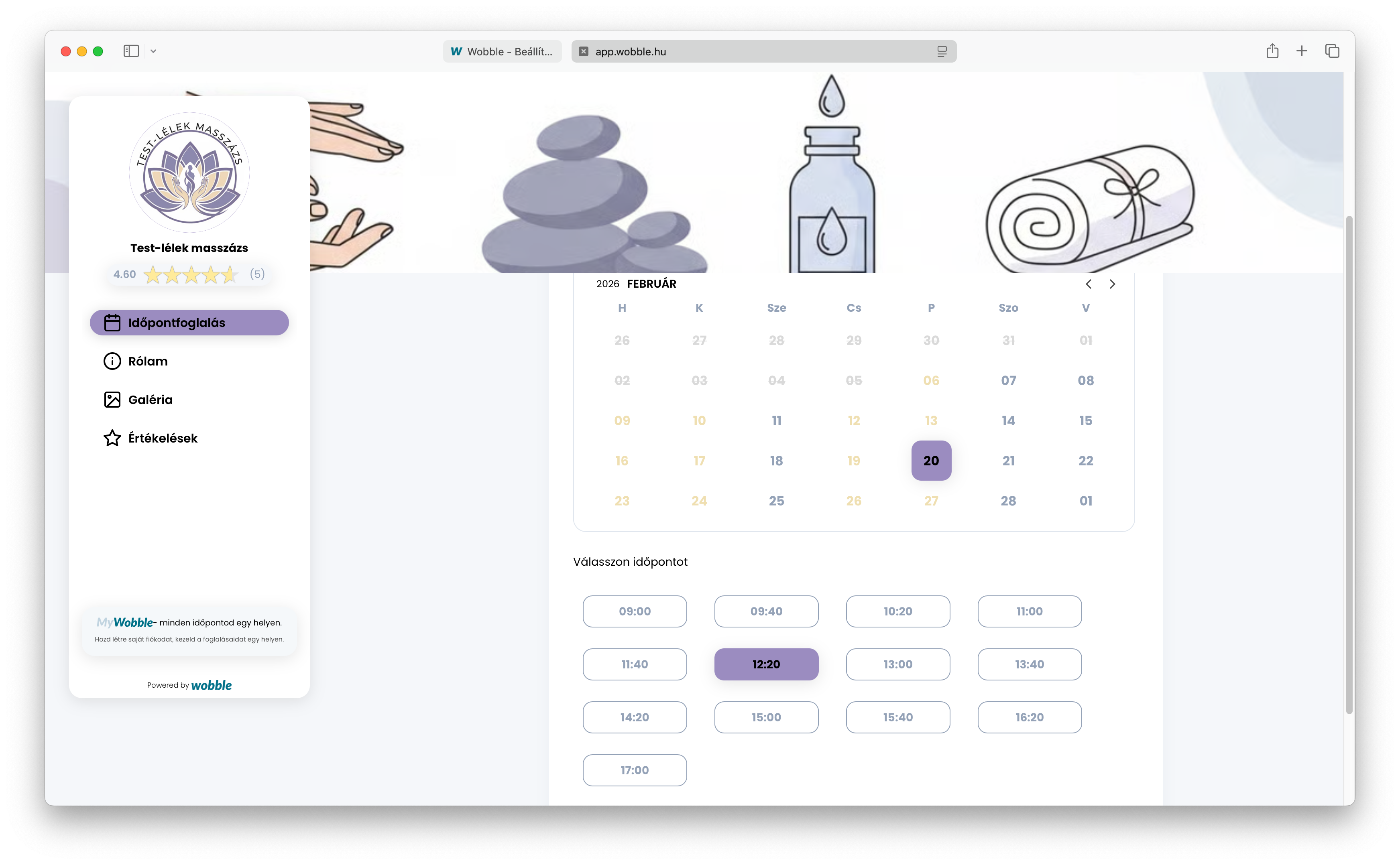
Kész a csoportos foglalás beállítása. Ellenőrizd le a weboldaladon a szolgáltatások részben, hogy a leírás úgy jelenik meg, ahogy szeretted volna, valamint a foglalási oldaladon minden rendben jelenik meg a megadottak alapján. Élvezd az automatikus foglalás nyújtotta szabadságot és az adminisztrációs feladatok nélküli felkészülést a szolgáltatásodra. Bármi egyéb kérdésed van, elakadtál, ne hezitálj, írj nekünk, mi mindenben a rendelkezésedre állunk.
További cikkek
· 2 perc olvasás
Wobble egyedi kérdőív készítése lépésről lépésre
Egyedi kérdőív az időpontfoglalás során: így kérdezz előre a lényegről, és érkezz felkészülten az ügyfeleidhez.
Tovább a cikkhez →
· 3 perc olvasás
Szolgáltatás kategóriák létrehozása - lépésről lépésre
Rendszerezd a szolgáltatásaidat kategóriákba, hogy az ügyfeleid gyorsan megtalálják, amit keresnek a foglalási oldaladon.
Tovább a cikkhez →
· 7 perc olvasás
Egyéni szolgáltatás létrehozása - lépésről lépésre
Egyéni szolgáltatás létrehozása az online időpontfoglalóban: időtartam, ár és elérhetőség beállítása lépésről lépésre.
Tovább a cikkhez →
© 2026 Miller Productions.
Minden jog fenntartva.