
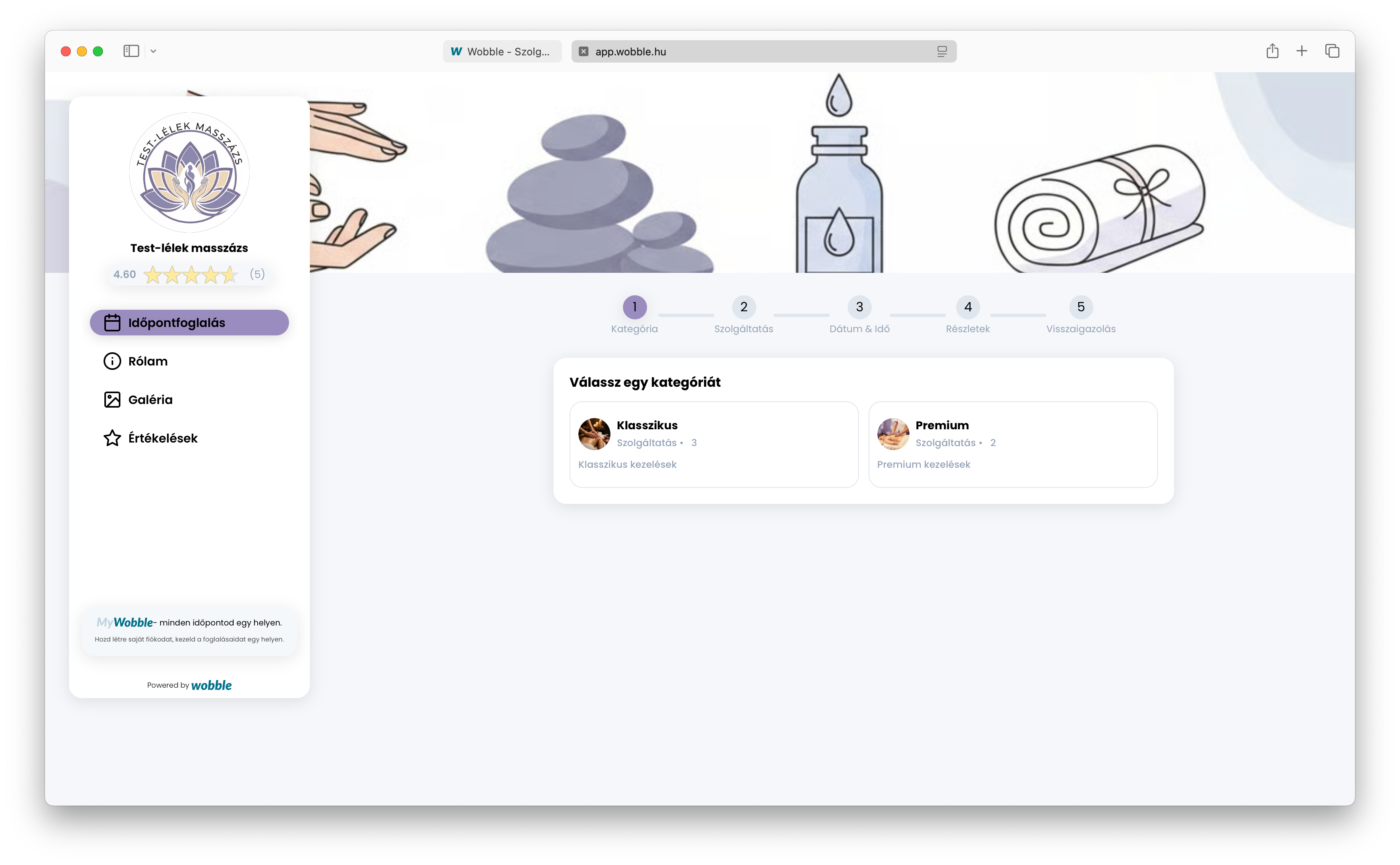
Szolgáltatás kategóriák létrehozása - lépésről lépésre
Wobble csapata · · 3 perc olvasás
Röviden
Rendszerezd a szolgáltatásaidat kategóriákba, hogy az ügyfeleid gyorsan megtalálják, amit keresnek a foglalási oldaladon.
Az online időpontfoglalás ma már egyre erősebb igény a szolgáltató vállalkozások körében, mivel időt és pénzt takarít meg, valamint hatékonyabb ügyfélelérést tesz lehetővé. Minél több szolgáltatást kínálsz, annál fontosabb, hogy az ügyfelek gyorsan, egyszerűen és félreértések nélkül tudjanak időpontot foglalni. Ebben nyújt hatalmas segítséget a szolgáltatás kategóriák használata a Wobble időpontfoglaló rendszerben.
Mikor hasznos a szolgáltatások kategorizálása?
Nem minden szolgáltatónak van szüksége kategóriákra. A szolgáltatás kategóriák használata a Wobble-ben opcionális, és elsősorban azoknak jelent előnyt, akik összetettebb szolgáltatási struktúrával dolgoznak.
A kategorizálás különösen akkor lehet hasznos, ha:
➔ többféle szolgáltatást kínálsz
➔ több helyszínen is jelen vagy
➔ különböző korosztályokat szolgálsz ki (gyermek, felnőtt, nyugdíjas)
➔ eltérő csomagokat értékesítesz (kezdő, haladó, prémium, kiemelt)
Ha csak néhány szolgáltatásod van, a Wobble kategóriák nélkül is tökéletesen használható. Amennyiben azonban a kínálatod bővül, a kategóriák segítenek átláthatóbbá és könnyebben kezelhetővé tenni az online időpontfoglalást.
Hogyan hozzunk létre kategóriákat a Wobble időpontfoglaló rendszerben?
A Szolgáltatások menüt megnyitva két almenü érhető el: a Kategóriák és a Szolgáltatások.
A Kategóriák almenüben egy üres táblázat jelenik meg.
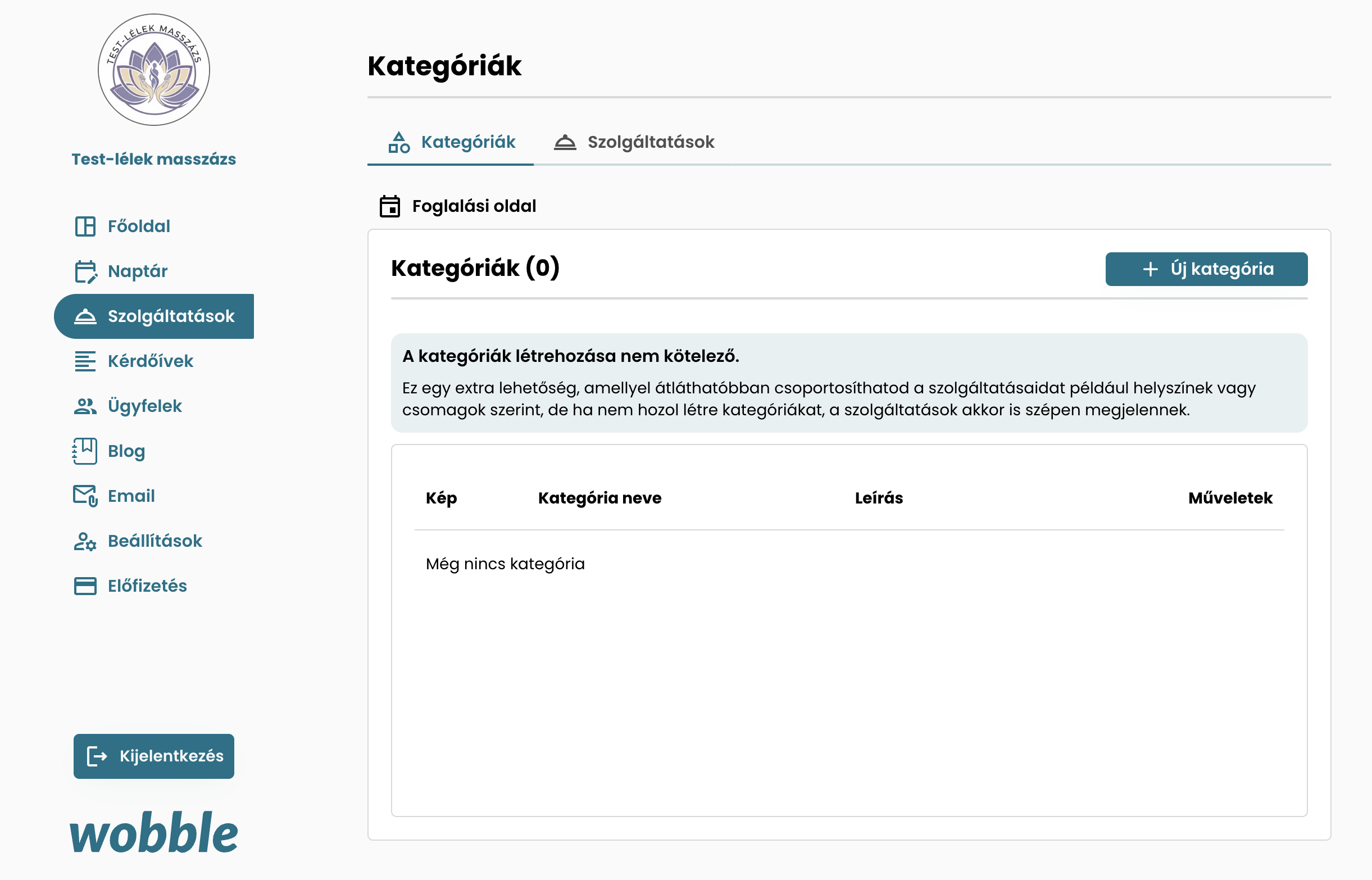
A felületen látható figyelmeztető szöveg jelzi, hogy a szolgáltatások kategóriák nélkül is tökéletesen működnek, a kategóriák csupán egy extra segítséget nyújtanak a szolgáltatások jobb és átláthatóbb megjelenítéséhez.
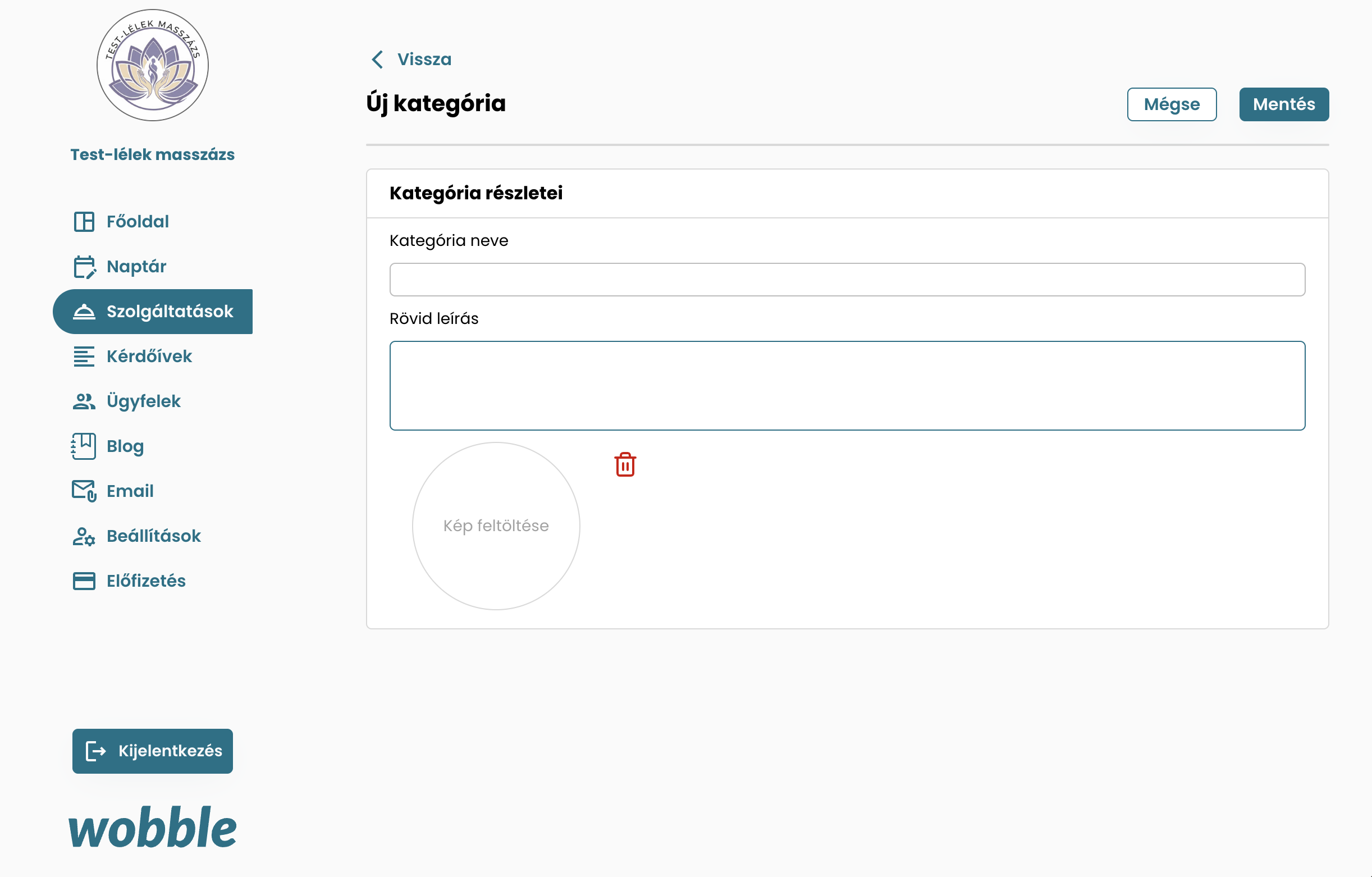
Az első kategória létrehozásához kattints az Új kategória gombra. Add meg a kategória nevét, leírását, majd tölts fel egy képet. Ha elkészültél, kattints a Mentés gombra. A létrehozott kategória azonnal meg fog jelenni a fogalási oldaladon 0 szolgáltatással.
Ezzel elkészült az első szolgáltatás kategória a Wobble rendszerében. A Wobble rendszerében korlátlan számú kategóriát hozhatsz létre, így a szolgáltatásaidat pontosan az igényeidnek megfelelően csoportosíthatod.
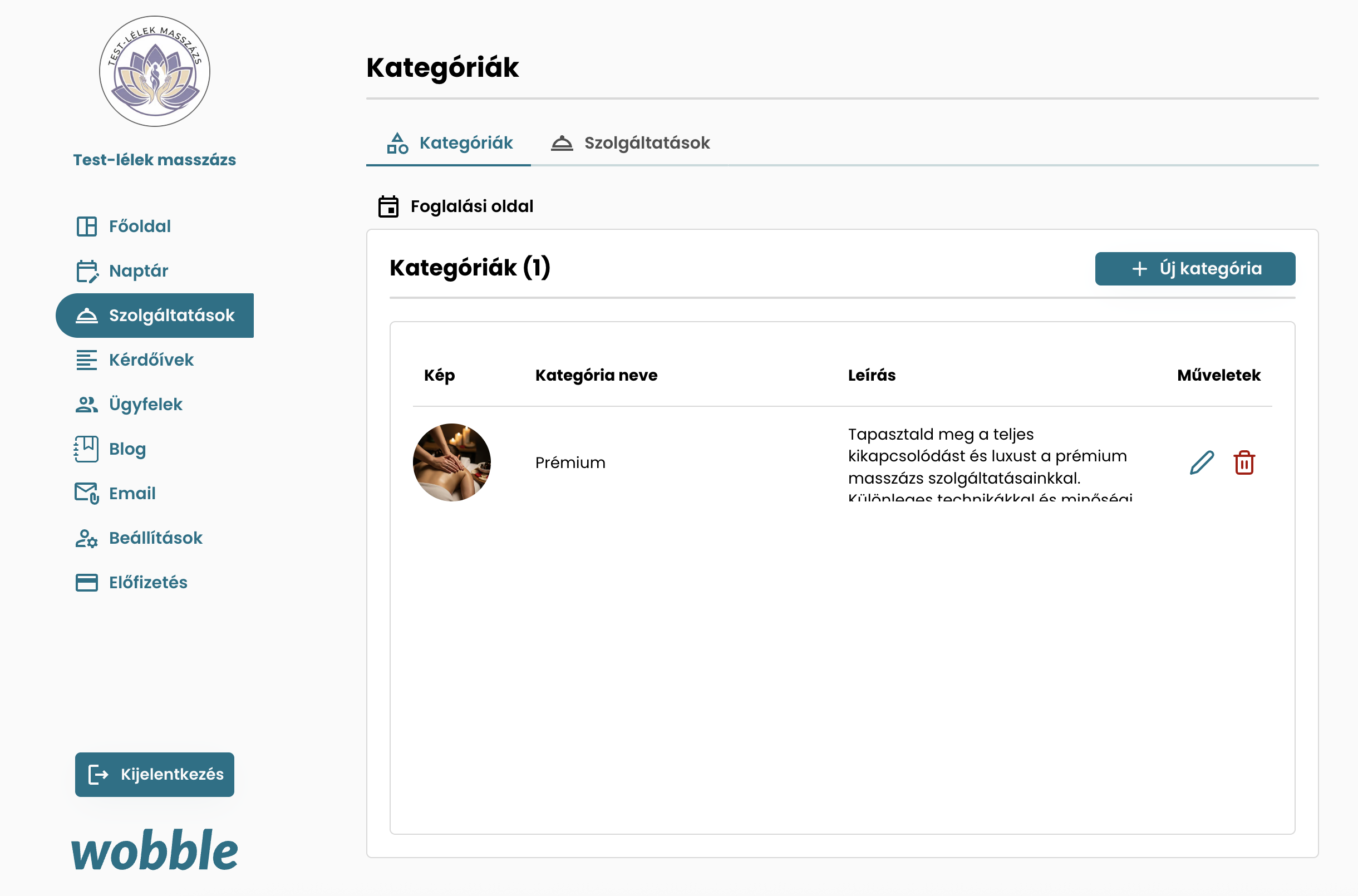
A kategóriákat bármikor módosíthatod vagy törölheted a Wobble rendszerében.
A létrehozott kategória használata
Kattints felül a Szolgáltatások almenüre. Ha még nem hoztál létre szolgáltatást, kattints a felső Új szolgáltatás gombra, majd válaszd ki, hogy egyéni vagy csoportos szolgáltatást szeretnél létrehozni.
A megjelenő felületen töltsd ki a szükséges adatokat. Amikor a Kategória mezőhöz érsz, kattints bele az input mezőbe. Ekkor azonnal megjelenik az általad korábban létrehozott kategória neve.
Egy szolgáltatáshoz több kategóriát is hozzárendelhetsz. Ennek köszönhetően a foglalási oldalon a szolgáltatás minden kiválasztott kategóriában meg fog jelenni. Ez lehetővé teszi úgynevezett redundáns kategóriák használatát is, például akkor, ha ugyanazt a szolgáltatást több helyszínen kínálod, és a különbséget kizárólag a helyszín jelenti. Így a szolgáltatás helyszín szerint is kategorizálható.
Szolgáltatás létrehozásához útmutatót az alábbi linkeken találod:
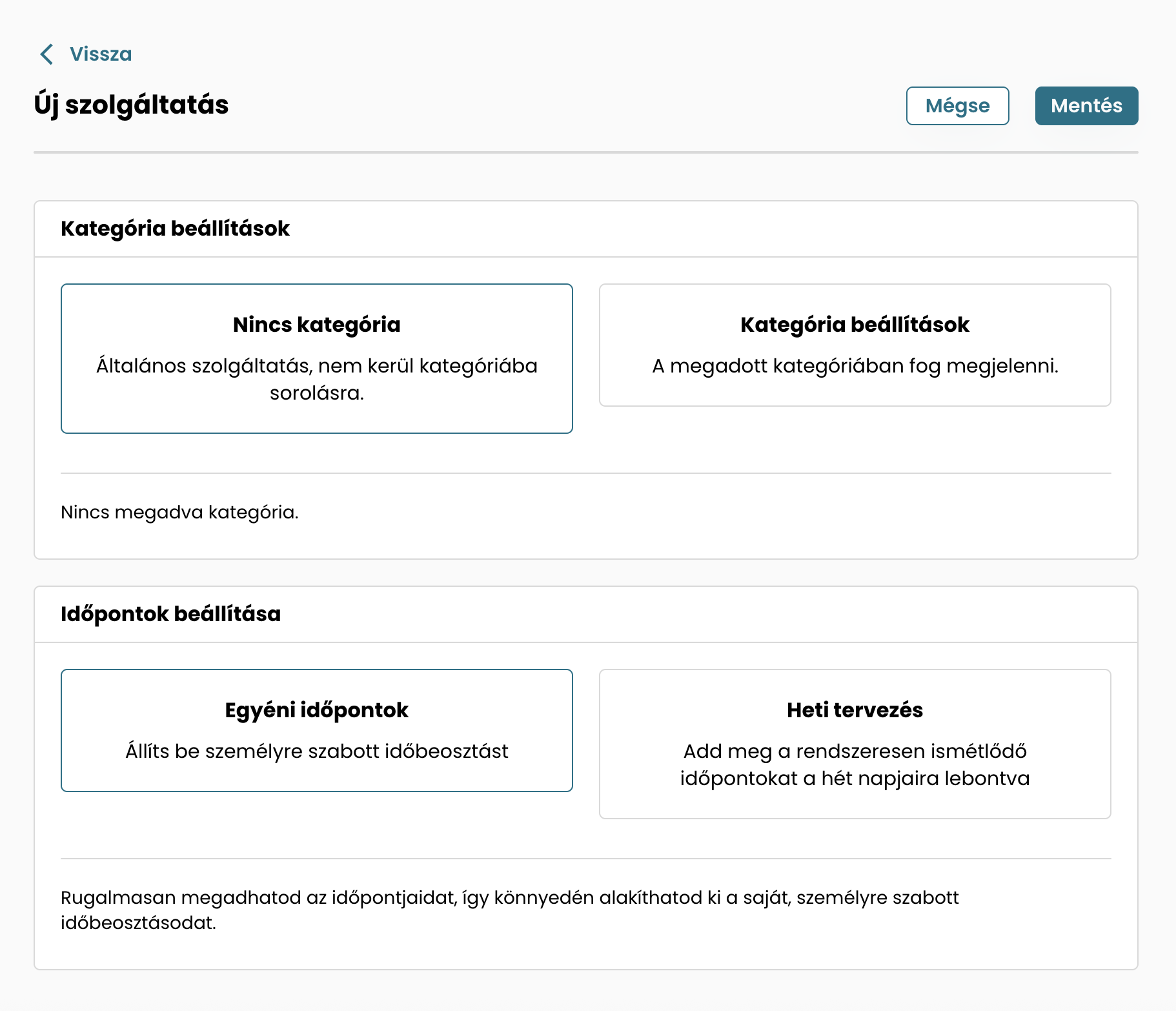
Amennyiben egy szolgáltatást nem szeretnél kategóriához rendelni, egyszerűen hagyd üresen a Kategória mezőt.
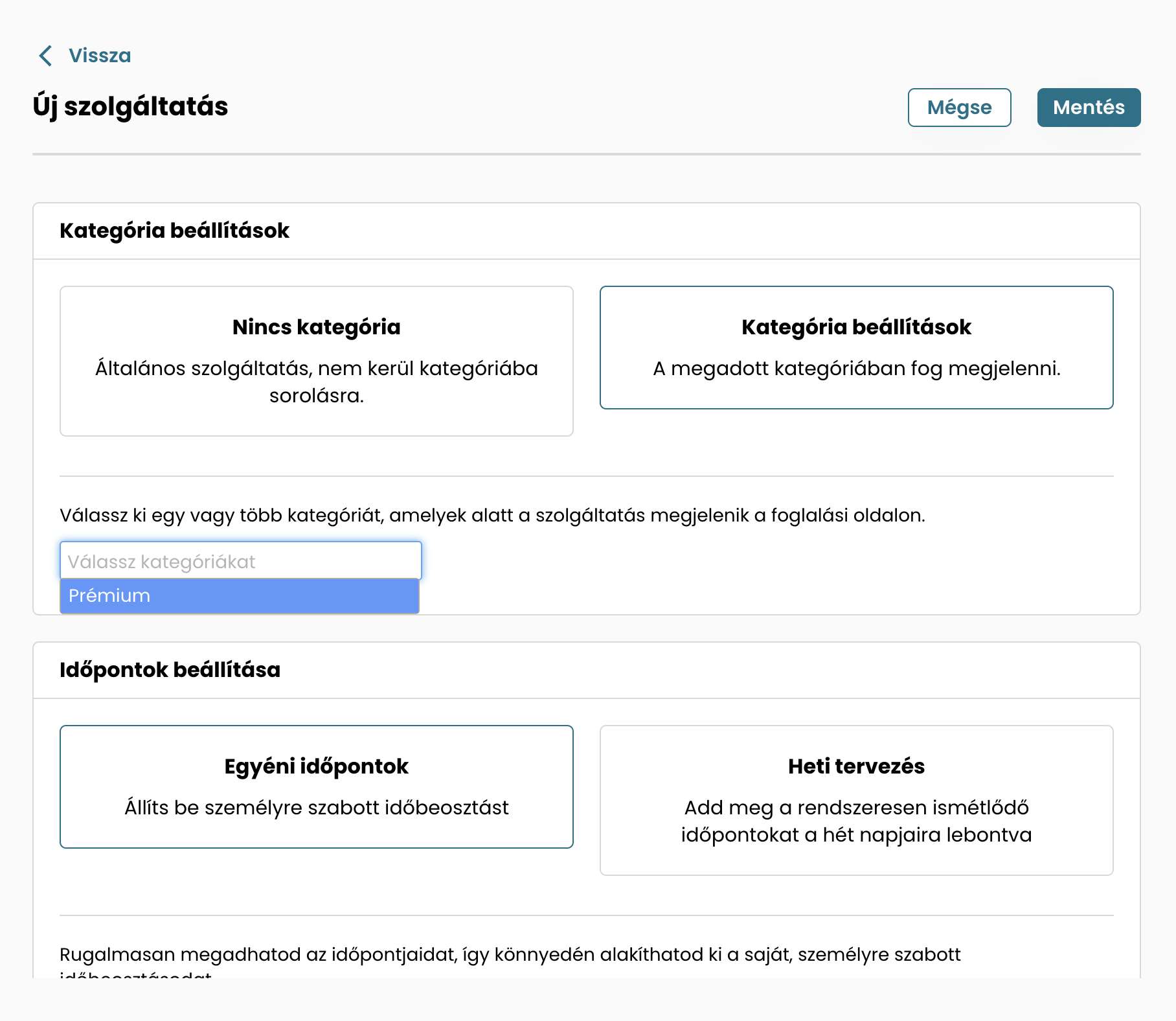
Ha elkészültél, kattints a Mentés gombra, és a szolgáltatás elmentésre kerül.
Ha már van létrehozott szolgáltatásod, a ceruza ikonra kattintva módosíthatod a szolgáltatás adatait, köztük a hozzárendelt kategóriát is. A kategóriát bármikor megváltoztathatod vagy törölheted.
Foglalási oldal: kategóriák és szolgáltatások megjelenése
Nézzük meg, hogyan jelenik meg a foglalási oldalon a szolgáltatás, amikor különböző kategóriabeállításokat alkalmazunk.
Kategória létrehozása nélkül a szolgáltatások egymás alatt jelennek meg.
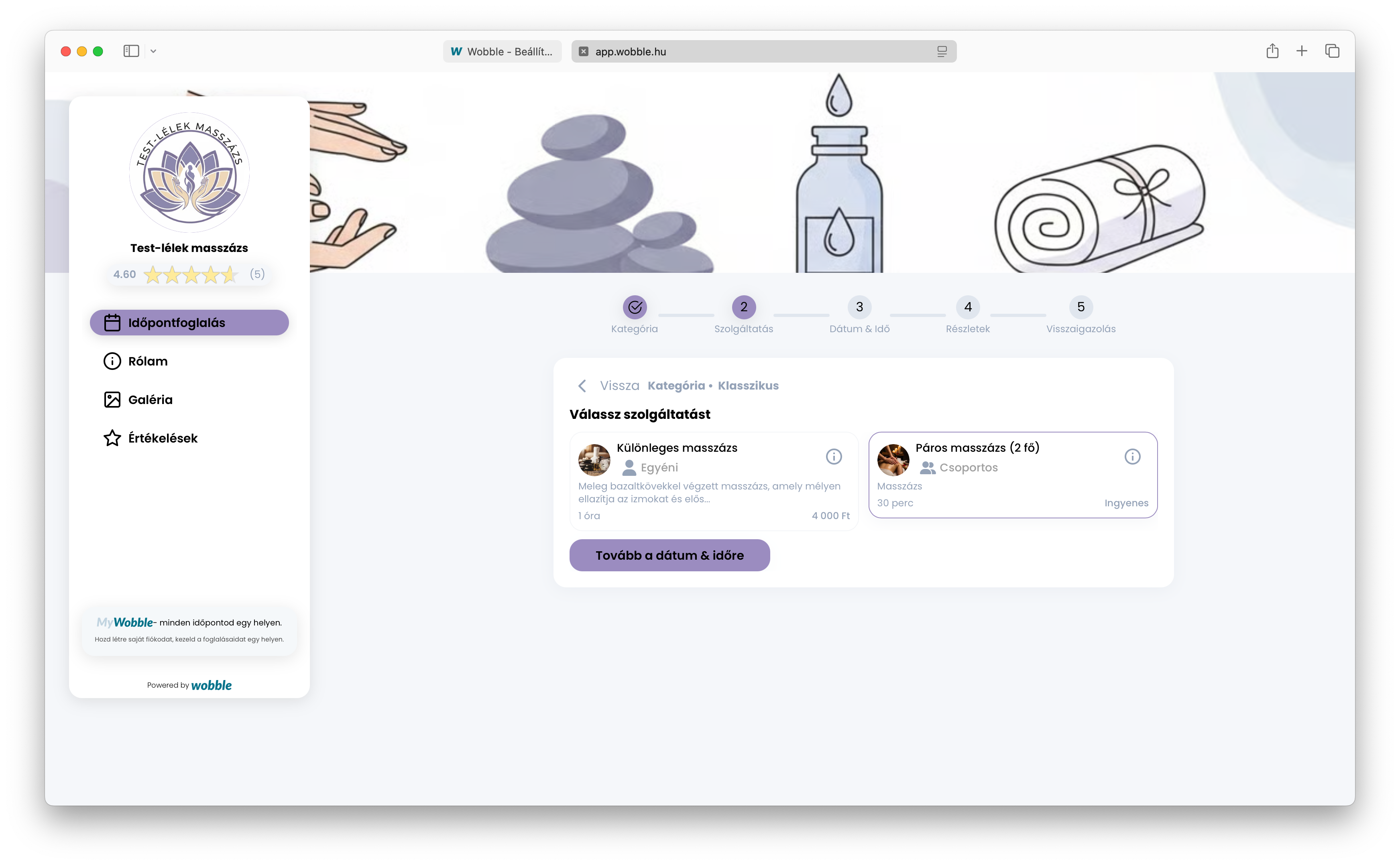
Kategória létrehozása és szolgáltatás hozzáadása után, ha van olyan szolgáltatásod, amit nem kategorizáltál, a foglalási oldalon a következőképpen jelenik meg:
a kategória, benne a hozzá tartozó szolgáltatásokkal,
alatta pedig a nem kategorizált további szolgáltatásaid listája.
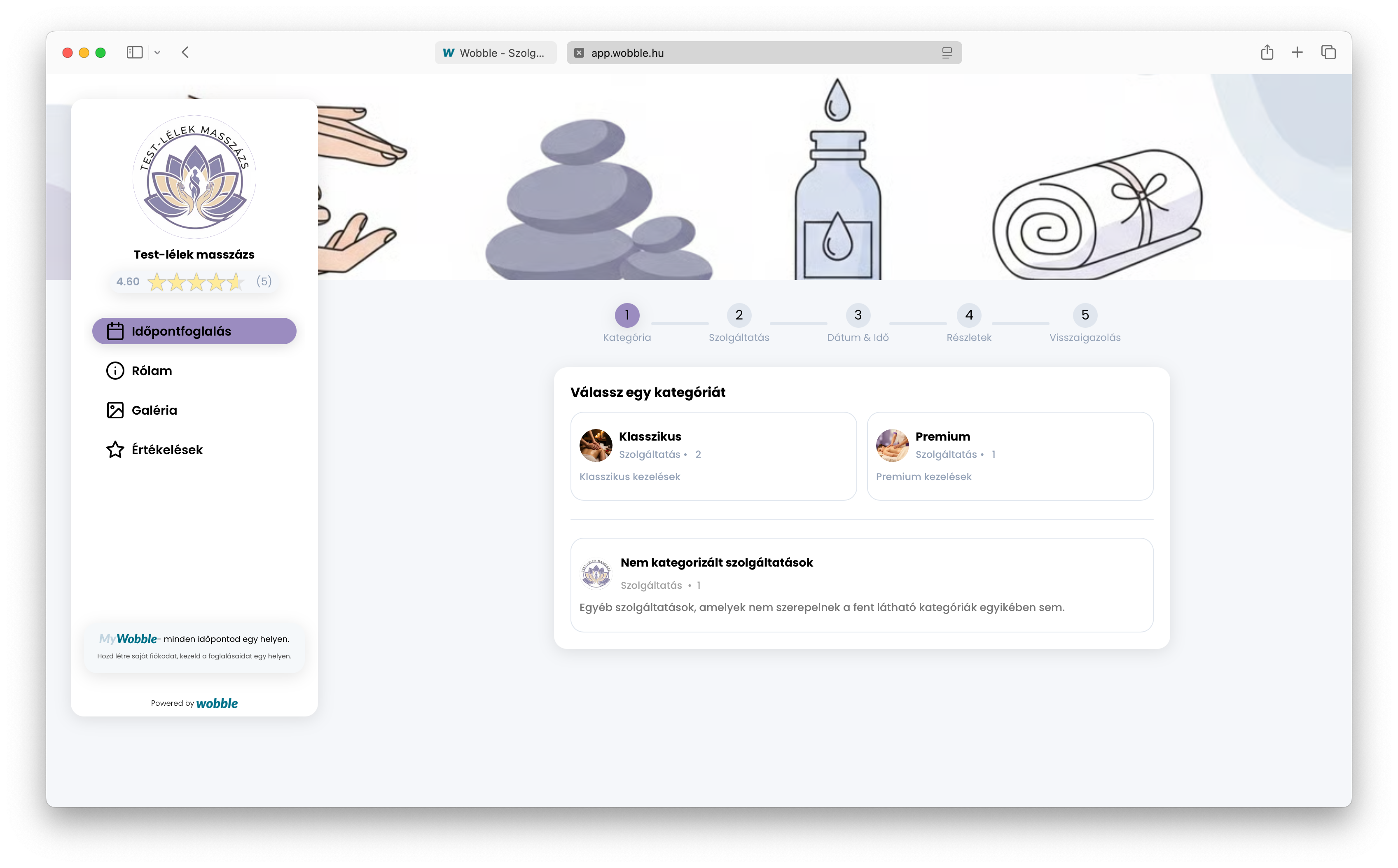
Végül, ha minden szolgáltatásodat kategorizáltad, a foglalási felületen a következőképpen fog megjelenni:
Egyszerűen és gyorsan beállítható, átláthatóbbá teszi a szolgáltatásaidat ügyfeleid számára. Használd kedved szerint, és tedd még kényelmesebbé és egyszerűbbé a foglalást, hogy ne kelljen az időd adminisztrációval tölteni. Az ügyfeleknek is könnyebb lesz, hiszen üzenetek és telefonálgatások helyett pár kattintással foglalhatnak hozzád.
Ha kérdésed van, vagy segítségre van szükséged a beállítások során, keress minket bátran, és örömmel segítünk.
További cikkek
· 2 perc olvasás
Wobble egyedi kérdőív készítése lépésről lépésre
Egyedi kérdőív az időpontfoglalás során: így kérdezz előre a lényegről, és érkezz felkészülten az ügyfeleidhez.
Tovább a cikkhez →
· 7 perc olvasás
Egyéni szolgáltatás létrehozása - lépésről lépésre
Egyéni szolgáltatás létrehozása az online időpontfoglalóban: időtartam, ár és elérhetőség beállítása lépésről lépésre.
Tovább a cikkhez →
· 6 perc olvasás
Csoportos szolgáltatás létrehozása - lépésről lépésre
Csoportos esemény, óra vagy workshop meghirdetése online foglalással: létszámkorlát és időpontok beállítása a Wobble-ban.
Tovább a cikkhez →
© 2026 Miller Productions.
Minden jog fenntartva.