
Egyéni szolgáltatás létrehozása - lépésről lépésre
Wobble csapata · (frissítve: ) · 7 perc olvasás
Röviden
Egyéni szolgáltatás létrehozása az online időpontfoglalóban: időtartam, ár és elérhetőség beállítása lépésről lépésre.
Van egy szolgáltatásod, és szeretnéd online meghirdetni? Ne csak hirdesd, használd ki a foglalási rendszerek nyújtotta könnyebbséget, hozd létre egyszer, használd örökre. A Wobble rendszerben annyi szolgáltatást hozhatsz létre, amennyit csak szeretnél. Legyen 2 vagy 222, a Wobble-nél nem akadály. Na de hogyan lehet szolgáltatást létrehozni? Ebben segít ez a cikk, hogy lásd, mennyire egyszerű, és mennyi előnyöd származik abból, ha nem csak kimásolod az összes érdeklődőnek valami design keretén belül. Lássunk neki!
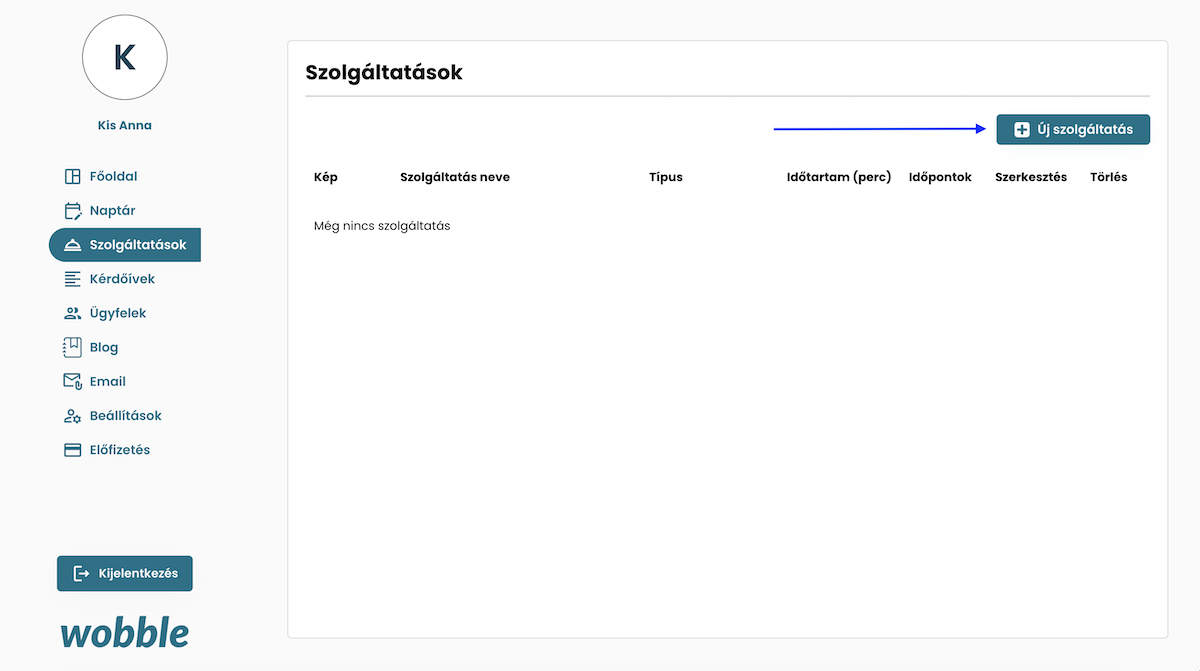
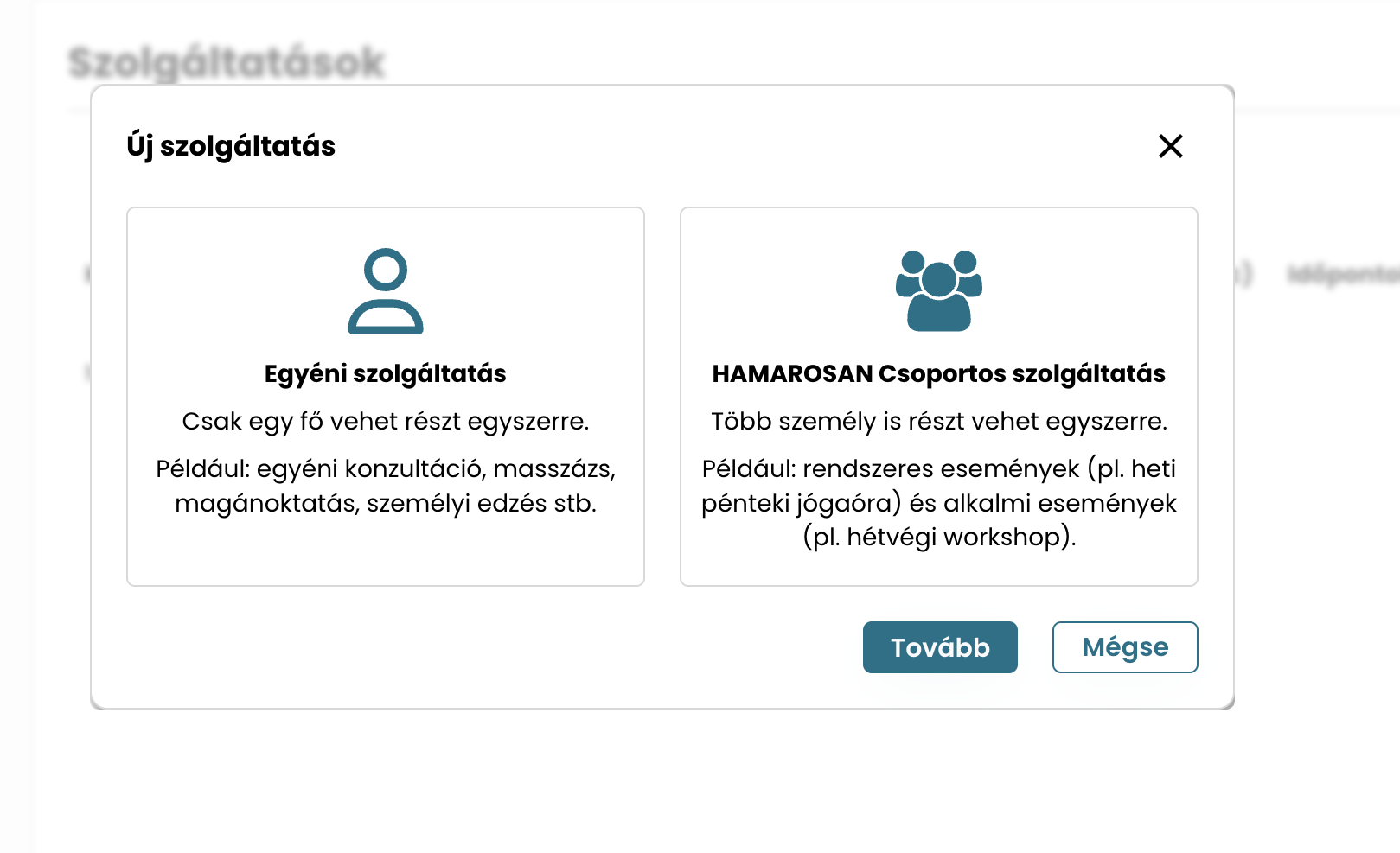
Hozzuk létre az első szolgáltatást fent az Új szolgáltatás gomb segítségével. Megjelenik egy előugró ablak, ahol ki lehet választani, egyéni vagy csoportos szolgáltatást szeretnél létrehozni. A csoportos szolgáltatás jelenleg fejlesztés alatt van, de hamarosan azt is tudod majd választani.
Egyéni foglalás
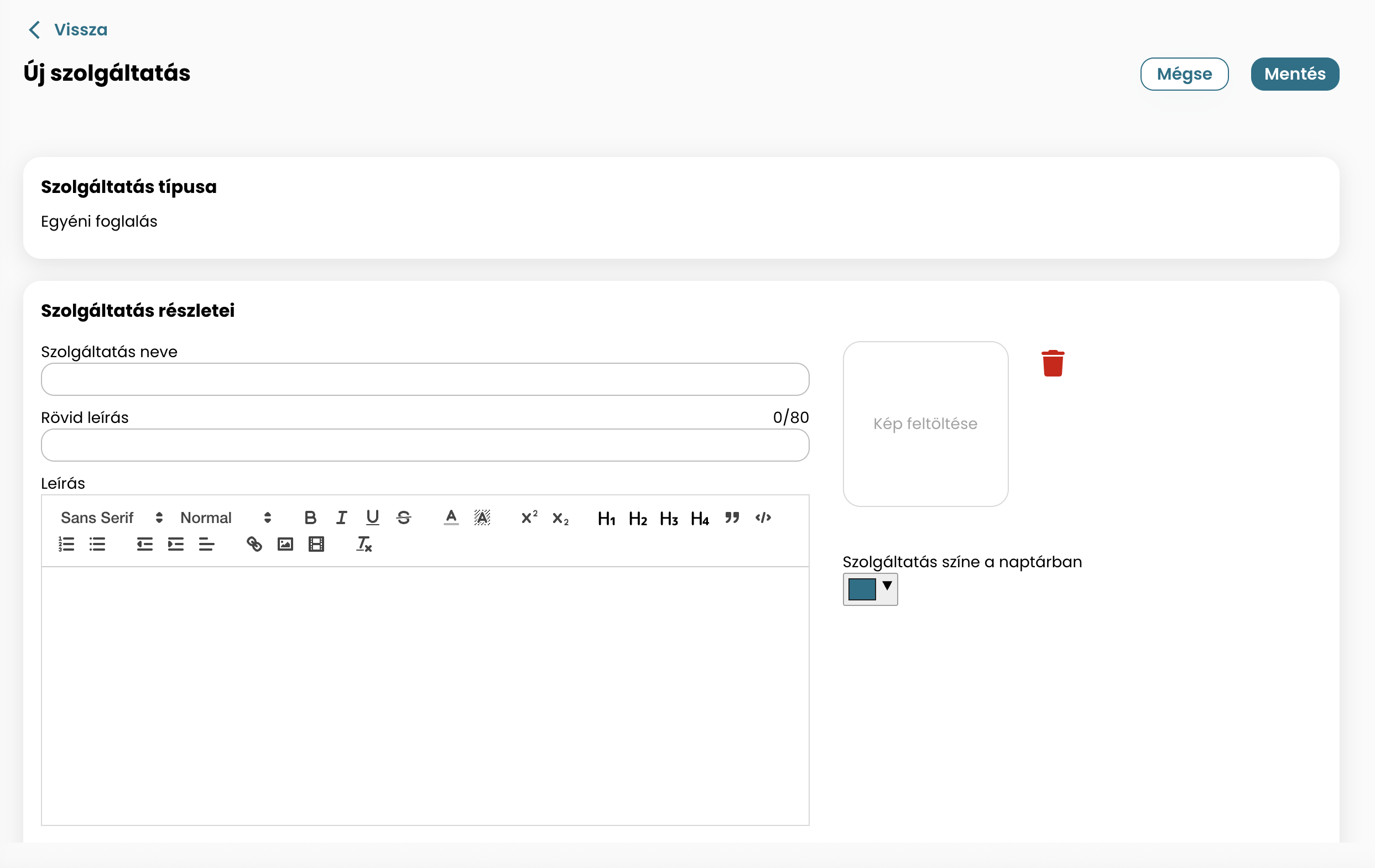
Új szolgáltatás beállításának főbb elemei: a szolgáltatás címe, rövid kedvcsináló leírás , szolgáltatásról teljes leírása, amelyet kedvedre módosíthatsz (betűtípus, méret, szín stb.). Válassz egy képet, amely megjelenik majd a foglalási oldaladon a szolgáltatásnál. Válassz egy színt, amelyet látni fogsz a naptár menüben; a foglalások ezen a színen fognak megjelenni a könnyebb megkülönböztetés érdekében.
Állítsd be, mennyi ideig tart a szolgáltatás (perc), valamint a szünet két foglalás között. Ez azért is fontos, mert ennek függvényében jelennek meg a foglalható időpontok. Amennyiben nem tartasz szünetet, csak hagyd ott a 0-t.

Kategória
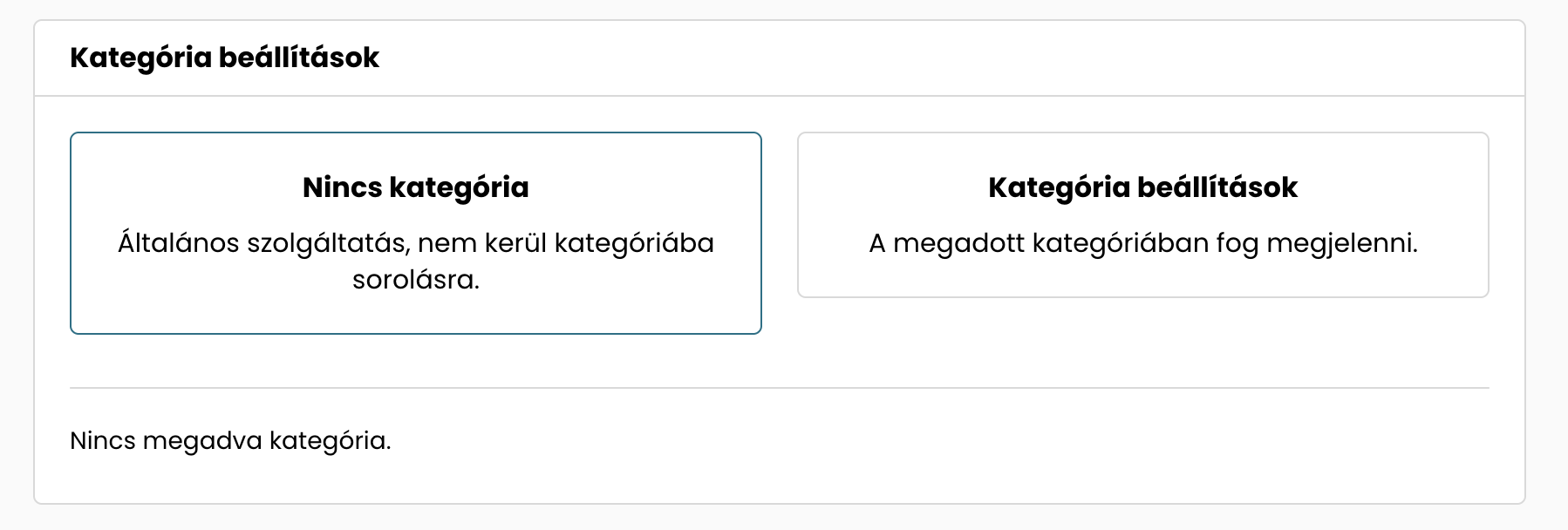
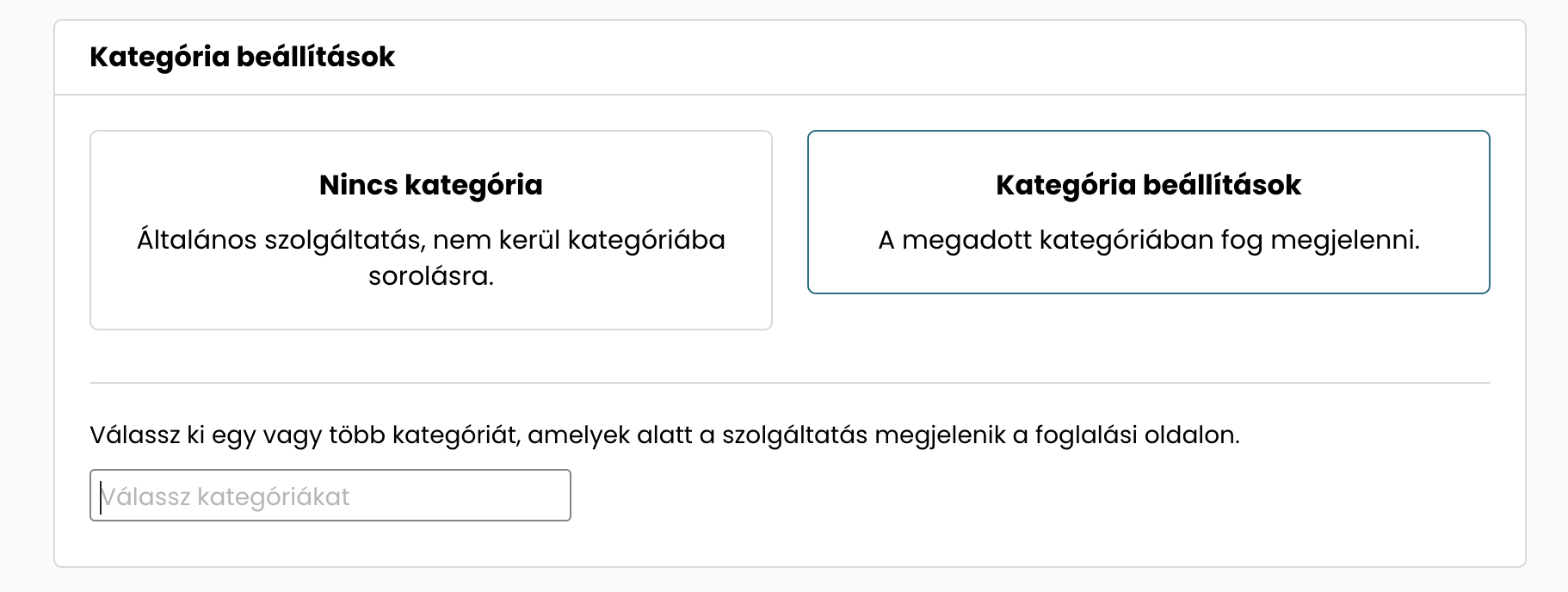
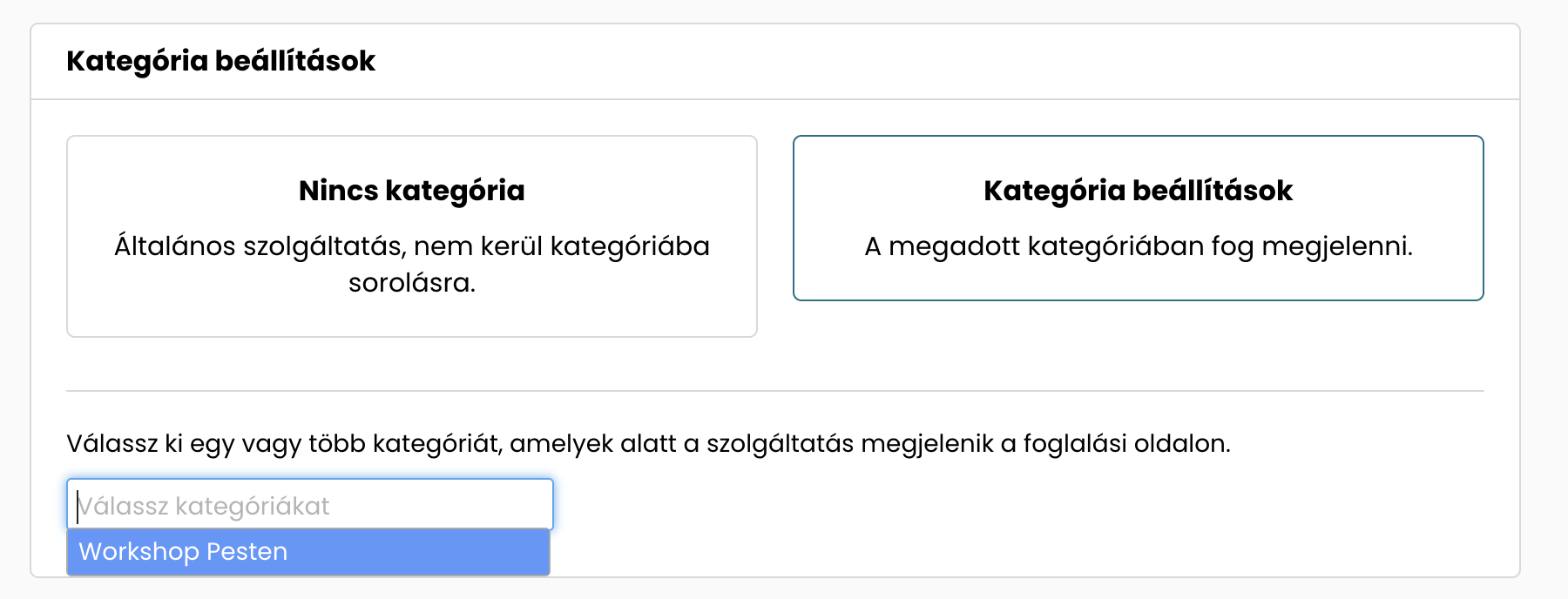
Amennyiben szeretnéd kategorizálni a szolgáltatásodat, válaszd ki a megfelelő kategóriát, amelyet a Szolgáltatások menü első, Kategóriák almenüjében hoztál létre.
Egy szolgáltatáshoz több kategóriát is hozzáadhatsz. Ebben az esetben a szolgáltatás a foglalási oldalon minden kiválasztott kategóriában meg fog jelenni.
Ez lehetővé teszi, hogy a szolgáltatásaidat helyszín, korosztály, csomagtípus vagy bármilyen más kategória szerint rendszerezd, ezáltal átláthatóbbá és könnyebben foglalhatóvá téve azokat az ügyfeleid számára.
Amennyiben egy szolgáltatást nem szeretnél kategóriához rendelni, egyszerűen hagyd üresen a Kategória mezőt.
Időpontok
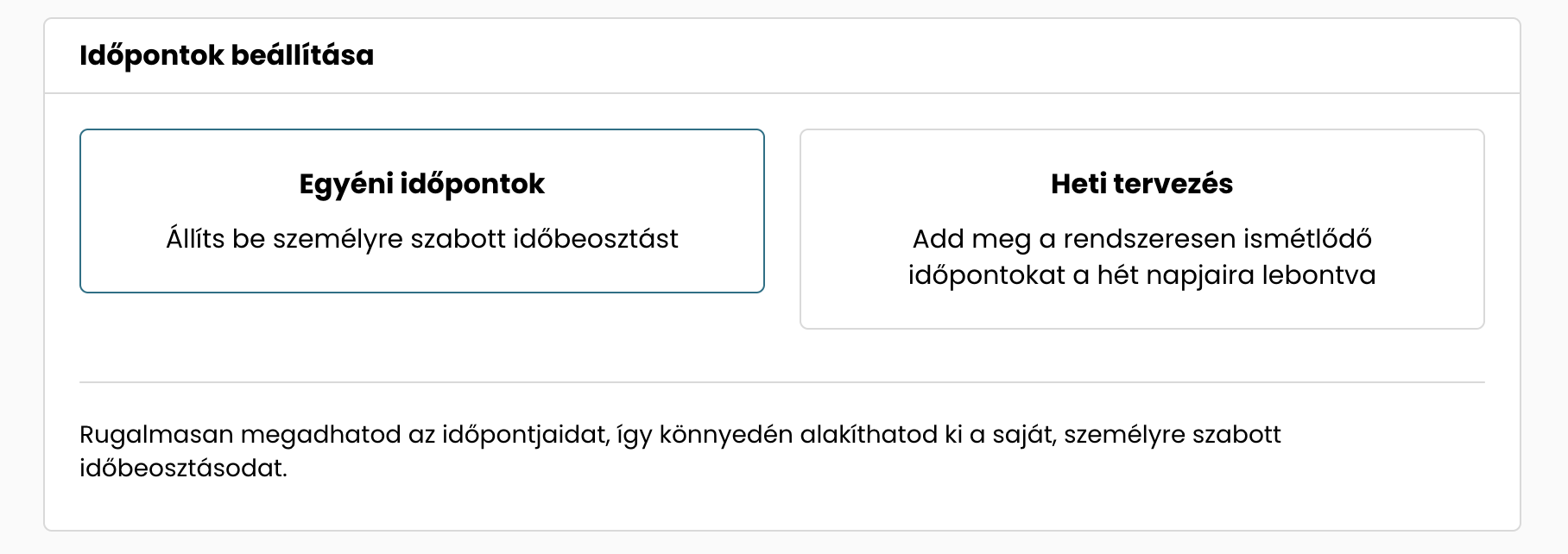
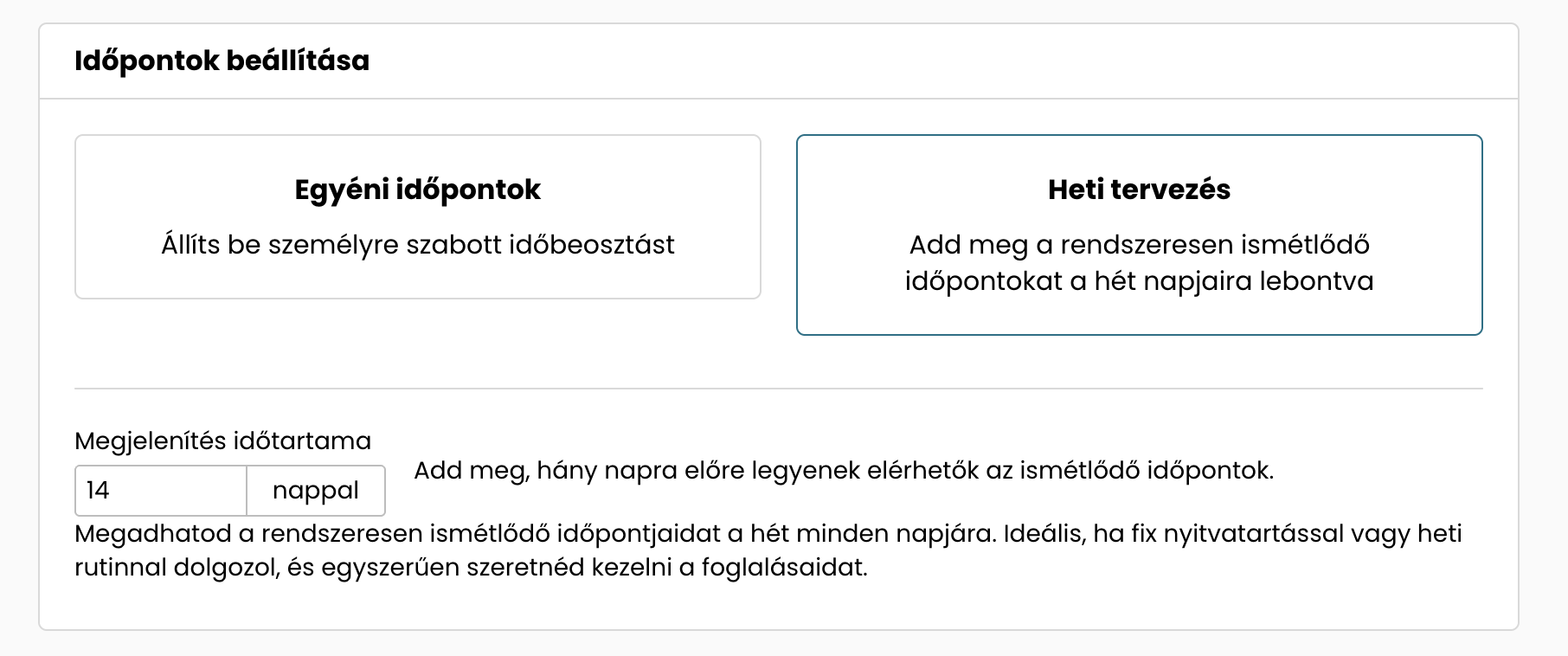
A szolgáltatásodhoz kétféleképpen állíthatsz be időpontokat:
1. Egyéni időpontok: Ebben az esetben te határozod meg, hogy mely napokon, milyen idősávokban szeretnél dolgozni, és nyitod meg az adott időpontokat az ügyfelek számára.
2. Heti tervezés (előre kötött munkarend): Itt előre meghatározhatod, hogy mely napokon és milyen időpontokban dolgozol minden héten ugyanúgy. Megadhatod, hogy hány napra előre szeretnéd automatikusan megnyitni az időpontokat. Például, ha a szám 14, a rendszer folyamatosan 14 napra előre nyitja meg a szabad időpontokat a megadott napokon és idősávokban, így neked csak egyszer kell beállítanod mindent.
Ár
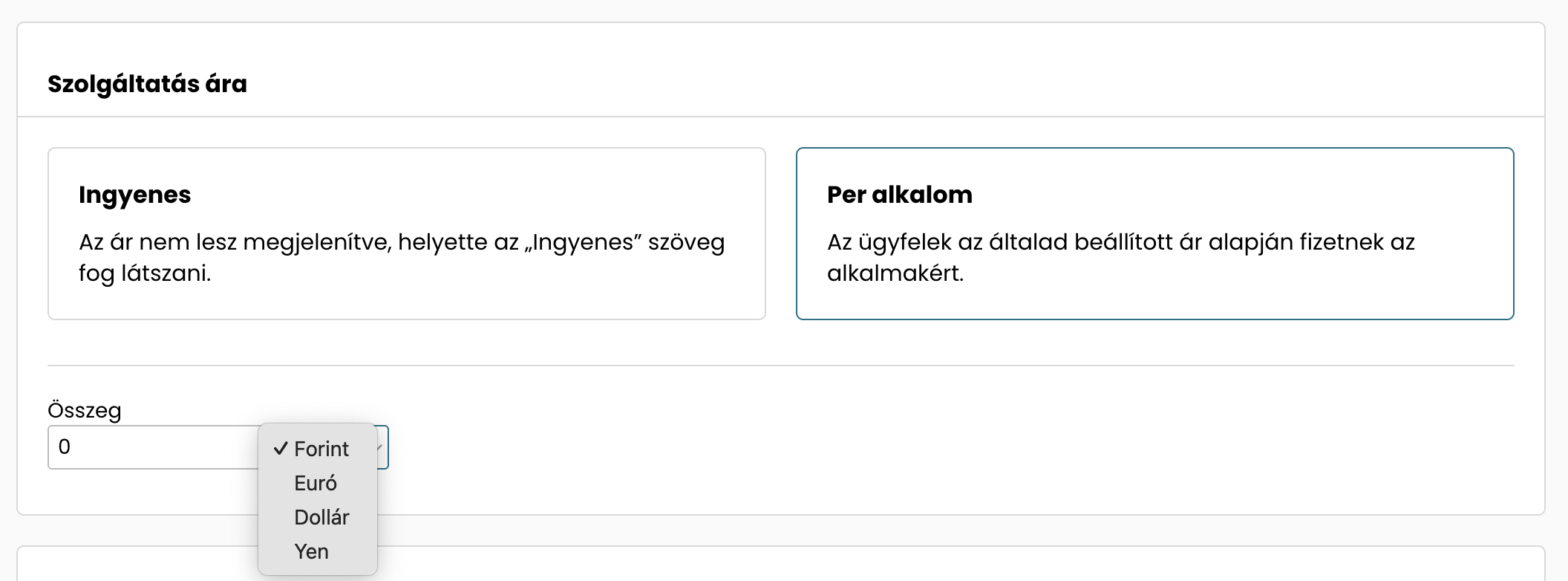
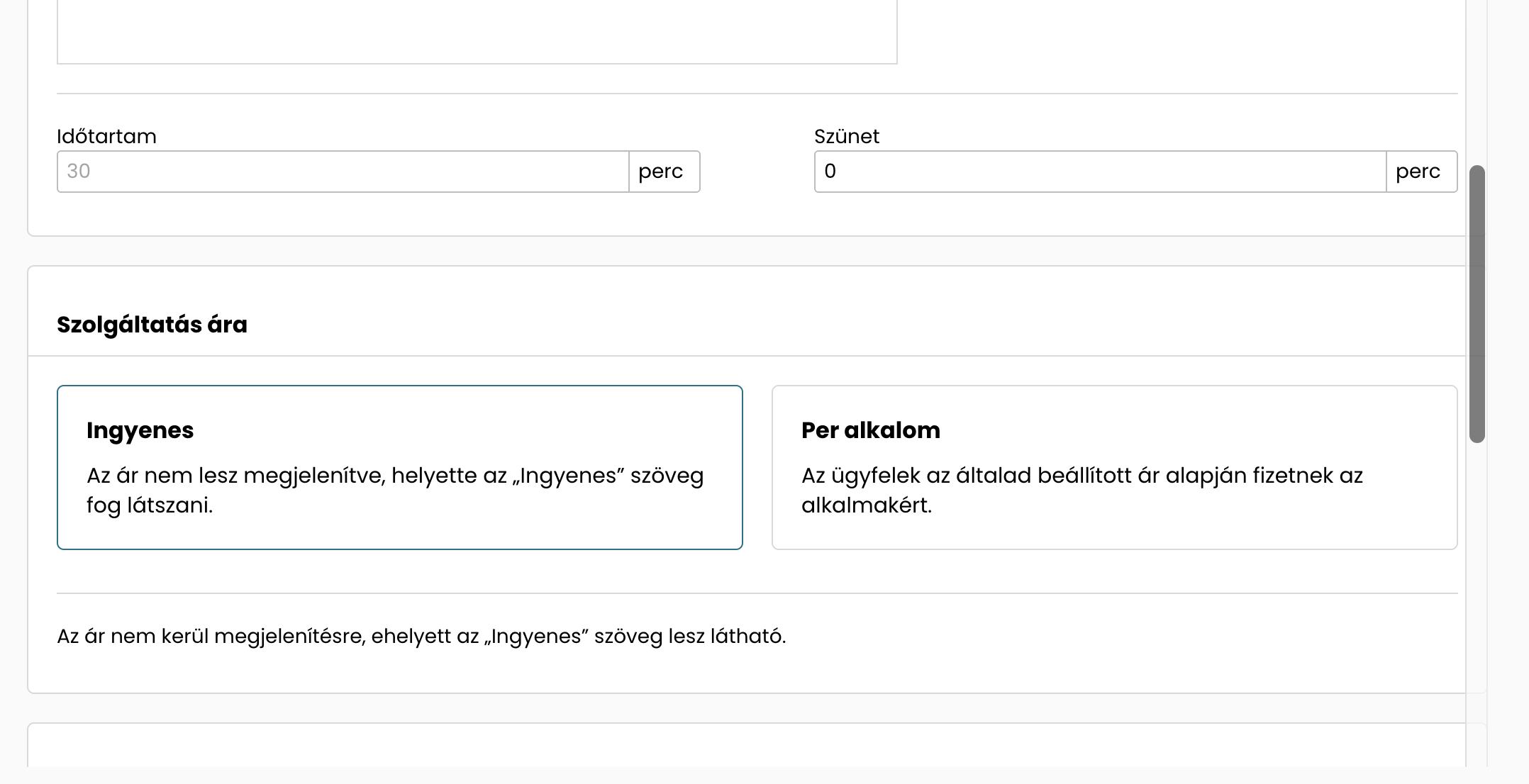
Be tudod állítani a szolgáltatás árát, valamint azt, hogy milyen pénznemben kéred majd. Ez csak tájékoztatás jellegű, ezt a foglalási oldalon foglaláskor is feltüntetjük ügyfelednek, hogy a változtatás jogát fenntartod mint szolgáltató. Ez nem hivatalos fizetési felszólítás, csak egy tájékoztatás arról, milyen áron végzed ezt a szolgáltatást. Amennyiben ingyenes szolgáltatásod is van, csak jelöld be az első dobozt az Ingyenes szöveggel, ebben az esetben egy Ingyenes szöveg fog megjelenni a szolgáltatás mellett, nem pedig ár. Legyen ingyenes, fizetős, eurós vagy forintos szolgáltatásod, mind be tudod állítani.
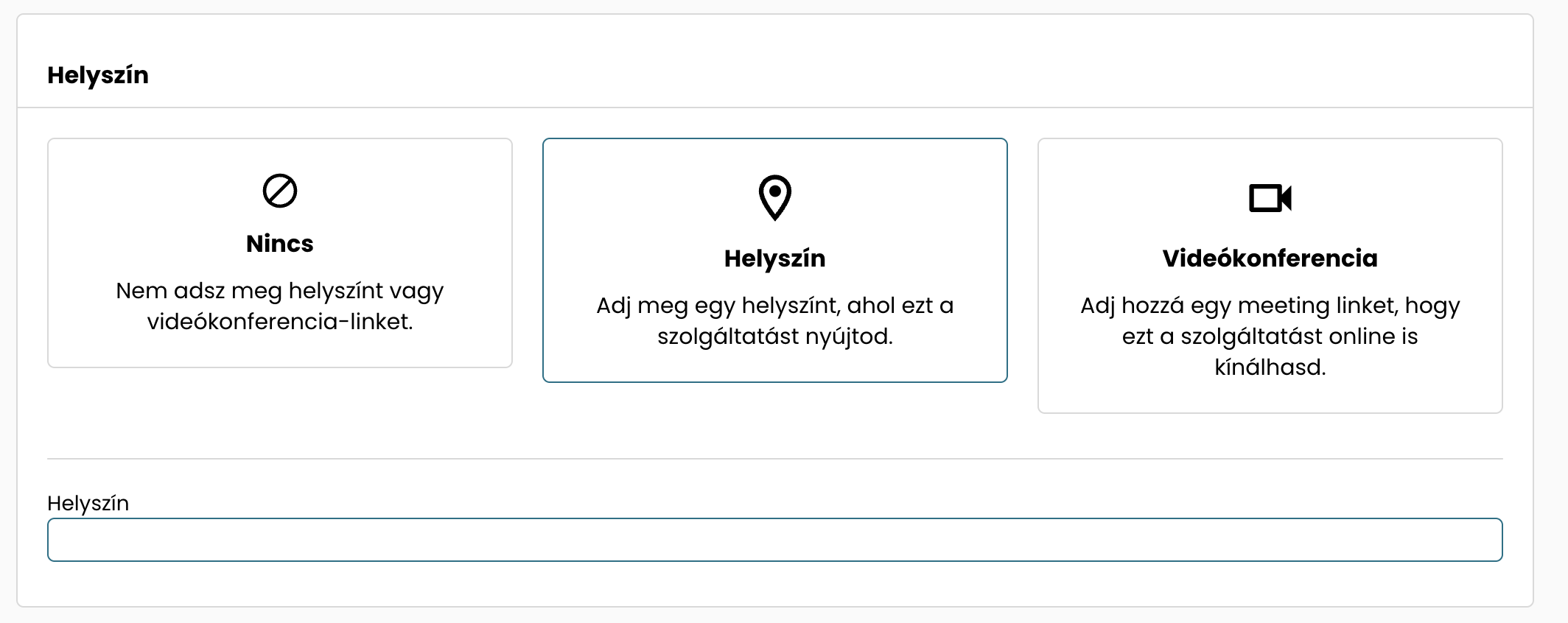
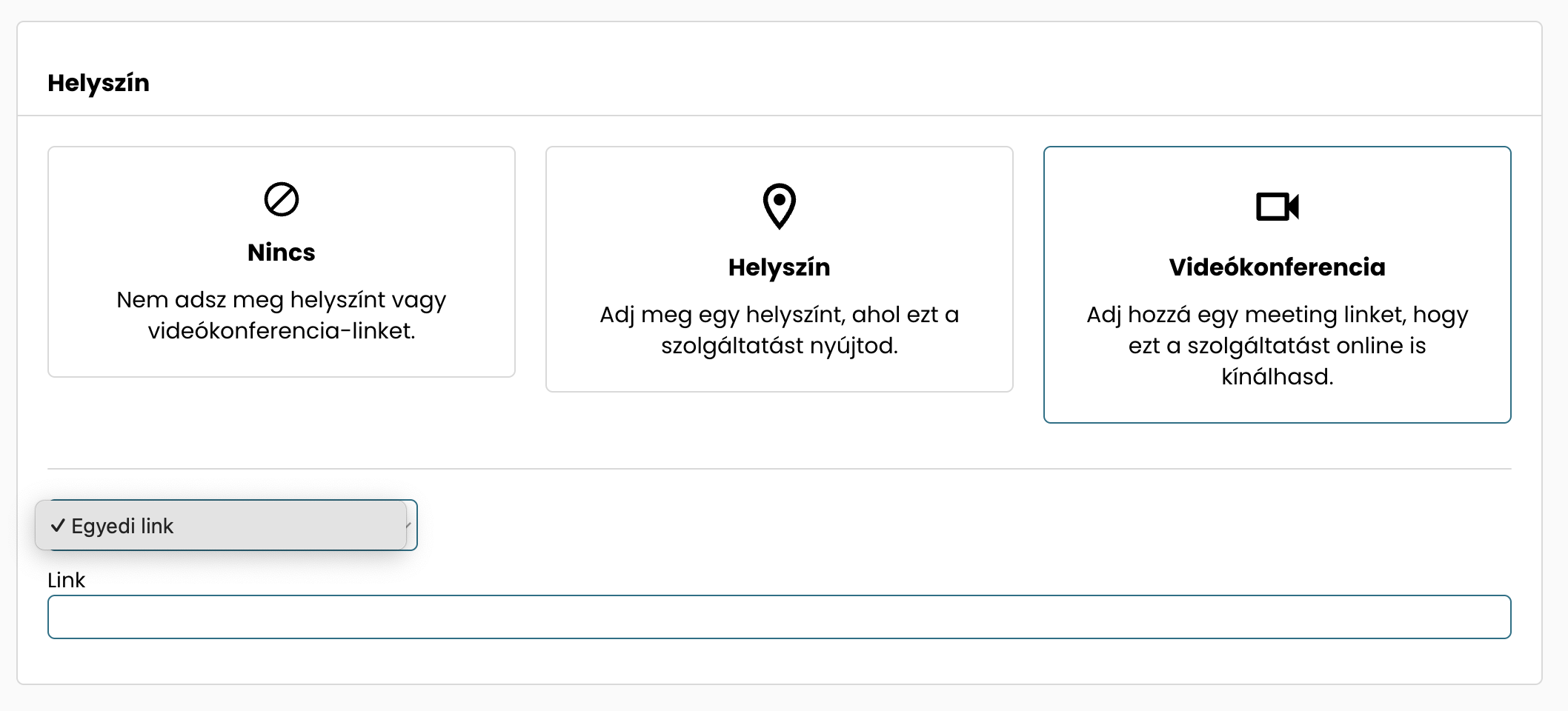
Lássuk a szolgáltatás helyszínét. Van lehetőség pontos helyszínt, címet megadni, ekkor a foglalási oldaladon egy térképen látni fogja az ügyfél, pontosan hova kell mennie. Fontos, hogy amennyiben a honlap szolgáltatást is igénybe vetted, ez a cím megegyezzen a weboldal helyszín beállításaival, hogy ne legyen megtévesztő az ügyfeleknek. Online térben tartod a szolgáltatásod? Ez sem probléma. Választhatsz, hogy saját linket adsz meg, vagy amennyiben beállítottad a Google naptár szinkronizációt, van lehetőséged Google Meet linket generálni, ez esetben minden foglalás egyedi linket kap, amelyet csak az az ügyfél és te láttok. Ha azonban egyiket sem szeretnéd megadni, arra is van lehetőség, válaszd az első Nincs dobozt, így egyik sem fog megjelenni az oldaladon.
Helyszín / online
Várólista
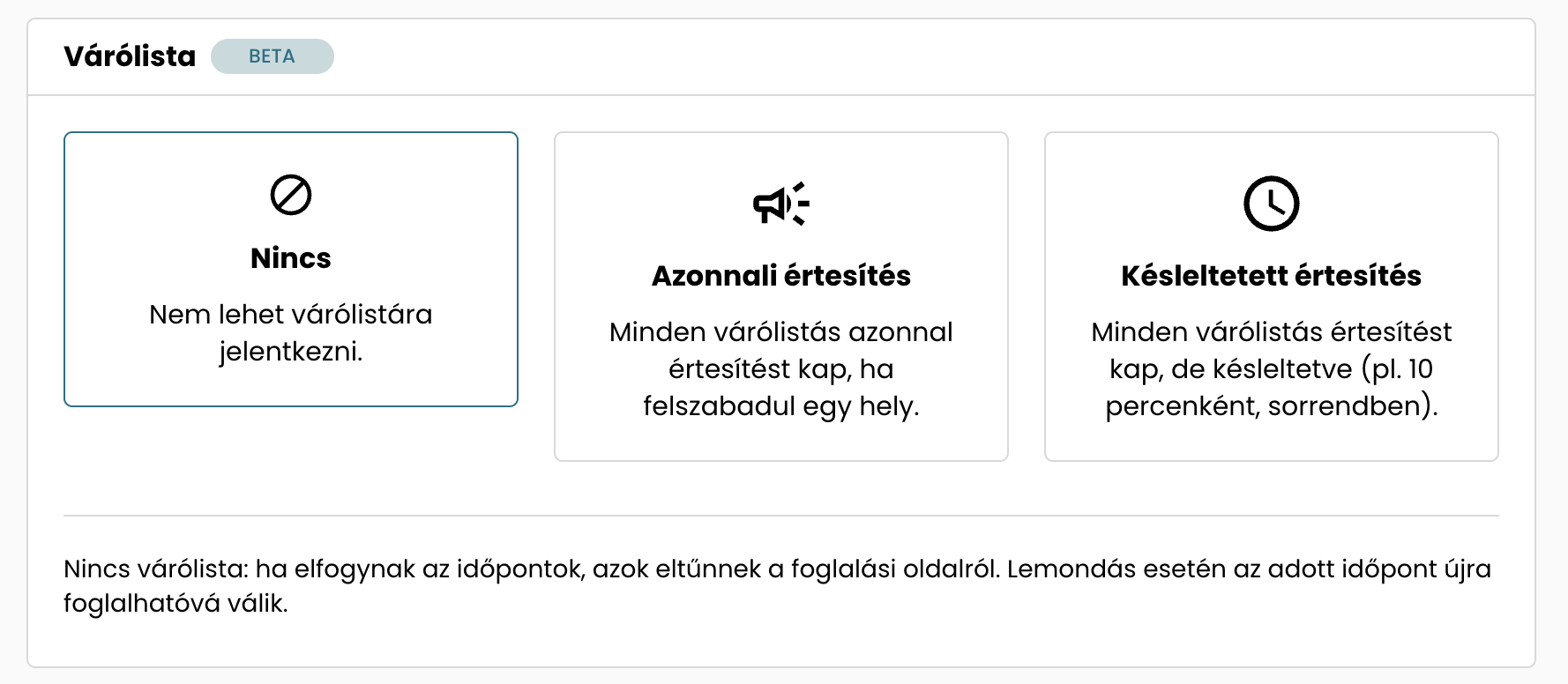
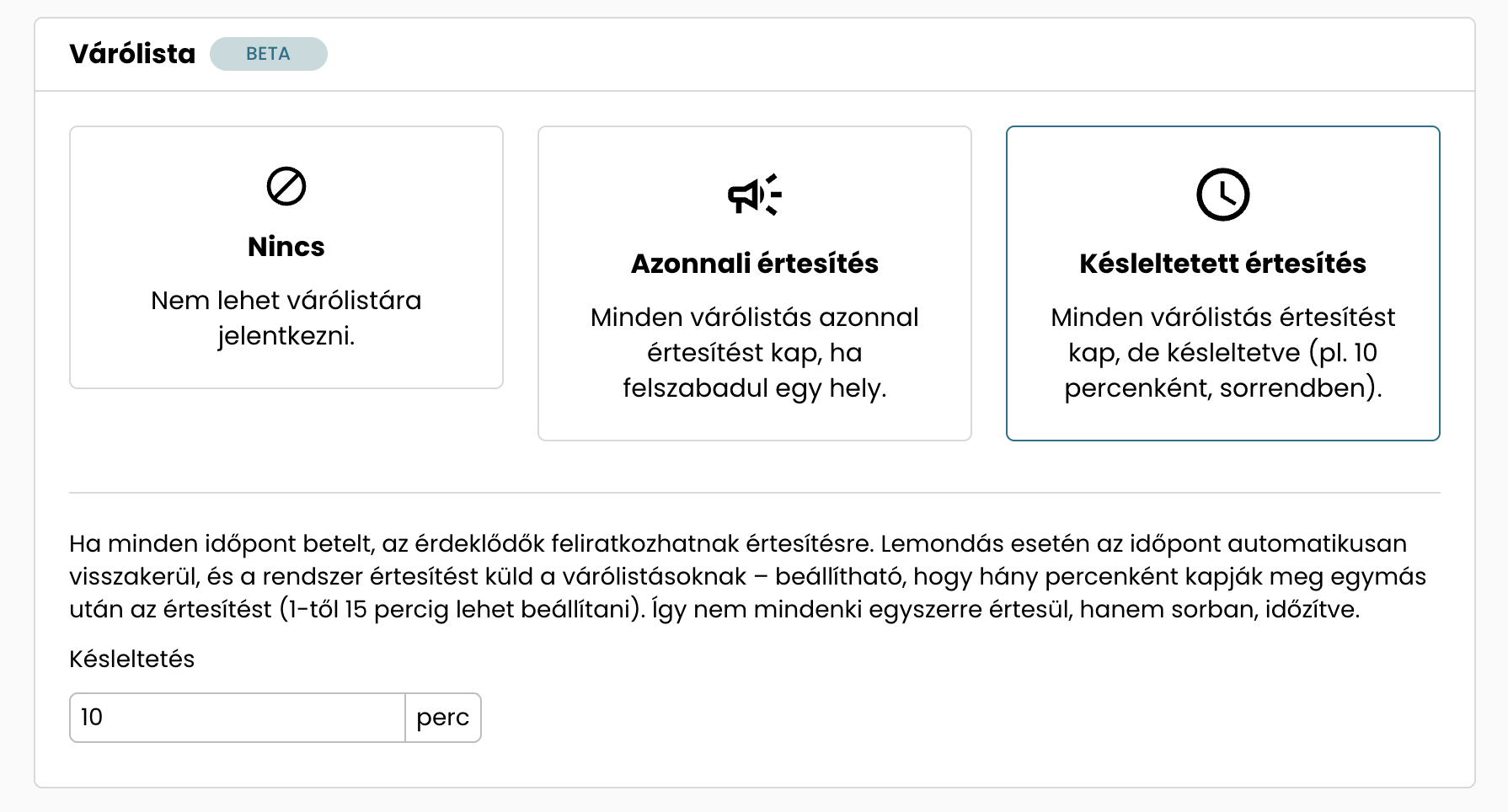
A Wobble rendszerében lehetőséged van várólistát beállítani. Ezzel az ügyfeleid feliratkozhatnak a betelt eseményekre, és amennyiben valaki lemondja az időpontot, email értesítést kapnak a felszabadult helyről, így rögtön foglalhatnak rá.
Kétféle várólista-beállítás közül választhatsz:
1. Azonnali értesítés: Minden várólistán szereplő ügyfél egyidejűleg kap emailt, amint egy hely felszabadul.
2. Időeltolt értesítés: Megadhatsz egy percben kifejezett késleltetést (pl. 2 perc), így a várólistára feliratkozottak egymás után, a beállított időközönként kapják meg az értesítést a felszabadult helyről. Ez lehetővé teszi, hogy a korábban jelentkezett ügyfelek előbb értesüljenek, majd a többiek szépen sorban következzenek.
Ha nem szeretnél várólistát használni, egyszerűen válaszd az „Nincs” opciót a beállításoknál.
Foglalási beállítások
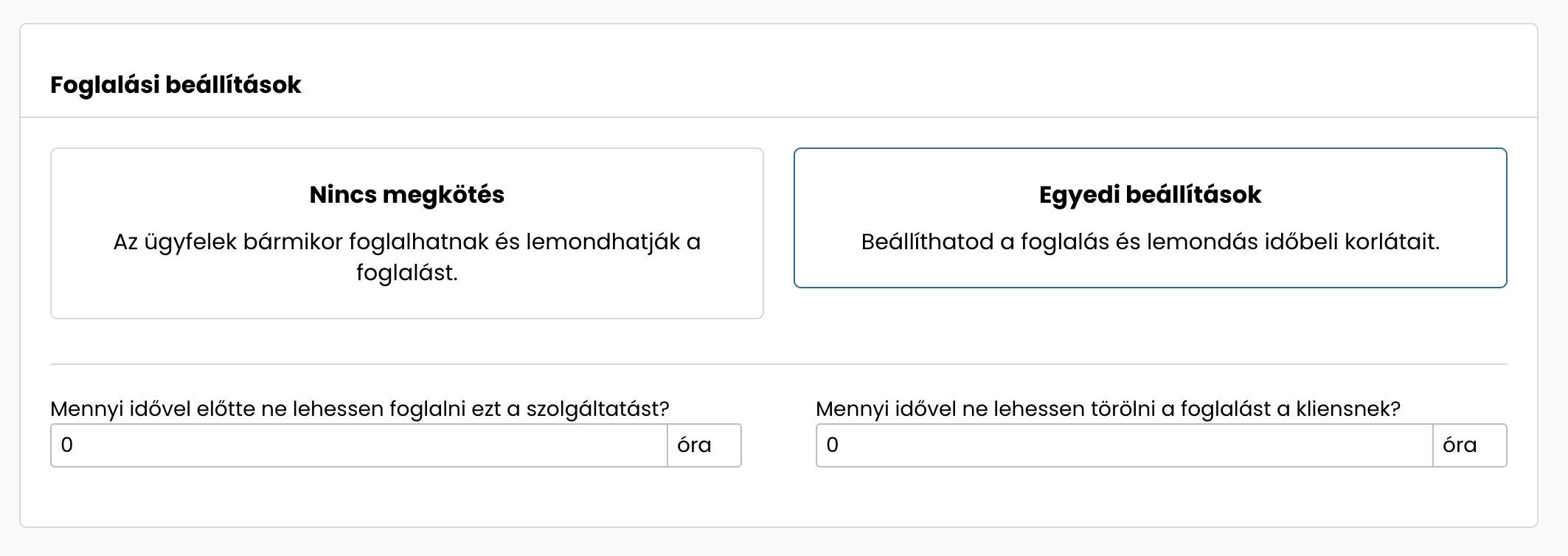
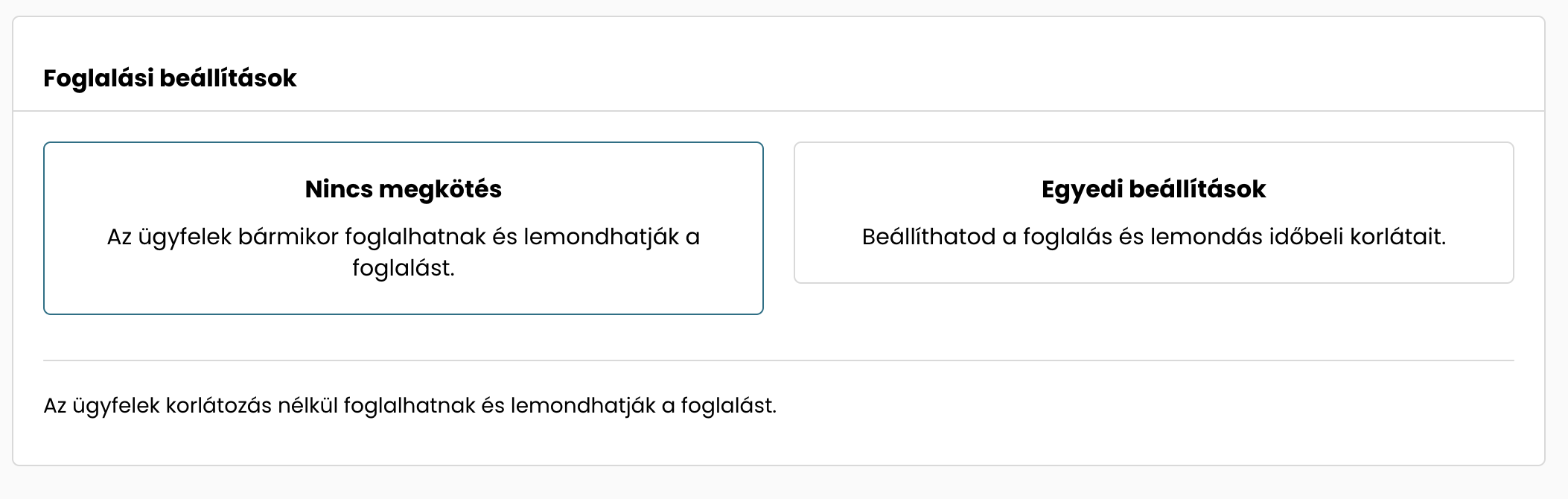
Végül elérkeztünk a foglalási beállításokhoz, ahol testre szabhatod, hogy mennyi idővel a szolgáltatás előtt lehessen foglalni. Például, ha 2 órát adsz meg, akkor az ügyfelek már nem foglalhatnak aznapi időpontot az adott szolgáltatásra, ha kevesebb mint 2 óra van hátra. Ez segít elkerülni a váratlan, azonnali foglalásokat, így több időd marad a felkészülésre. Egy másik fontos beállítás, hogy mennyi idővel a szolgáltatás előtt tiltsd le az ügyfél számára a lemondást. Ha például beállítod, hogy 2 órával előtte már ne lehessen törölni a foglalást, akkor a visszaigazoló e-mailben szereplő lemondási link érvénytelen lesz, így elkerülheted az utolsó pillanatos lemondásokat. Ha nem szeretnél ilyen korlátozásokat beállítani, egyszerűen válaszd a „Nincs megkötés” opciót. Ebben az esetben az ügyfelek korlátozások nélkül foglalhatnak és mondhatják le az időpontokat, a kezdő beállításaidnak megfelelően. Ha mindent beállítottál, kattints a „Mentés” gombra. A szolgáltatás azonnal megjelenik a táblázatban. Már csak a szabad időpontokat kell megadnod.
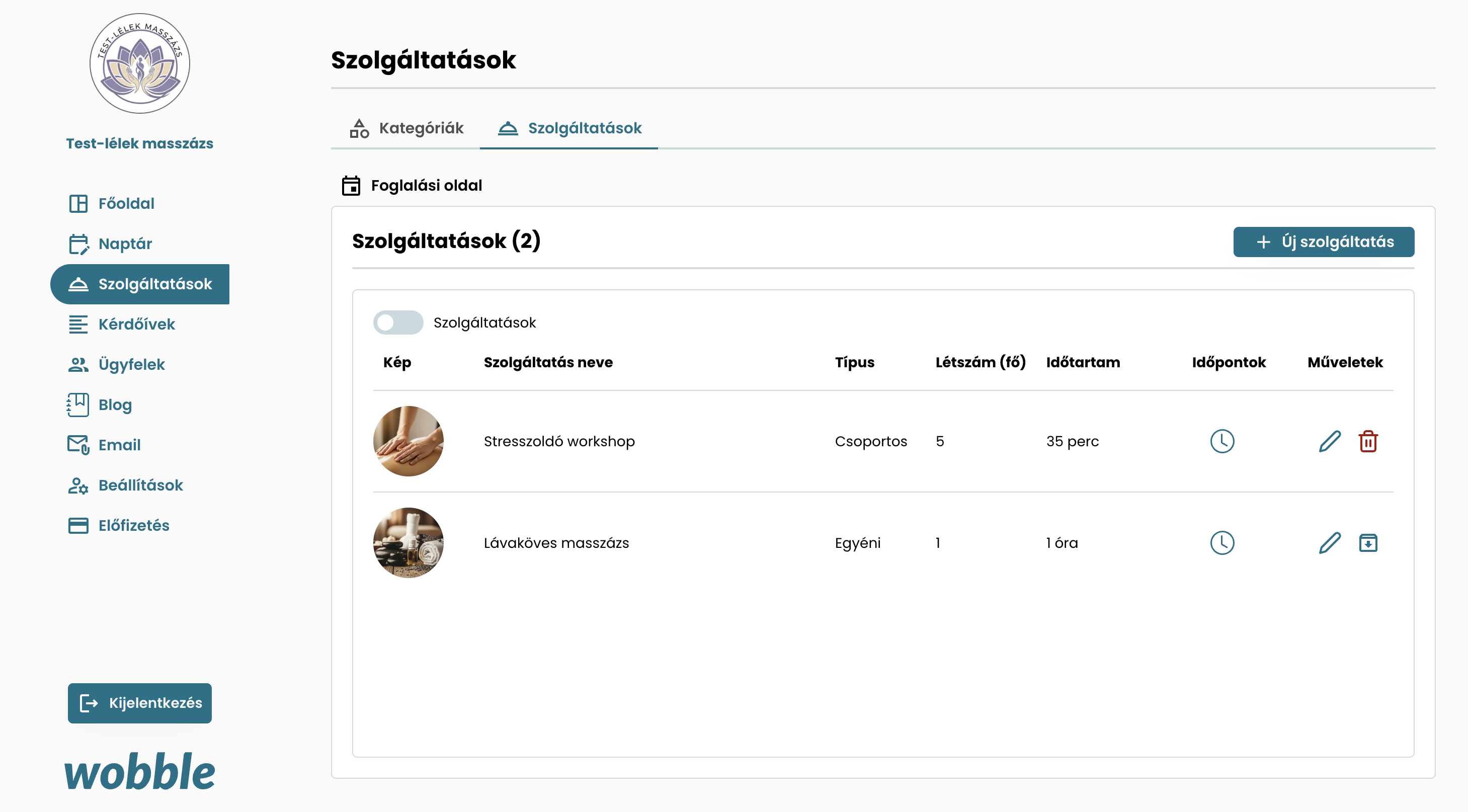
Szolgáltatás módosítása
A táblázatban keresd meg a módosítani kívánt szolgáltatást, majd kattints a ceruza ikonra. Ezzel megnyílik az adott szolgáltatás korábban megadott adatai. Bármikor szerkesztheted a szolgáltatást, de vedd figyelembe, hogy a módosítás minden beállított időpontra hatással lesz, nemcsak az új foglalásokra - a leírás, az időtartam, a kép és minden más, amit módosítasz frissülni fog korábbi foglalásokban is. Ha elkészültél a módosítással, kattints a Mentés gombra, és kész is vagy!
Egy szolgáltatást csak addig lehet törölni, amíg arra még nem érkezett foglalás. Ha egy szolgáltatásra már érkezett foglalás, és nem szeretnéd tovább használni a foglalási oldaladon, az Archive gombbal tudod archiválni. Az archivált szolgáltatásokat a fenti csúszka gomb segítségével tudod megtekinteni. Itt láthatod, mely szolgáltatásokat archiváltad korábban, és visszaállíthatod, ha újra szeretnéd használni az adott szolgáltatást.
Időpontok beállítása
Ha már létrehoztad a szolgáltatást, a következő lépés a szabad időpontok beállítása. A szolgáltatás létrehozásakor megadott beállításoktól függően az időpontok lehetnek egyéni időpontok vagy heti tervezés szerint kialakítottak.
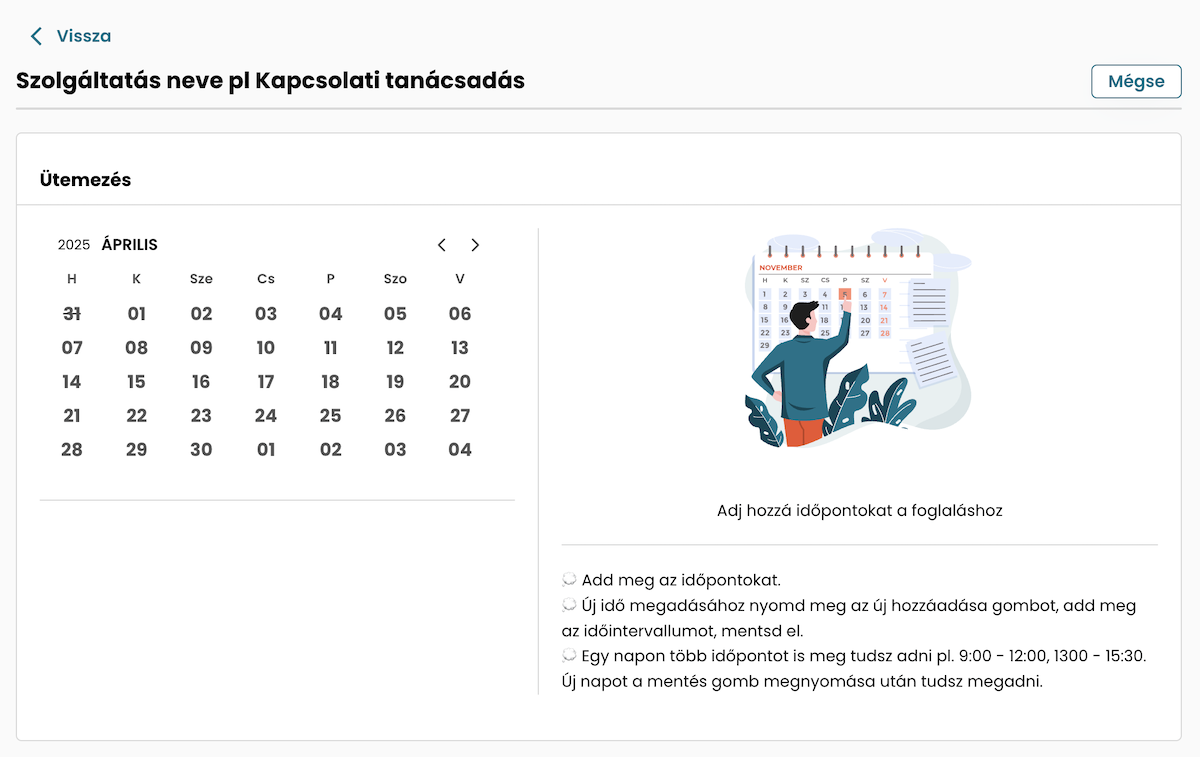
A rendszer automatikusan figyelembe veszi a beállított intervallumokat és szüneteket, így az időpontok ennek megfelelően jelennek meg a foglalási oldaladon. Az időpontok beállításához kattints az óra ikonra. Minden szolgáltatásnak külön időpontokat adhatsz meg, és a rendszer automatikusan megakadályozza az átfedéseket. Például, ha két szolgáltatásod is elérhető egy adott időintervallumban, és valaki lefoglalja az egyiket 8:00 - 9:00 között, akkor a másik szolgáltatás erre az időszakra már nem lesz foglalható.
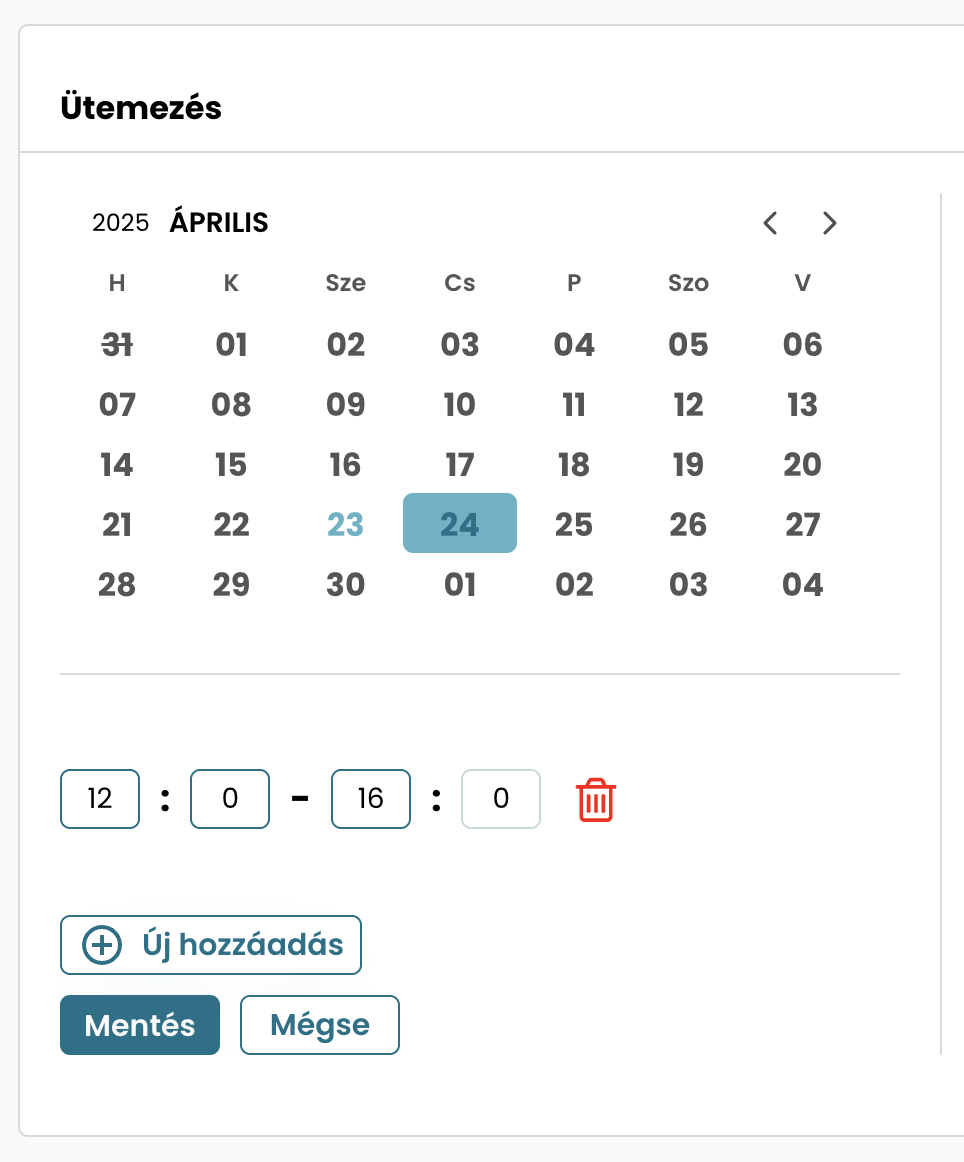
1. egyedi időpontok:
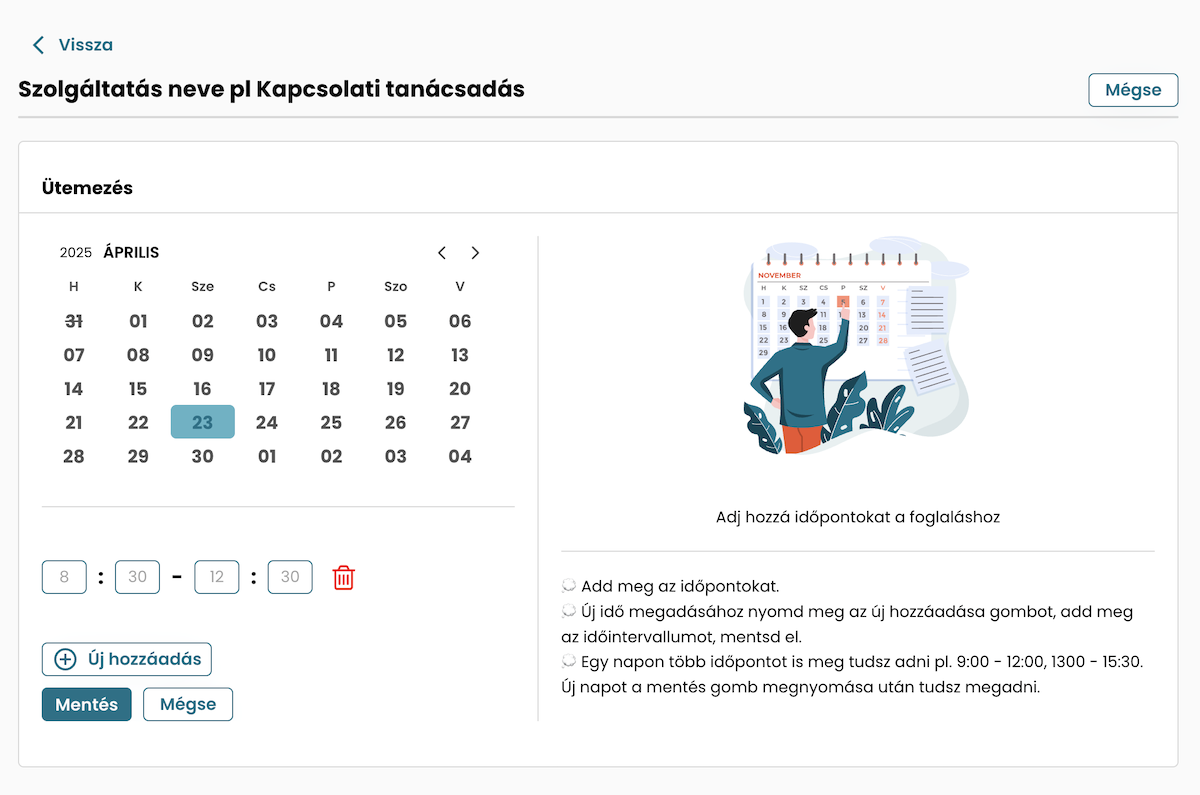
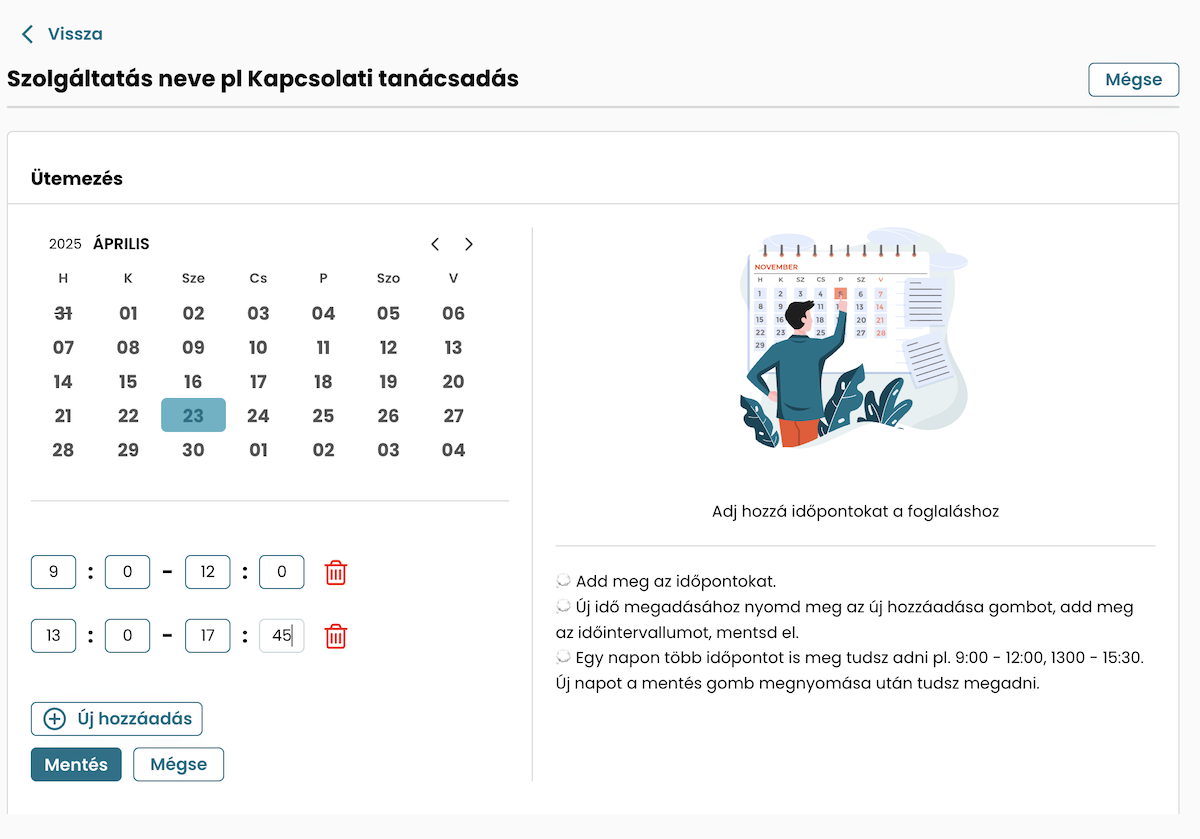
Az óra ikonra kattintva egy naptárt látsz, ahol a már beállított napok kék színnel jelöltek, a nem elérhető időszakok pedig áthúzva jelennek meg. Válassz egy napot, majd kattints az 'Új hozzáadás' gombra, hogy megadhass egy új időintervallumot. Például, ha a szolgáltatásodat 9:00 - 12:00 és 13:00 - 17:00 között szeretnéd elérhetővé tenni, ezzel automatikusan beállítasz egy ebédszünetet, amelyre nem lehet foglalni. A rendszer rugalmasan kezeli az időpontokat, így akár több, eltérő hosszúságú intervallumot is megadhatsz, például 6:00 - 10:30, 12:15 - 15:22 és 17:55 - 22:43. Legyen szó hétvégéről vagy hétköznapról, nappali vagy éjszakai műszakról, rövid vagy hosszú szolgáltatásokról, a rendszer az általad beállított szünetek és időtartamok alapján automatikusan kiszámolja a foglalható időpontokat.
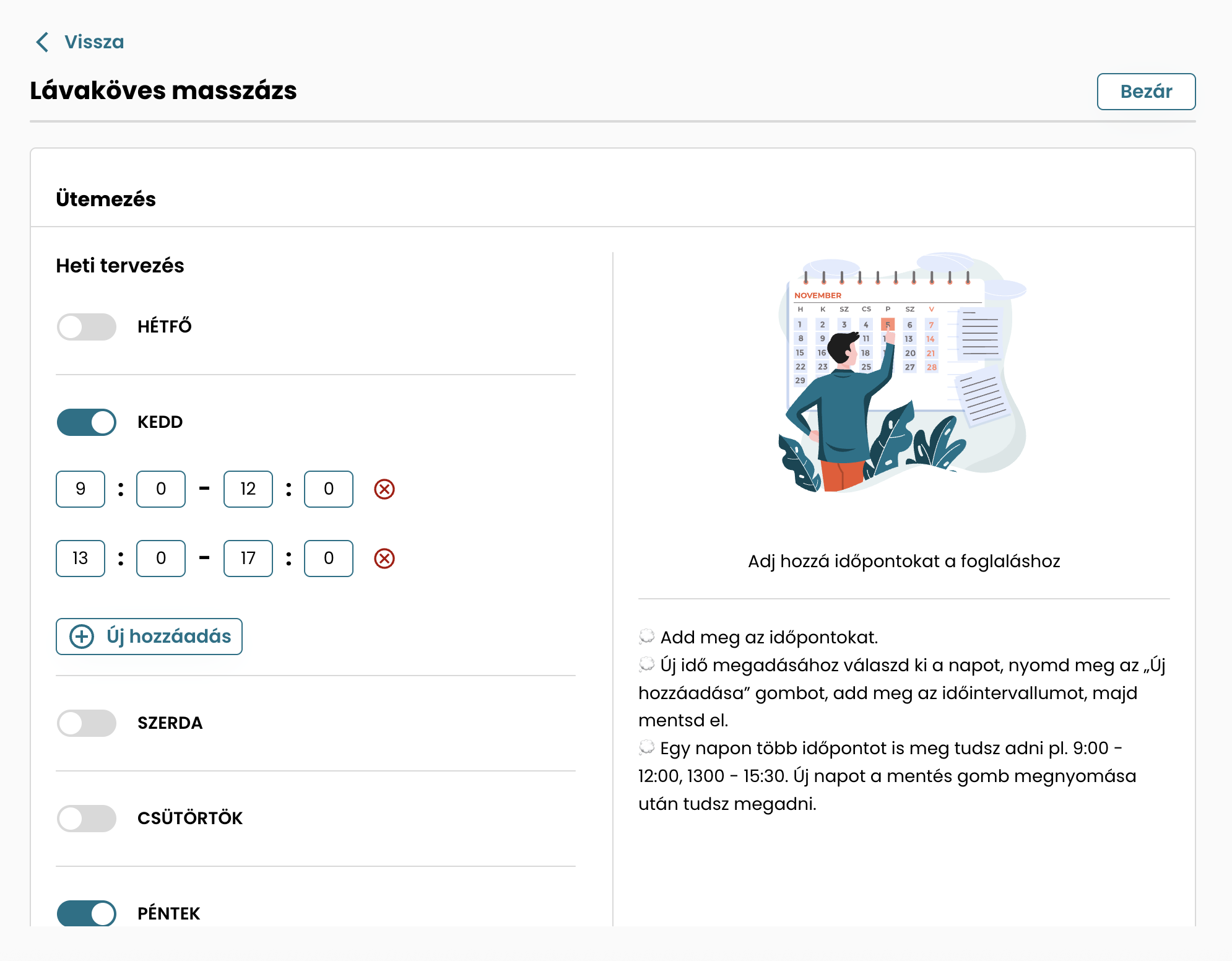
2. heti tervezés:
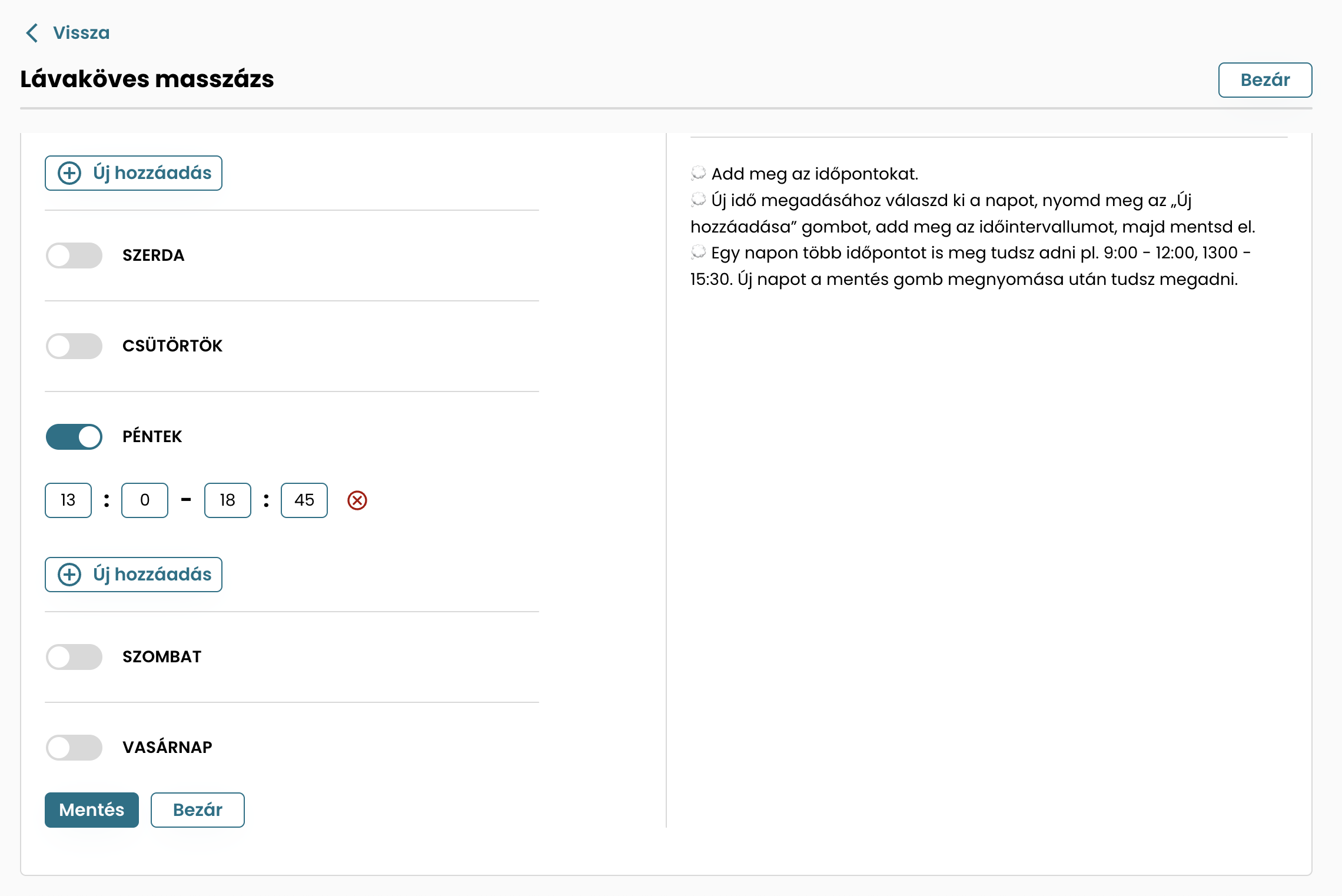
Ebben az esetben az óra ikonra kattintva a hét napjai jelennek meg csúszka gombokkal. Ha van előre meghatározott munkaidőd, ez a megoldás a megfelelő számodra. Válaszd ki a napokat, amelyeket be szeretnél állítani. Kattints a csúszka gombra, ekkor megjelenik az Új hozzáadás gomb. Az Új hozzáadás gombra kattintva megadhatod az idősávokat. Egy naphoz több idősávot is beállíthatsz. Ha elkészültél, kattints a Mentés gombra.
Ezzel a foglalási oldaladon mindig ugyanazon napokon és idősávokban lesznek elérhetőek a szabad időpontok. A beállítást egyszer kell elvégezned, és a rendszer automatikusan kezeli a továbbiakban.
A szolgáltatás létrehozása és az időpontok megadása ezzel készen is van. Innentől csak annyi a dolgod, hogy rendszeresen frissíted az időpontokat, és a foglalások automatikusan érkezhetnek a rendszeren keresztül.
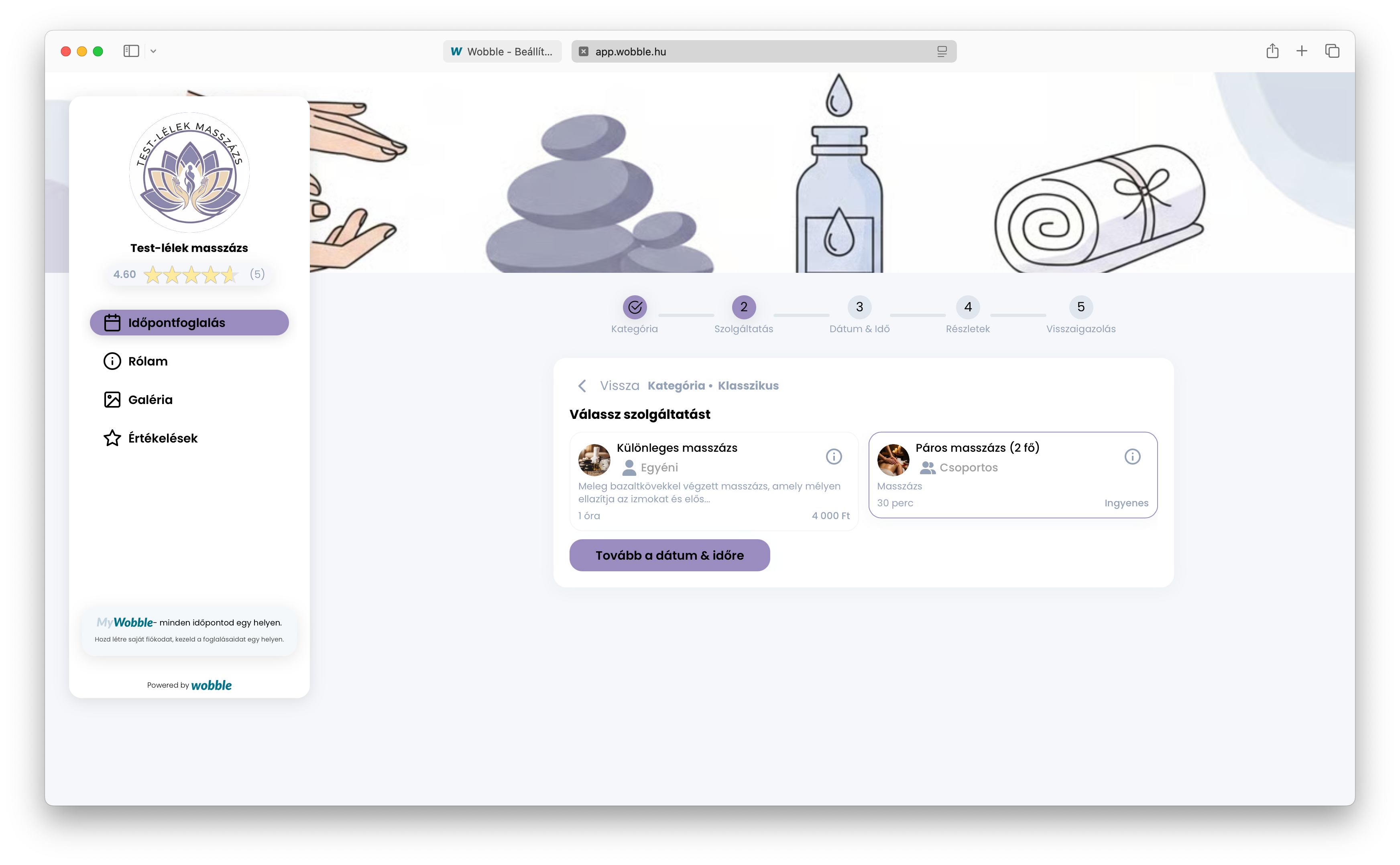
Nézzük meg, hogyan jelennek meg a létrehozott szolgáltatásaid a foglalási oldaladon.
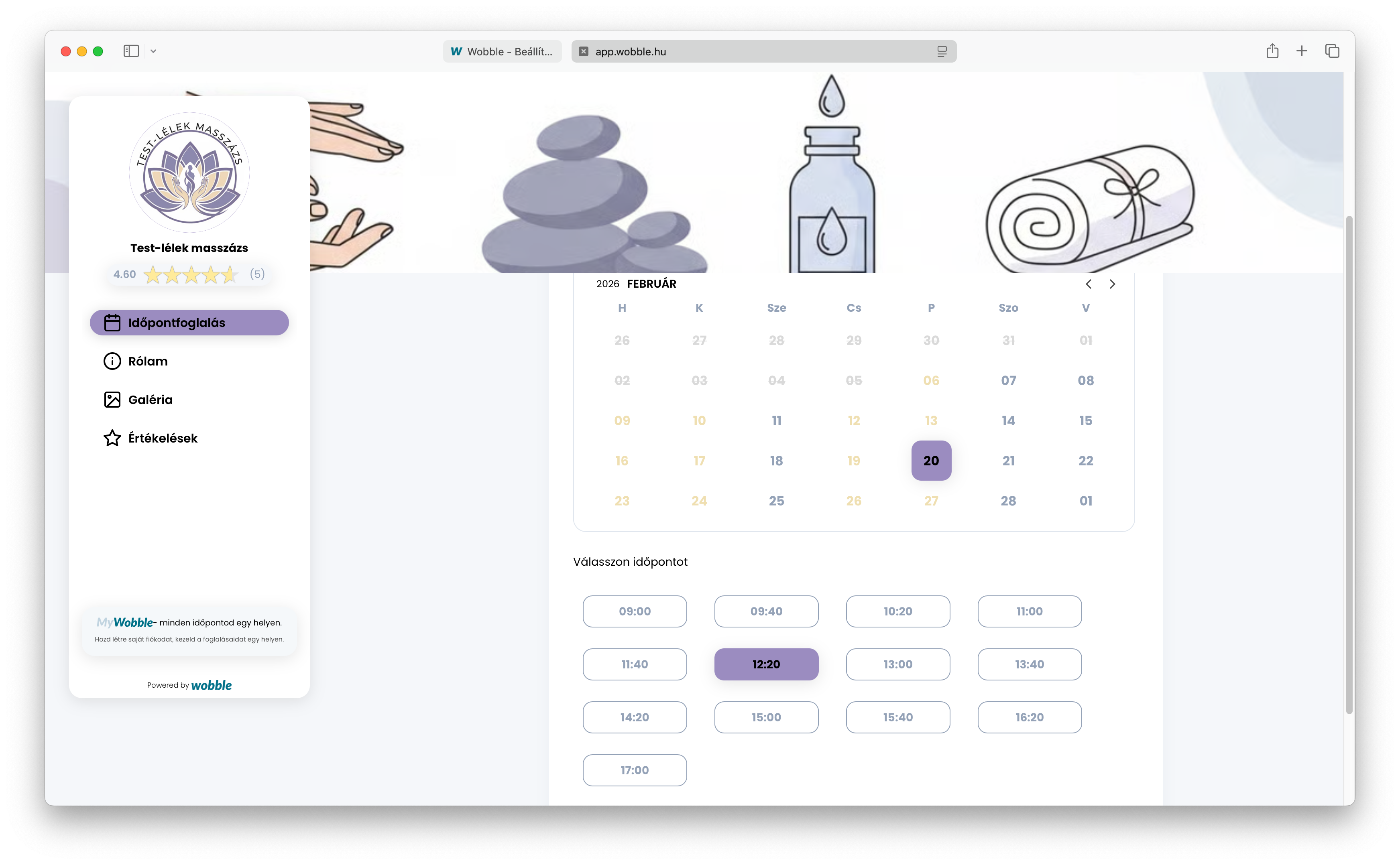
Ha kérdésed van, vagy bizonytalan vagy a beállításokban, foglalj egy ingyenes konzultációs időpontot! Szívesen megmutatom a rendszer minden részletét, hogy minél könnyebben és hatékonyabban használhasd. Ne halogasd a digitalizációt - mi azért vagyunk, hogy segítsünk! Csatlakozz most!
További cikkek
· 2 perc olvasás
Wobble egyedi kérdőív készítése lépésről lépésre
Egyedi kérdőív az időpontfoglalás során: így kérdezz előre a lényegről, és érkezz felkészülten az ügyfeleidhez.
Tovább a cikkhez →
· 3 perc olvasás
Szolgáltatás kategóriák létrehozása - lépésről lépésre
Rendszerezd a szolgáltatásaidat kategóriákba, hogy az ügyfeleid gyorsan megtalálják, amit keresnek a foglalási oldaladon.
Tovább a cikkhez →
· 6 perc olvasás
Csoportos szolgáltatás létrehozása - lépésről lépésre
Csoportos esemény, óra vagy workshop meghirdetése online foglalással: létszámkorlát és időpontok beállítása a Wobble-ban.
Tovább a cikkhez →
© 2026 Miller Productions.
Minden jog fenntartva.