
Hogyan ágyazd be a Wobble időpontfoglalót a saját weboldaladba - egyszerűen, pár kattintással
Wobble csapata · (frissítve: ) · 2 perc olvasás
Röviden
Ágyazd be a Wobble időpontfoglalót WordPress, Systeme.io vagy más weboldalba pár kattintással, kódolás nélkül.
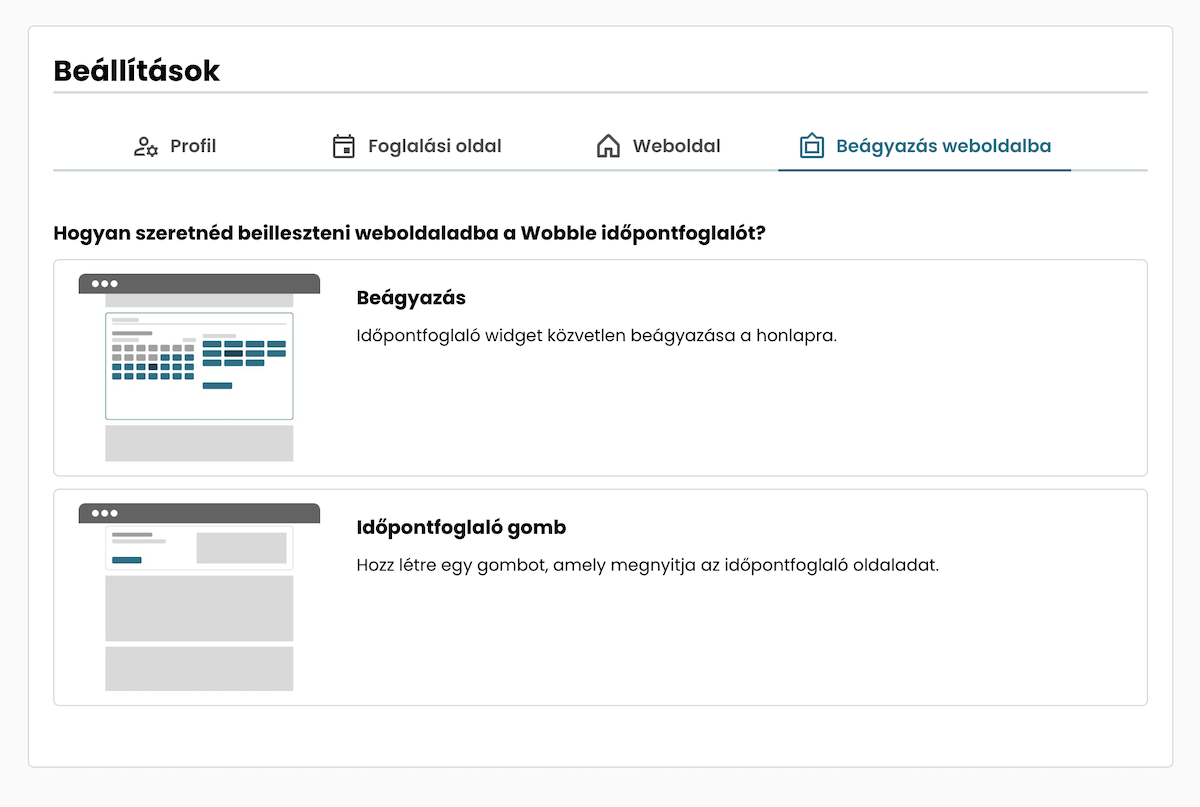
Ha van már weboldalad, és szeretnéd egyszerűbbé tenni az időpontfoglalást az ügyfeleid számára, jó hírünk van: a Wobble időpontfoglaló rendszer könnyen beilleszthető más platformokra is - legyen szó WordPress-ről, Systeme.io-ról, saját fejlesztésű oldalról vagy bármi másról. A beállítás menü már tartalmaz egy újabb tabot Beágyazás weboldalba néven, ahol megtalálod mindkét lehetőséget, iframe vagy gomb link.
Ebben a cikkben bemutatjuk, hogyan használhatod a Wobble beágyazási lehetőségeit:
📌 beilleszthető HTML (iframe) kód, és
📌 egy egyszerű gombos link, amely új ablakban megnyithatja a foglalási felületet.
📌 1. Beágyazható kód (iframe) - a foglalófelület közvetlenül az oldaladon
Ha azt szeretnéd, hogy az időpontfoglaló közvetlenül megjelenjen a weboldalad tartalmában, akkor az iframe-es beágyazás a legjobb választás.
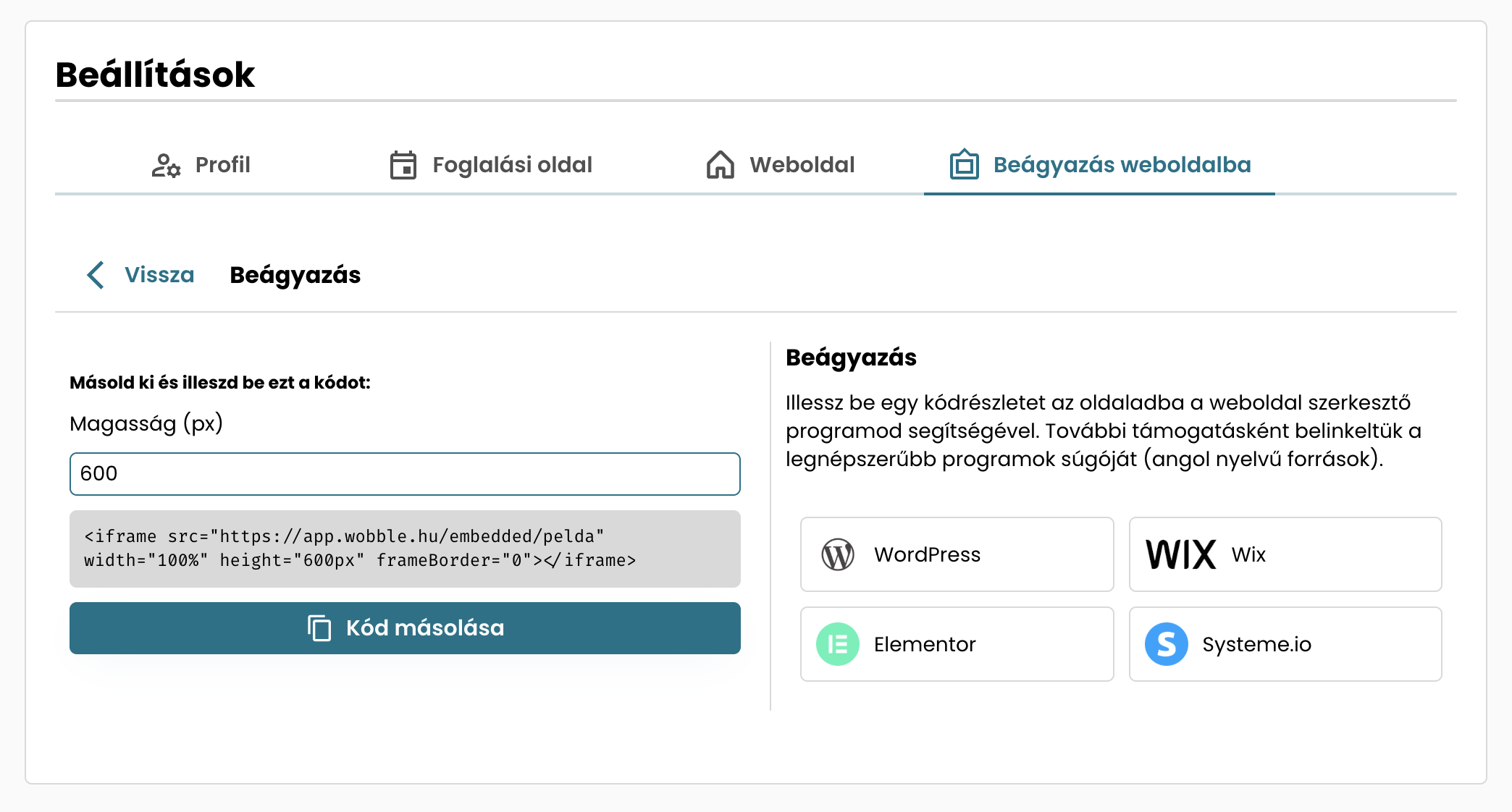
A beállítás menüben menj a Beágyazás weboldalba tabra, majd válaszd ki a beágyazás lehetőséget. Másold ki és illeszd be oldaladon egy HTML elembe a kódot bárhova az oldaladon (például egy “Időpontfoglalás” menüponthoz tartozó aloldalra), és máris működik a foglalás. 4 népszerű weboldalszerkesztőhöz linkeltünk be dokumentációt az iframe beillesztésével kapcsolatban.
🔗 2. Gomb link - új ablakban nyílik meg
Ha nem szeretnéd az egész foglalási felületet beágyazni, csak egy gombot szeretnél, amely megnyitja a foglalási oldalt új oldalon, akkor egyszerűen használhatod a foglalási linkedet egy gombon.
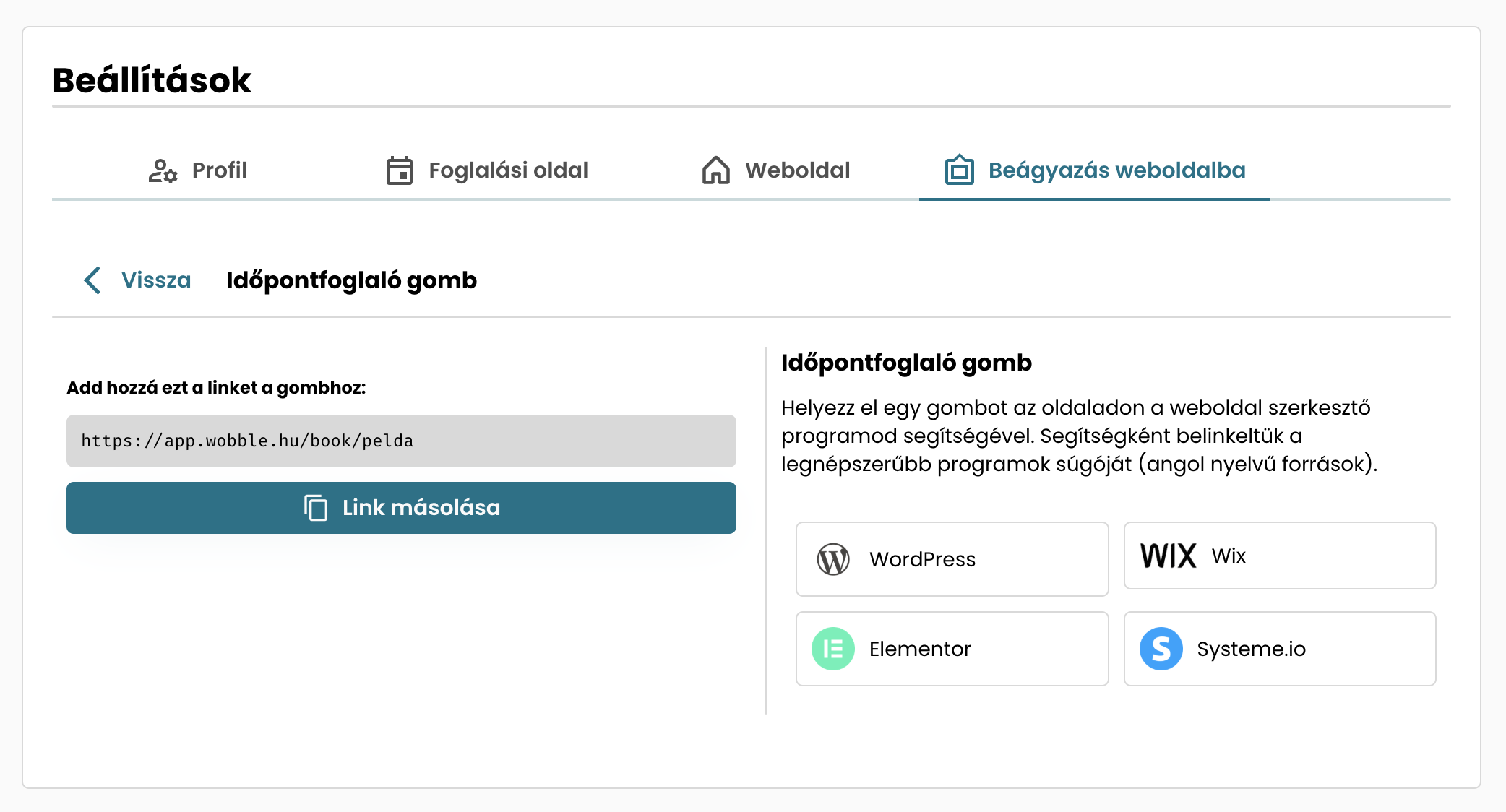
A beállítás menüben menj a Beágyazás weboldalba tabra, majd válaszd ki az időpontfoglaló gomb lehetőséget. Másold ki a linket majd illeszd be a megfelelő gomb url értékeként az oldalad editorában. Itt is 4 népszerű oldalszerkesztő dokumentációját megtalálod.
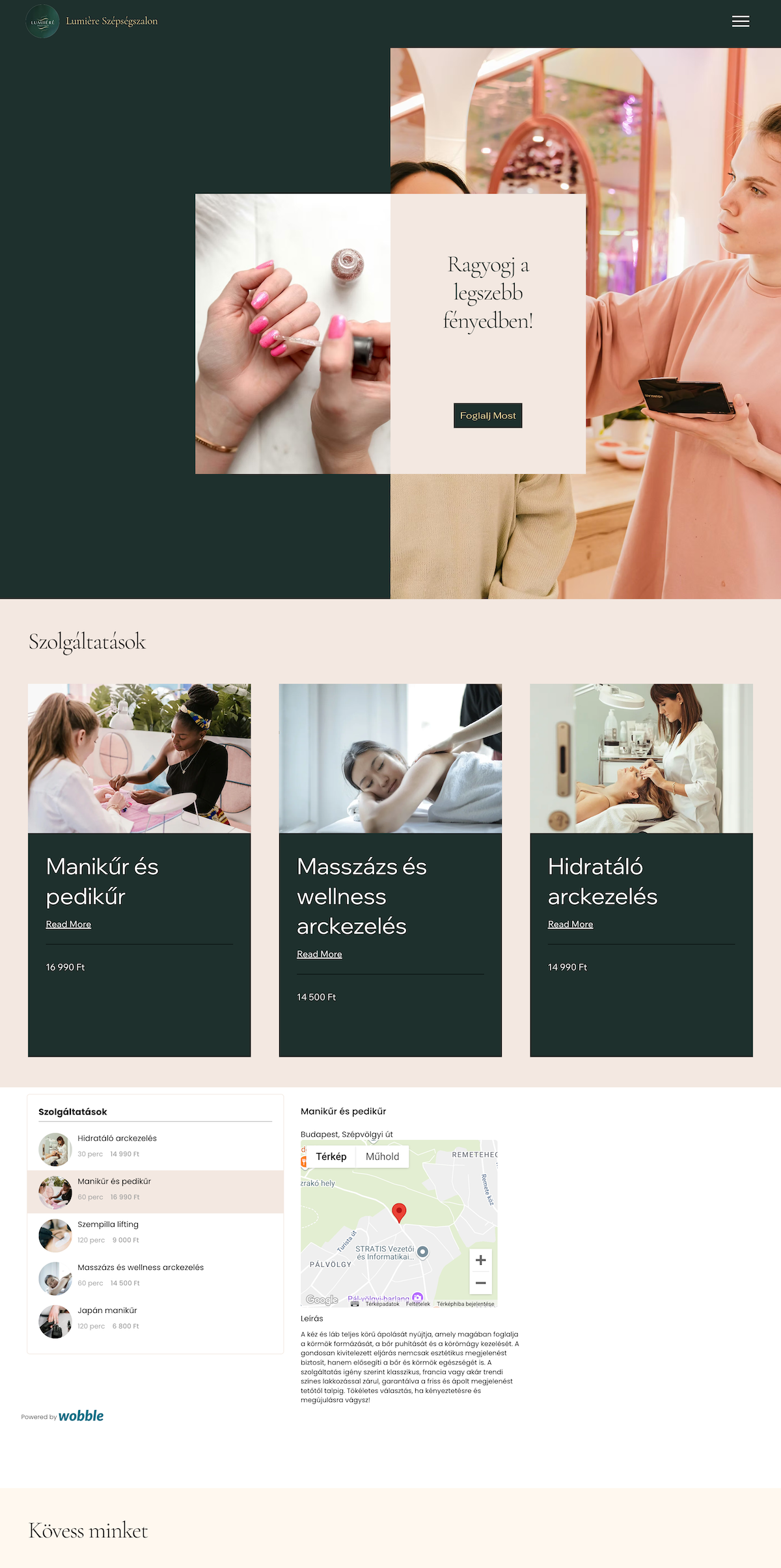
Így néz ki a Wobble időpontfoglaló rendszer beágyazva egy szépségszalon demo weboldalába, amely a Wix szerkesztőben készült.
Összefoglalva
Ha már van egy weboldalad, érdemes kihasználni azt a lehetőséget, hogy az időpontfoglalás ott jelenjen meg, ahol a látogatóid eleve keresnek téged. A Wobble beágyazható felülete vagy a gombos megoldás ebben segít - egyszerűen megvalósítható, és kényelmesebbé teszi a foglalást mindkét fél számára.
Ha még nem próbáltad ki a rendszert, ezek a lehetőségek talán segítenek elképzelni, hogyan illeszkedhet a saját vállalkozásod működésébe. És ha bármiben elakadnál, mi itt vagyunk, szívesen segítünk.
További cikkek
· 2 perc olvasás
Wobble egyedi kérdőív készítése lépésről lépésre
Egyedi kérdőív az időpontfoglalás során: így kérdezz előre a lényegről, és érkezz felkészülten az ügyfeleidhez.
Tovább a cikkhez →
· 3 perc olvasás
Szolgáltatás kategóriák létrehozása - lépésről lépésre
Rendszerezd a szolgáltatásaidat kategóriákba, hogy az ügyfeleid gyorsan megtalálják, amit keresnek a foglalási oldaladon.
Tovább a cikkhez →
· 7 perc olvasás
Egyéni szolgáltatás létrehozása - lépésről lépésre
Egyéni szolgáltatás létrehozása az online időpontfoglalóban: időtartam, ár és elérhetőség beállítása lépésről lépésre.
Tovább a cikkhez →
© 2026 Miller Productions.
Minden jog fenntartva.