
Várólista funkció beállítása a foglalási rendszerben - Így csináld
Wobble csapata · (frissítve: ) · 3 perc olvasás
Röviden
Töltsd be a lemondott időpontokat: a várólista funkció értesíti az érdeklődőket, ha felszabadul egy hely.
Ismerős az az érzés, amikor egyéni szolgáltatást nyújtasz, és az ügyfél az utolsó pillanatban lemondja az időpontot? Ott maradsz egy üres órával, amit hiába próbálsz gyorsan betölteni - még ha ki is teszed a Facebookra, gyakran már nem jelentkezik senki. Így pedig elvész egy fizetetlen időpont.
Ennek most vége!
A Wobble rendszerébe megérkezett a várólista funkció, amely nemcsak csoportos, hanem egyéni szolgáltatók számára is elérhető. Ha beállítod, jelentősen megnövelheted az esélyét annak, hogy lemondás esetén pillanatok alatt újra beteljen az időpontod - automatikusan.
Lássuk, hogyan állíthatod be ezt a funkciót lépésről lépésre!
A várólista beállítása a Wobble rendszerben 🔧
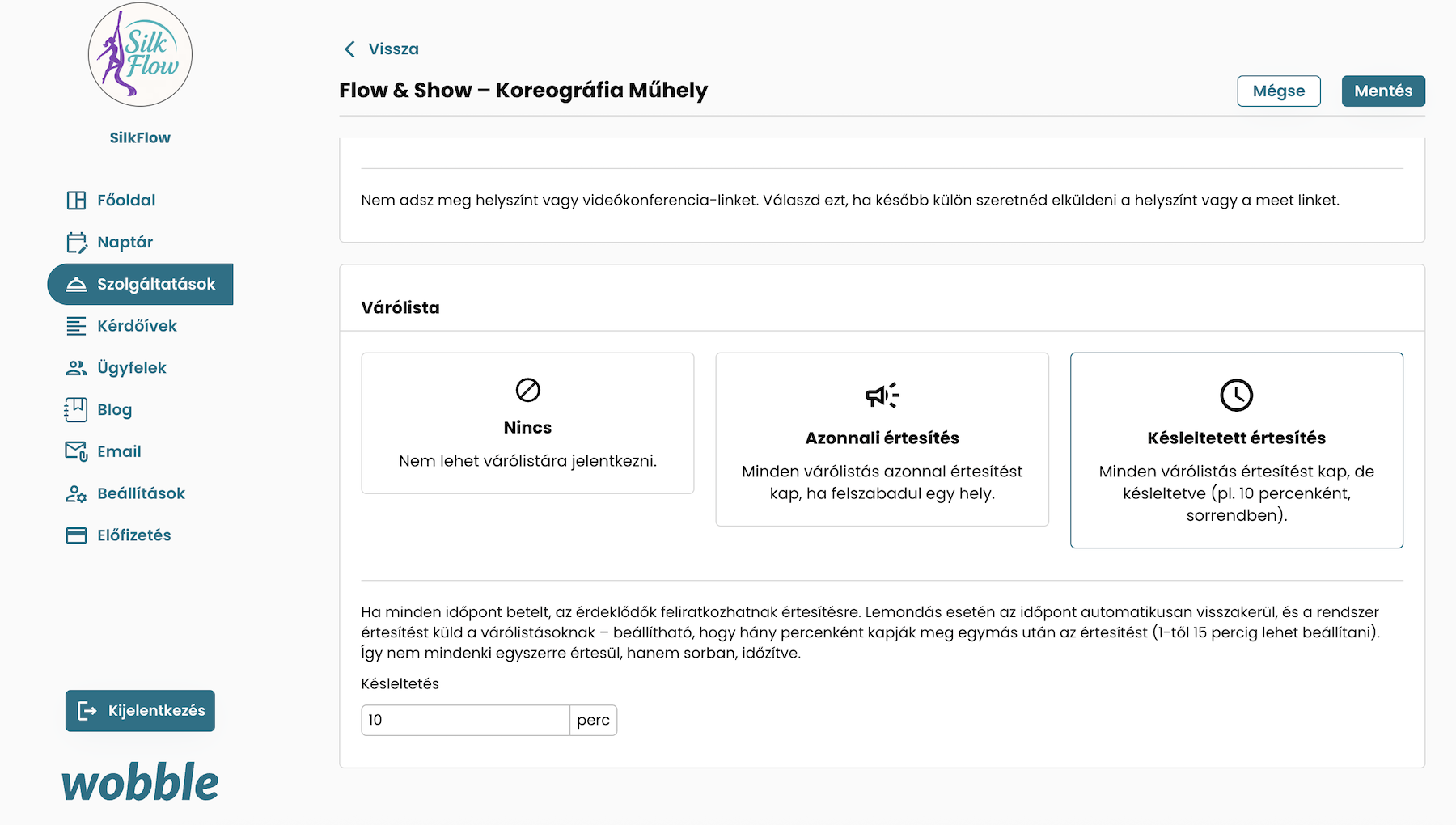
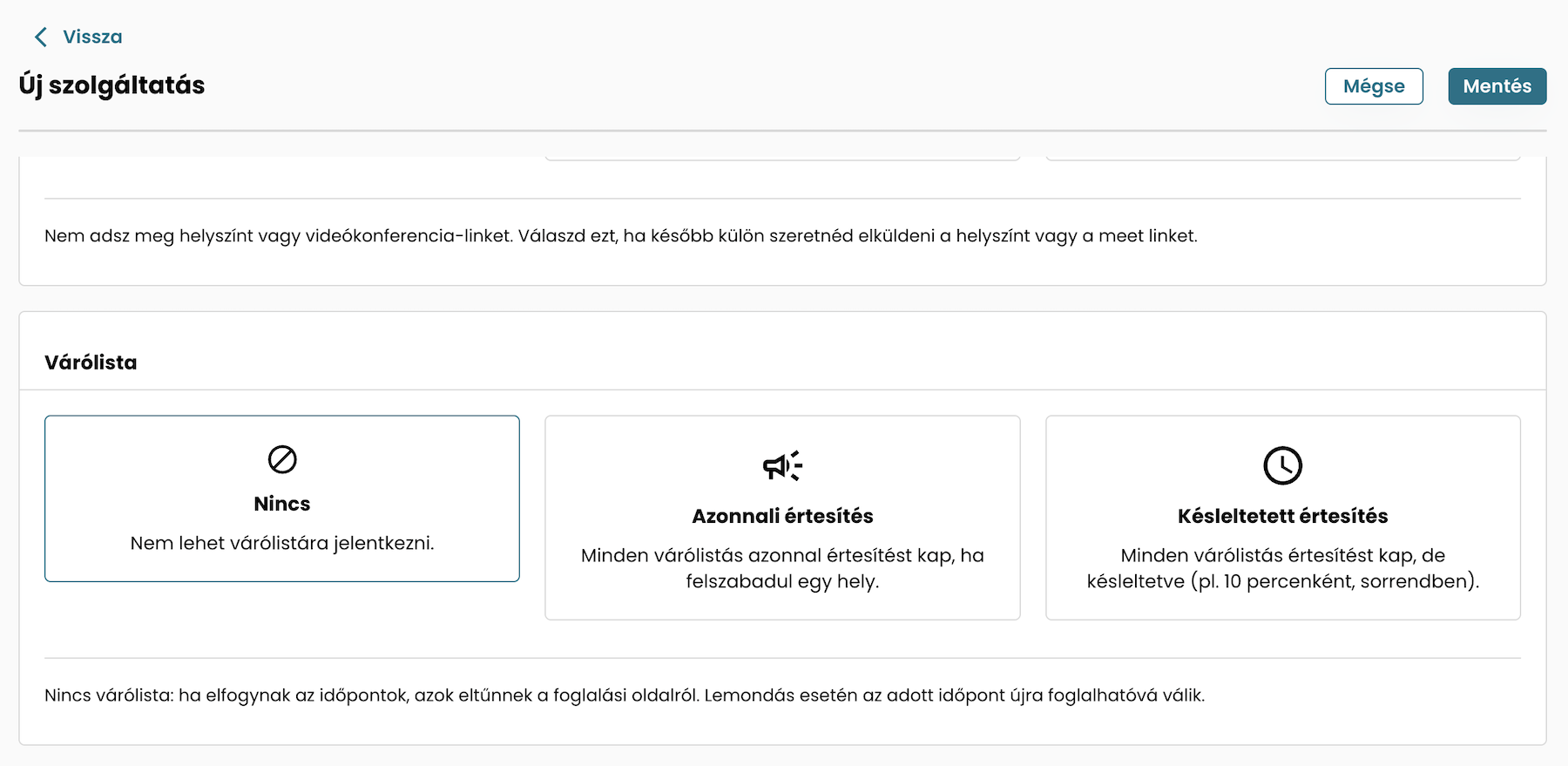
A várólista beállítását a Szolgáltatások menüben találod. Amikor új szolgáltatást hozol létre - akár egyéni, akár csoportos -, három lehetőség közül választhatsz a várólista működésére vonatkozóan:
1. Nincs várólista
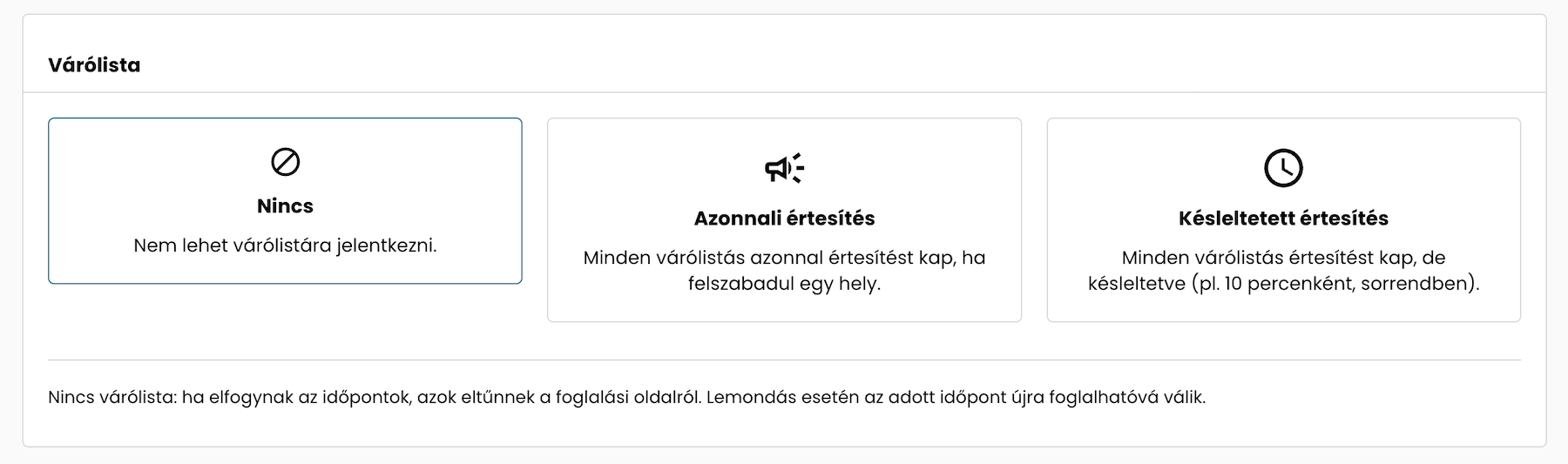
Ebben az esetben nem tudnak feliratkozni ügyfeleid a várólistára. Amint egy időpont teljesen betelik, már nem jelenik meg a foglalási oldalon. Lemondás esetén senki nem kap értesítést, így az időpont könnyen üresen maradhat.
2. Azonnali értesítés
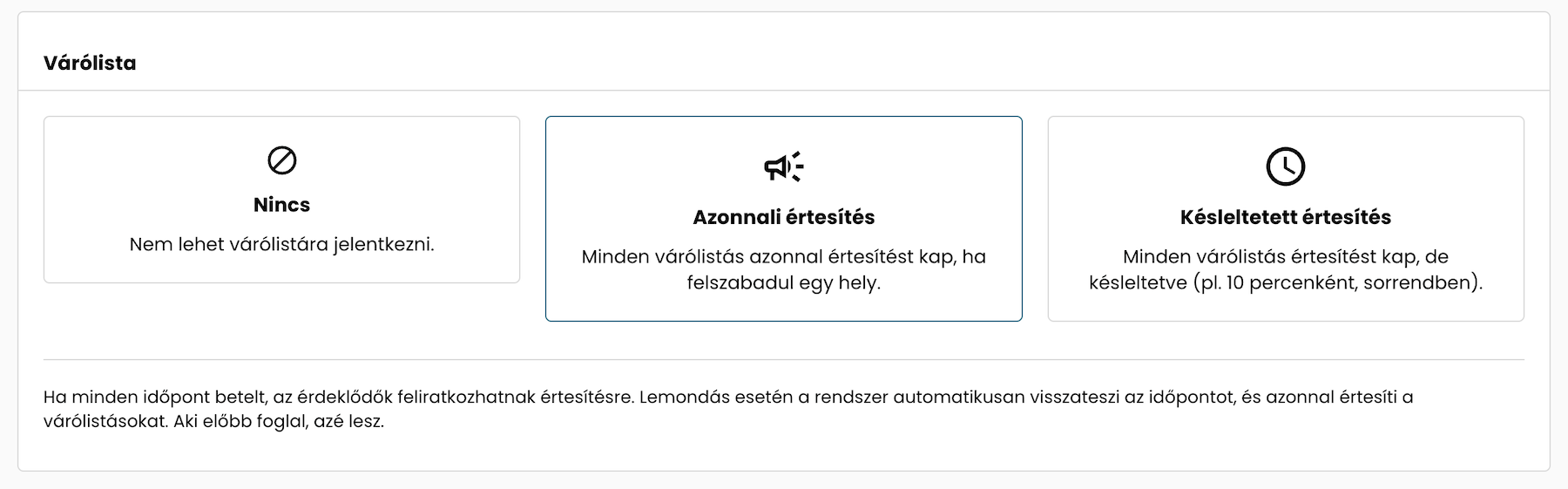
Ha egy ügyfél lemondja az időpontját, az adott szolgáltatásra várólistára feliratkozott összes érdeklődő egyszerre kap egy e-mailt. Ez az üzenet tartalmaz egy linket, amely közvetlenül a foglalási oldalra visz, az adott időponthoz. Aki a leggyorsabban reagál, az tudja lefoglalni az újonnan felszabadult időt.
3. Késleltetett értesítés
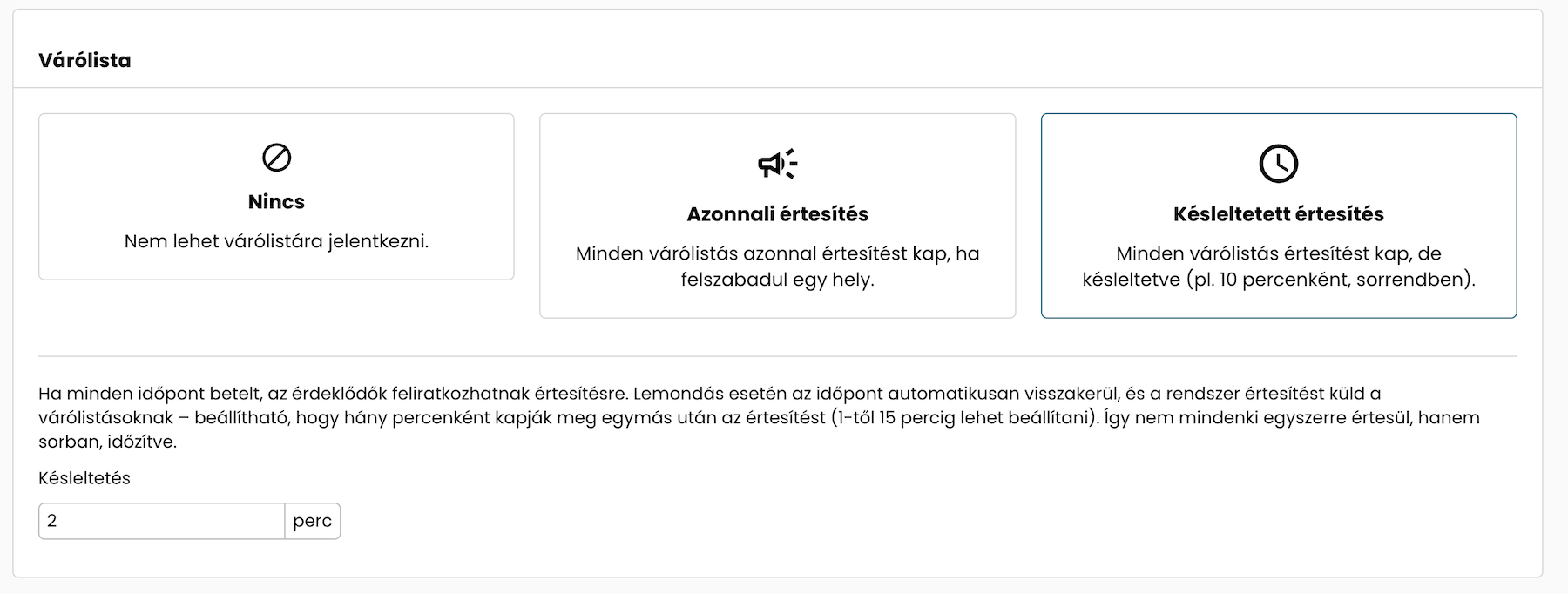
Ebben a módban, ha egy időpont felszabadul, a várólistára feliratkozott ügyfelek nem egyszerre kapnak értesítést, hanem sorrendben, egymás után, egy általad beállított időközönként. Az első feliratkozó kapja meg először az értesítést, majd a következő x perc múlva a következő, és így tovább.
A késleltetés mértékét 1 és 15 perc között állíthatod be. Így nő az esélye, hogy aki először jelentkezett, valóban be is tudjon foglalni.
Miután kiválasztottad a három lehetőség közül a számodra legmegfelelőbb várólista típust, ne felejtsd el elmenteni a szolgáltatást a többi adatával együtt. Így az új beállítás azonnal élesedik, és az ügyfelek már az új rendszer szerint tudnak várólistára jelentkezni.
Várólista módosítása később ✏️
Ha később szeretnél változtatni a várólista beállításán, nincs más dolgod, mint:
1. Keresd meg a módosítani kívánt szolgáltatást a listából.
2. Kattints a módosítás ikonra - ez megnyitja a szolgáltatás részleteit.
3. A „Várólista” szekciónál válaszd ki az új beállítást (csak kattints a megfelelő dobozra).
4. Görgess le és mentsd el a módosítást.
✔️ És kész is vagy!
Milyen e-mailt kap az ügyfél? ✉️
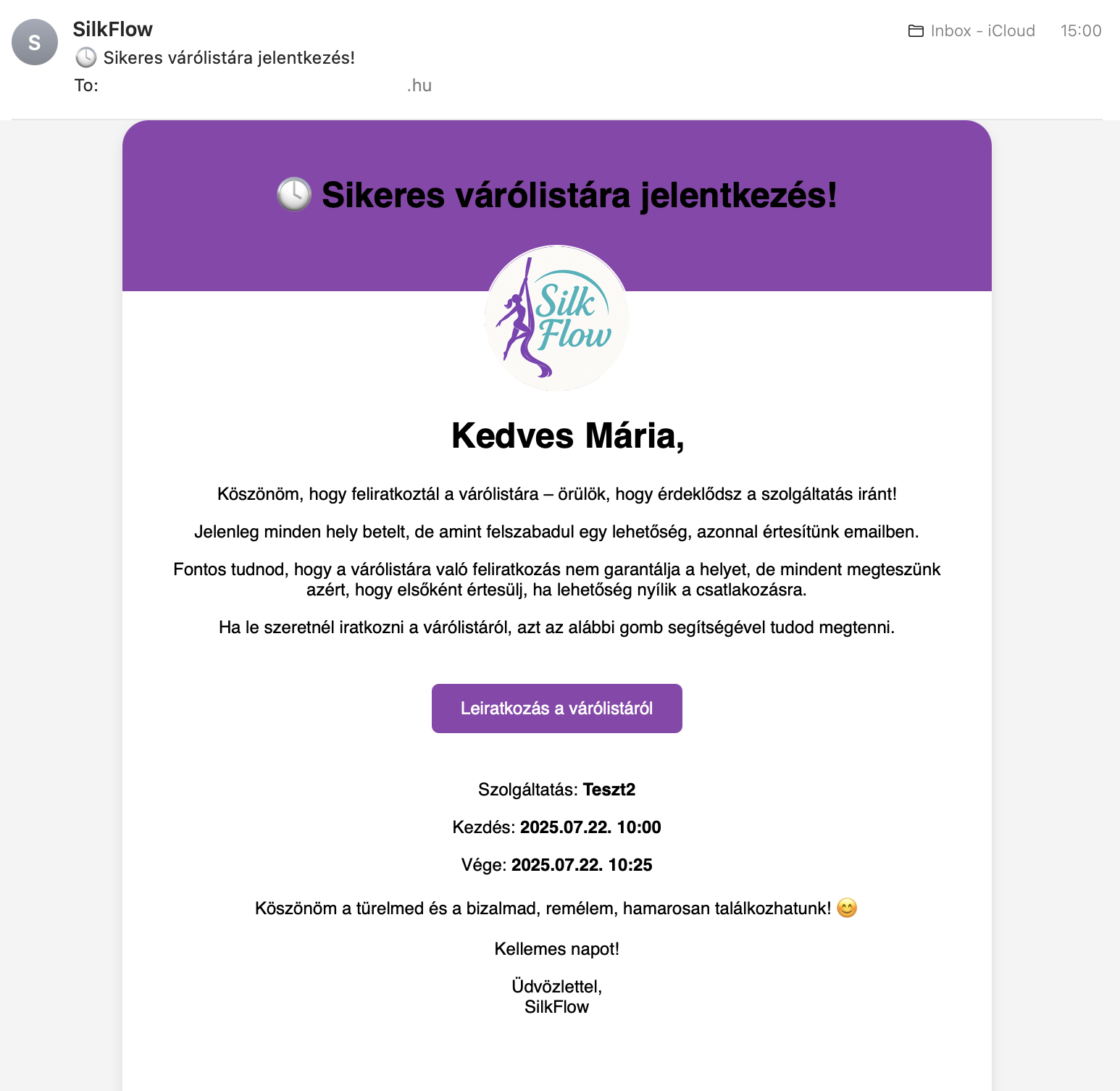
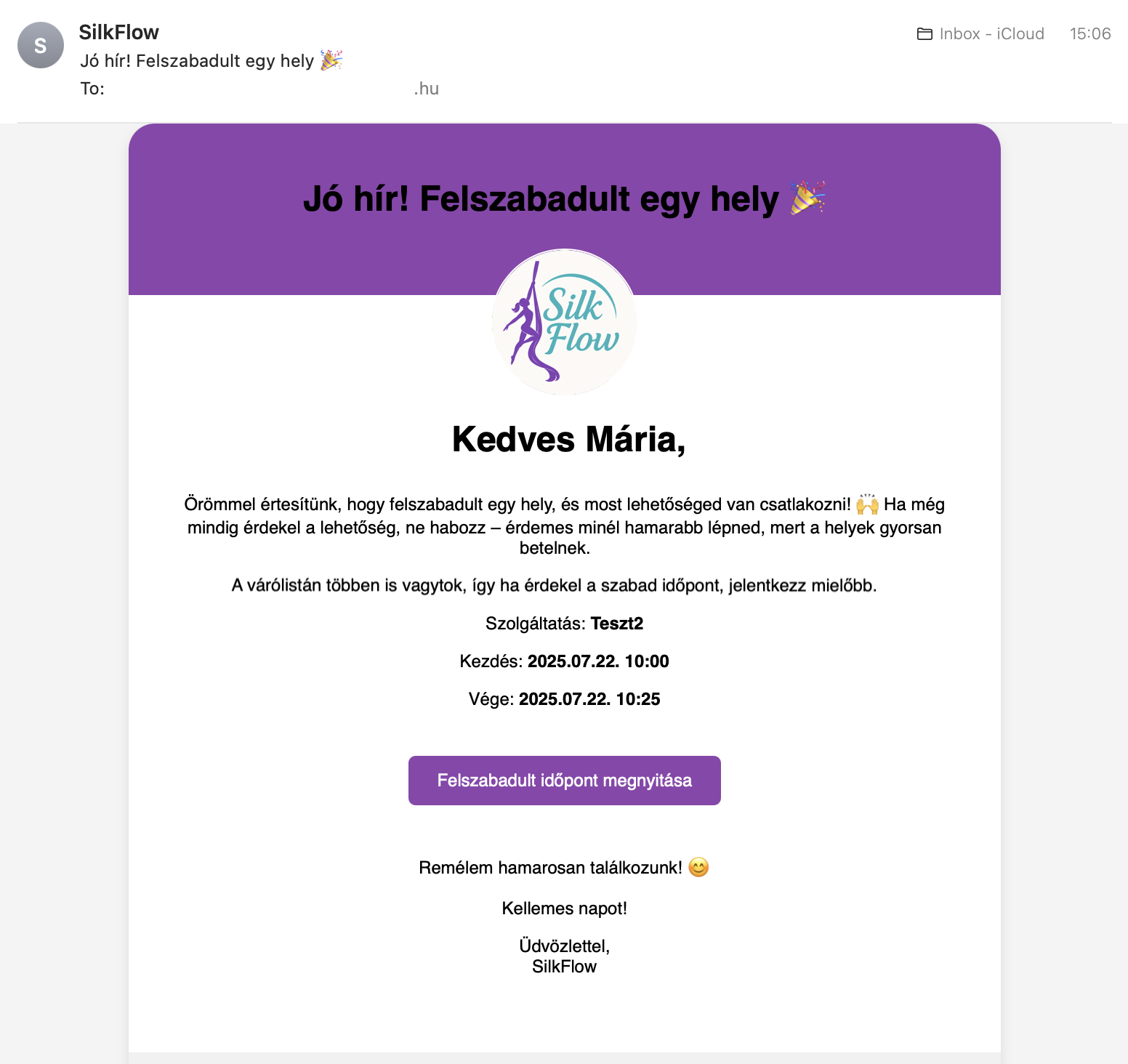
Most nézzük meg, milyen e-maileket kap az ügyfél a várólista funkció használata során. Feliratkozás visszaigazolása: Amikor az ügyfél feliratkozik a várólistára, egy visszaigazoló e-mailt kap, amely tartalmazza: a szolgáltatás nevét, a várólistás státuszt, valamint egy leiratkozási linket arra az esetre, ha meggondolná magát.
Értesítés felszabadult időpontról: Ha egy időpont felszabadul, az ügyfél egy újabb értesítő e-mailt kap. Ez tartalmaz egy közvetlen linket, amely: azonnal a foglalási oldalra viszi, és lehetőséget ad arra, hogy az időpontot gyorsan lefoglalja. Az alábbi képen láthatod a visszaigazoló e-maileket
Fontos tudni:
A várólista beállítás az adott szolgáltatás összes időpontjára automatikusan érvényes lesz. Nem kell külön-külön minden egyes időponthoz beállítani - elég egyszer megadni, és az összes foglalási lehetőségre érvényesülni fog.
A várólista funkció beállításával nemcsak a kieső időpontokat tudod hatékonyabban kezelni, hanem ügyfeleidnek is rugalmasabb élményt nyújtasz. Nincs több üresjárat - csak gördülékeny működés és maximálisan kihasznált idő.
Használd ki a Wobble lehetőségeit, és hozd ki a legtöbbet a szolgáltatásaidból - akkor is, ha valaki lemondja az időpontját!
Ha kérdésed van, vagy bizonytalan vagy a beállításokban, foglalj egy ingyenes konzultációs időpontot! Szívesen megmutatom a rendszer minden részletét, hogy minél könnyebben és hatékonyabban használhasd. Ne halogasd a digitalizációt - mi azért vagyunk, hogy segítsünk!
További cikkek
· 2 perc olvasás
Wobble egyedi kérdőív készítése lépésről lépésre
Egyedi kérdőív az időpontfoglalás során: így kérdezz előre a lényegről, és érkezz felkészülten az ügyfeleidhez.
Tovább a cikkhez →
· 3 perc olvasás
Szolgáltatás kategóriák létrehozása - lépésről lépésre
Rendszerezd a szolgáltatásaidat kategóriákba, hogy az ügyfeleid gyorsan megtalálják, amit keresnek a foglalási oldaladon.
Tovább a cikkhez →
· 7 perc olvasás
Egyéni szolgáltatás létrehozása - lépésről lépésre
Egyéni szolgáltatás létrehozása az online időpontfoglalóban: időtartam, ár és elérhetőség beállítása lépésről lépésre.
Tovább a cikkhez →
© 2026 Miller Productions.
Minden jog fenntartva.